> For the complete documentation index, see [llms.txt](https://ajuda.botconversa.com.br/llms.txt). Markdown versions of documentation pages are available by appending `.md` to page URLs; this page is available as [Markdown](https://ajuda.botconversa.com.br/comece-por-aqui-aulas-sequenciais/primeiros-passos-botconversa-api-oficial/aula-6-como-funciona-o-bloco-enviar-mensagem-do-botconversa-oficial.md).
# AULA 6 - Como Funciona o Bloco Enviar Mensagem do BotConversa Oficial
Este artigo explica em detalhes cada função do bloco Enviar mensagem quando utilizado com a API Oficial do WhatsApp no BotConversa. O objetivo é ajudar você a entender quando usar, como configurar.
***
### 📌 O que é o bloco Enviar mensagem
O bloco **Enviar mensagem** é responsável por **disparar mensagens ativas ou reativas** para o contato no WhatsApp utilizando a **API Oficial da Meta**.
Com ele, você pode enviar:
* Texto
* Imagem
* Vídeo
* Áudio
* Arquivo
* Botões interativos
* Listas
* Mensagens dentro ou fora da janela de 24h
⚠️ Esse bloco respeita **todas as regras da Meta**, incluindo:
* Janela de atendimento de 24 horas
* Uso obrigatório de **modelos de mensagem (templates)** fora da janela
***
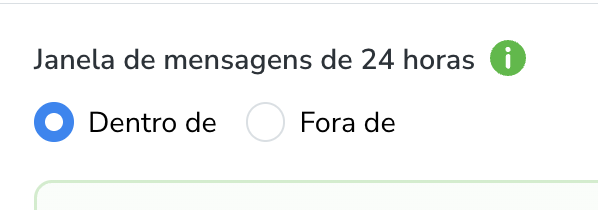
### 1️⃣ Janela de mensagens de 24 horas
No topo do bloco, você verá a opção:
#### 🔹 Dentro de
Use quando o cliente **enviou uma mensagem nas últimas 24 horas**.
✔️ Permite:
* Texto livre
* Botões
* Mídias
* Listas
💡 Ideal para:
* Atendimento humano
* Fluxos automáticos
* Assistentes de IA
***
#### 🔹 Fora de
Use quando o cliente **não interage há mais de 24 horas**.
⚠️ Regras importantes:
* Só é permitido enviar **modelos de mensagem aprovados pela Meta**
* Não é possível usar texto livre
💡 Ideal para:
* Remarketing
* Lembretes
* Notificações
* Confirmações
***
### 2️⃣ Campo de texto
#### 📝 Inserir o texto da mensagem
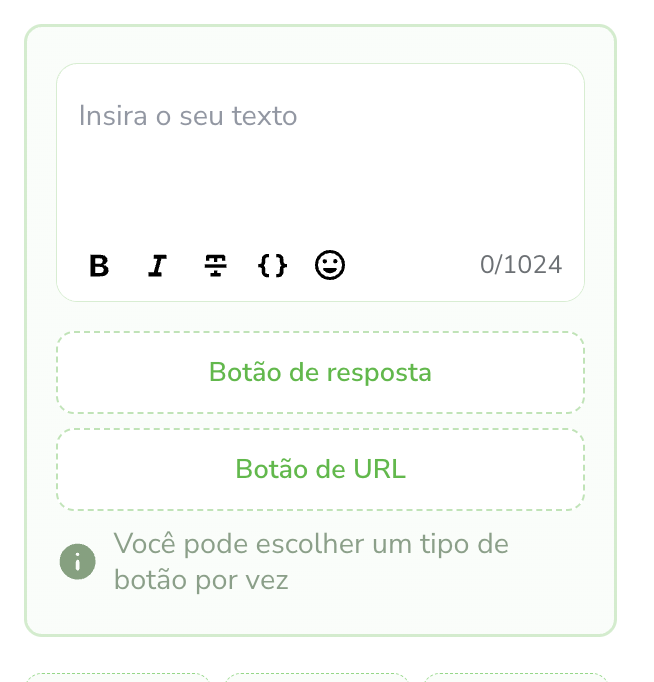
Aqui você define o conteúdo textual da mensagem.
Funcionalidades disponíveis:
* **Negrito (B)**
* *Itálico (I)*
* ~~Tachado~~
* Variáveis dinâmicas (`{{nome}}`, `{{telefone}}`, etc.)
* Emojis
🔢 Limite: **1024 caracteres**
⚠️ Fora da janela de 24h, esse campo só funciona quando vinculado a um **template aprovado**.
***
### 3️⃣ Botões interativos
A API Oficial permite o uso de **apenas um tipo de botão por mensagem**.
#### 🔘 Botão de resposta
* Botões que retornam uma resposta ao fluxo
* O clique gera uma ação dentro do bot
💡 Ideal para:
* Qualificação
* Escolhas rápidas
* Navegação de fluxo
***
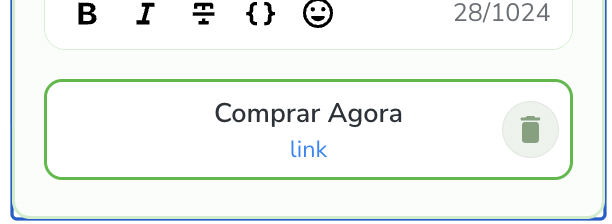
#### 🔗 Botão de URL
* Abre um link externo
* Não retorna resposta para o bot
💡 Ideal para:
* Checkout
* Catálogo externo
* Páginas institucionais
⚠️ Não pode ser usado junto com botão de resposta na mesma mensagem.
***
#### 📋 Botão de lista
* Abre uma lista com várias opções
* Melhor para muitos itens
💡 Ideal para:
* Cardápios
* Catálogos
* Seleção de serviços
***
### 4️⃣ Tipos de conteúdo disponíveis
#### ✍️ Texto
Mensagem simples apenas com texto e botões (opcional).
***
#### 🖼️ Imagem
* Envia uma imagem
* Pode conter legenda
💡 Use para:
* Promoções
* Cardápios
* Materiais visuais
***
#### 🎥 Vídeo
* Envia vídeo diretamente no WhatsApp
⚠️ Atenção ao tamanho permitido pela Meta.
***
#### 📎 Arquivo
* PDFs, documentos e outros formatos
💡 Ideal para:
* Contratos
* Propostas
* Catálogos em PDF
***
#### 🔊 Áudio
* Envia mensagens de voz
💡 Excelente para:
* Humanizar o atendimento
* Explicações rápidas
***
### 5️⃣ Outras ações do bloco
#### ⏱️ Atraso
* Aguarda um tempo antes de enviar a mensagem
💡 Muito usado em:
* Sequências de remarketing
* Follow-ups automáticos
***
#### ⏻ AutoOff
* Desativa a ativação do fluxo de Resposta Padrão automático após o envio
💡 Ideal quando:
* O atendimento passa para um humano
***
#### 👤 Contato
* Envia um contato salvo
💡 Útil para:
* Compartilhar dados de vendedores
* Encaminhar suporte
***
#### 💾 Salvar
* Salva o bloco configurado no fluxo
⚠️ Sempre revise se está **Dentro ou Fora da janela de 24h** antes de salvar.
***
### 6️⃣ Boas práticas
✔️ Verifique sempre a janela de 24h ✔️ Use templates aprovados fora da janela ✔️ Evite excesso de botões ✔️ Use listas para muitos itens ✔️ Teste antes de publicar
***
### 7️⃣ Erros comuns e como evitar
#### ❌ Mensagem não enviada
➡️ Verifique se está fora da janela sem template
#### ❌ Botão não aparece
➡️ Verifique se não misturou tipos de botão
#### ❌ Template rejeitado
➡️ Evite:
* Linguagem promocional excessiva
* Promessas enganosas
* Erros gramaticais
***
### 📎 Conclusão
O bloco **Enviar mensagem** é um dos mais importantes da API Oficial do WhatsApp no BotConversa. Quando bem configurado, ele garante:
* Conformidade com a Meta
* Melhor experiência do cliente
* Mais conversões
* Menos bloqueios
Sempre valide a **janela de 24h**, escolha corretamente o **tipo de conteúdo** e utilize **templates aprovados** quando necessário.
---
# Agent Instructions
This documentation is published with GitBook. GitBook is the documentation platform designed so that both humans and AI agents can read, navigate, and reason over technical content effectively. Learn more at gitbook.com.
## Querying This Documentation
If you need additional information that is not directly available in this page, you can query the documentation dynamically by asking a question.
Perform an HTTP GET request on the current page URL with the `ask` query parameter, and the optional `goal` query parameter:
```
GET https://ajuda.botconversa.com.br/comece-por-aqui-aulas-sequenciais/primeiros-passos-botconversa-api-oficial/aula-6-como-funciona-o-bloco-enviar-mensagem-do-botconversa-oficial.md?ask=&goal=
```
`ask` is the immediate question: it should be specific, self-contained, and written in natural language.
`goal` is optional and describes the broader end goal you are ultimately trying to accomplish on behalf of the user. GitBook uses it to tailor the answer towards what is most useful for that goal.
The response will contain a direct answer to the question and relevant excerpts and sources from the documentation.
Use this mechanism when the answer is not explicitly present in the current page, you need clarification or additional context, or you want to retrieve related documentation sections.