# Bem vindo à central de ajuda do BotConversa!

Opa, tudo bem? Esta é a nossa central de ajuda, aqui você vai encontrar tudo o que você precisa saber para construir automações poderosas dentro do seu WhatsApp.

<table data-card-size="large" data-view="cards"><thead><tr><th></th><th></th><th data-type="content-ref"></th><th data-hidden data-card-cover data-type="image">Cover image</th><th data-hidden data-card-target data-type="content-ref"></th></tr></thead><tbody><tr><td>PRIMEIROS PASSOS:</td><td>API OFICIAL + Assistentes de IA</td><td><a href="/pages/D4KFinjwiQ4Apgk11kDM">/pages/D4KFinjwiQ4Apgk11kDM</a></td><td><a href="/files/TtUIGHzKcUsjlEXag54h">/files/TtUIGHzKcUsjlEXag54h</a></td><td><a href="/pages/D4KFinjwiQ4Apgk11kDM">/pages/D4KFinjwiQ4Apgk11kDM</a></td></tr><tr><td>PRIMEIROS PASSOS:</td><td>API NÃO OFICIAL + Fluxos Chatbot</td><td><a href="/pages/l6mWeS0Hg8yfJHc3XmtH">/pages/l6mWeS0Hg8yfJHc3XmtH</a></td><td><a href="/files/VIltRHhrfue23eURzEYk">/files/VIltRHhrfue23eURzEYk</a></td><td><a href="/pages/l6mWeS0Hg8yfJHc3XmtH">/pages/l6mWeS0Hg8yfJHc3XmtH</a></td></tr></tbody></table>

{% hint style="success" %}
Essa central de ajuda foi separada em índices e tópicos, utilize a BARRA DE BUSCA no canto superior direito ou navegue pela BARRA LATERAL na esquerda para encontrar o tópico de seu interesse!
{% endhint %}

> ## ☎️ Como funciona o nosso Suporte?
>
> Nós temos 2 níveis de suporte no BotConversa.
>
> 1. Suporte via WhatsApp: <https://wa.me/5511936205322>&#x20;
>
> * Das 08:00 às 22:00 de Seg-Sex
>
> 1. Suporte via email **<suporte@botconversa.com.br>**
>    * Nosso tempo de resposta é de até 24 horas úteis

{% embed url="<https://youtu.be/sU_FdI1v_2I?si=uIfGHiGJUndpfLYx>" %}


# Gravações Workshops BotConversa

Neste artigo você poderá acompanhar as gravações de nossos encontros ao vivo diários, como aulas, Workshops e Mentorias, Caso queira buscar pela aula, clique no link e assista.

<details>

<summary><a href="https://us06web.zoom.us/rec/share/pB6h-m9IbA-9zHLUa3BwuEtkPnXwOZaltkrlzD8FgEqpuTaT2j4CG6-YAgHJD-bl.JSPc03IJmpJfnOYF">Workshop BotConversa</a> (19/06/2026) - Do Zero ao Assistente de IA Pronto</summary>

Link Da Gravação: <https://us06web.zoom.us/rec/share/pB6h-m9IbA-9zHLUa3BwuEtkPnXwOZaltkrlzD8FgEqpuTaT2j4CG6-YAgHJD-bl.JSPc03IJmpJfnOYF>

</details>

<details>

<summary><a href="https://us06web.zoom.us/rec/share/zMgDSdSEQQFJ_zbiKV0a17SqSbWR6oAcR-9KgvtoN8jCqUVprVG6Z_fYT2zeB3Hp.ErSzvGf8lMG0pF9v">Workshop BotConversa</a> (18/06/2026) - Integração BotConversa + ASAAS</summary>

Link Da Gravação: <https://us06web.zoom.us/rec/share/zMgDSdSEQQFJ_zbiKV0a17SqSbWR6oAcR-9KgvtoN8jCqUVprVG6Z_fYT2zeB3Hp.ErSzvGf8lMG0pF9v>

</details>

<details>

<summary><a href="https://us06web.zoom.us/rec/share/4bBAuLYZx8apdWK9QMyqoCN5Q9GbsFpCJpuAV8xp3G3rJJjDlHn7sySaqkagl8wt.uuGOnonQSLzVnLaY">Workshop BotConversa</a> (17/06/2026) - Como criar Integrações para check-out</summary>

Link Da Gravação: <https://us06web.zoom.us/rec/share/4bBAuLYZx8apdWK9QMyqoCN5Q9GbsFpCJpuAV8xp3G3rJJjDlHn7sySaqkagl8wt.uuGOnonQSLzVnLaY>

</details>

<details>

<summary><a href="https://us06web.zoom.us/rec/share/cAGQcZlgo0Btxl7LMZdTWfZN3vbYK0_lBmSef0felAqTN9op5d2hCbaYwtfxmkih.KqXALEUFdDVVWJ2h">Workshop BotConversa</a> (16/06/2026) - Campanhas de Remarketing na API Oficial</summary>

Link Da Gravação: <https://us06web.zoom.us/rec/share/cAGQcZlgo0Btxl7LMZdTWfZN3vbYK0_lBmSef0felAqTN9op5d2hCbaYwtfxmkih.KqXALEUFdDVVWJ2h>

</details>

<details>

<summary><a href="https://us06web.zoom.us/rec/share/ORfG-WKyvRY19k6BLD3TBRTZMRkXF0gbvMJyYHWtthqq1AvVjyCBh4Wrr5PKyUa4.72_dpX9nUMJYfvze">Workshop BotConversa</a> (15/06/2026) - Como fazer Follow-up com Assistente de IA</summary>

Link Da Gravação: <https://us06web.zoom.us/rec/share/ORfG-WKyvRY19k6BLD3TBRTZMRkXF0gbvMJyYHWtthqq1AvVjyCBh4Wrr5PKyUa4.72_dpX9nUMJYfvze>

</details>

<details>

<summary><a href="https://us06web.zoom.us/rec/share/aoZSFIIqe1dEJKMNWVeyvO7bnaIb7HF7jh9fwL9sKxEJjWjf0ic_qxutAq8Qtfw8.xJ4e_QrMwSjuuSsv">Workshop BotConversa</a> (12/06/2026) - Criação de Assistentes de IA do Zero</summary>

Link Da Gravação: <https://us06web.zoom.us/rec/share/aoZSFIIqe1dEJKMNWVeyvO7bnaIb7HF7jh9fwL9sKxEJjWjf0ic_qxutAq8Qtfw8.xJ4e_QrMwSjuuSsv>

</details>

<details>

<summary><a href="https://us06web.zoom.us/rec/share/VHqZTKL9XvUUcUS5-MxfRyTTjXnFsaameNTiJVqQT0VUh-t3ju2u1P937FtxqWLQ.4p7Qm7-MRe0nlsi4">Workshop BotConversa</a> (11/06/2026) - Automação Avançada: Agendamentos Automáticos com Google Agenda</summary>

Link Da Gravação: <https://us06web.zoom.us/rec/share/wSA_Q2-LEN8t5nE09og5QzQ3lt6JoB0AOgZy29JfjOQVZo98RKfHXLYmd_eXXq6z.cV4zDKWUN1epM8Uk>

</details>

<details>

<summary><a href="https://us06web.zoom.us/rec/share/yMR4Oq67qkpTLmpLrPIzuttEux-tsfuEQ7ZOV-r3ojDLappNyIXU07VIz_OKLV-F.wMtWrsuhEbJYiCMY">Workshop BotConversa</a> (10/06/2026) - Introdução às Integrações: Conectando o BotConversa ao Google Sheet</summary>

Link Da Gravação: <https://us06web.zoom.us/rec/share/yMR4Oq67qkpTLmpLrPIzuttEux-tsfuEQ7ZOV-r3ojDLappNyIXU07VIz_OKLV-F.wMtWrsuhEbJYiCMY>

</details>

<details>

<summary><a href="https://us06web.zoom.us/rec/share/XZi2dornh20qjj_VY7HrfXGMg3pwCV57zUljZs_NcNCoW62Lg-LX2ChULSFN1kr0.1BBDYeNwWhDwuvHE">Workshop BotConversa</a> (09/06/2026) - API Oficial do WhatsApp: Como Criar Templates de Utilidade e Marketing</summary>

Link Da Gravação: <https://us06web.zoom.us/rec/share/XZi2dornh20qjj_VY7HrfXGMg3pwCV57zUljZs_NcNCoW62Lg-LX2ChULSFN1kr0.1BBDYeNwWhDwuvHE>

</details>

<details>

<summary><a href="https://us06web.zoom.us/rec/share/ouKFUM6Z5WcSrlk9f5CvCS-jsycPfVkHfN7t7-IybiLIv-PnWhV1ve2dCsa1tLhA.ApxPM4c4uz63Oug8">Workshop BotConversa</a> (08/06/2026) - Kanban com IA: Como Organizar e Automatizar seu Atendimento</summary>

Link Da Gravação: <https://us06web.zoom.us/rec/share/ouKFUM6Z5WcSrlk9f5CvCS-jsycPfVkHfN7t7-IybiLIv-PnWhV1ve2dCsa1tLhA.ApxPM4c4uz63Oug8>

</details>

<details>

<summary><a href="https://us06web.zoom.us/rec/share/MtbbFVHagox8VqiU_8cR9w4LutD30N11YbHpwpfIZx6YgrybtuqN1Qa00mBd1THt.9Lx2kz20vEUOHwGJ">Workshop BotConversa</a> (05/06/2026) - Criação de Assistentes de IA do Zero</summary>

Link Da Gravação: <https://us06web.zoom.us/rec/share/MtbbFVHagox8VqiU_8cR9w4LutD30N11YbHpwpfIZx6YgrybtuqN1Qa00mBd1THt.9Lx2kz20vEUOHwGJ>

</details>

<details>

<summary><a href="https://us06web.zoom.us/rec/share/qBnm4q1XECCreIx6ssYMjoxiHLEhJGk1ZGkvom19q8UUOsUX4yN9afK6WvKWhf28.-8aTP6DTJYs8xMpM">Workshop BotConversa</a> (03/06/2026) - Introdução a Integrações (Iniciante, o que é API e Webhook)</summary>

Link Da Gravação: <https://us06web.zoom.us/rec/share/qBnm4q1XECCreIx6ssYMjoxiHLEhJGk1ZGkvom19q8UUOsUX4yN9afK6WvKWhf28.-8aTP6DTJYs8xMpM>

</details>

<details>

<summary><a href="https://us06web.zoom.us/rec/share/LVICeqG7Gt3TjwKBdCwTSypOk0duAWiUH0g4LoybOhlgPbLT-DmNox4K4E4TAc8t.yTXEhzDsvCd7CT1Z">Workshop BotConversa</a> (02/06/2026) - API Oficial (O que é, como funciona e aplicações práticas)</summary>

Link Da Gravação: <https://us06web.zoom.us/rec/share/LVICeqG7Gt3TjwKBdCwTSypOk0duAWiUH0g4LoybOhlgPbLT-DmNox4K4E4TAc8t.yTXEhzDsvCd7CT1Z>

</details>

<details>

<summary><a href="https://us06web.zoom.us/rec/share/VHqZTKL9XvUUcUS5-MxfRyTTjXnFsaameNTiJVqQT0VUh-t3ju2u1P937FtxqWLQ.4p7Qm7-MRe0nlsi4">Workshop BotConversa</a> (29/05/2026) - Criação de Assistentes de IA do Zero</summary>

Link Da Gravação: <https://us06web.zoom.us/rec/share/VHqZTKL9XvUUcUS5-MxfRyTTjXnFsaameNTiJVqQT0VUh-t3ju2u1P937FtxqWLQ.4p7Qm7-MRe0nlsi4>

</details>

<details>

<summary><a href="https://us06web.zoom.us/rec/share/WZxqWwkkaC4ZFz4V-RxY92L58vrHAhrJ4nObZTy9ZZqIWWNg1eagfkb-JZyEN7-d.oGM99rqyQoxAw2cn">Workshop BotConversa</a> (28/05/2026) - Integração BotConversa e Formulário MetaAds</summary>

Link Da Gravação: <https://us06web.zoom.us/rec/share/WZxqWwkkaC4ZFz4V-RxY92L58vrHAhrJ4nObZTy9ZZqIWWNg1eagfkb-JZyEN7-d.oGM99rqyQoxAw2cn>

</details>

<details>

<summary><a href="https://us06web.zoom.us/rec/share/Z1K4-7COCzY75Kmzqhp739yJAgQMZg3FULKEzSH3jVeryFJ1Z2MAuoU2eyrKSv1M.Jn4CwhTVNEFaeeM3">Workshop BotConversa</a> (27/05/2026) - Introdução à Integrações BotConversa</summary>

Link Da Gravação: <https://us06web.zoom.us/rec/share/Z1K4-7COCzY75Kmzqhp739yJAgQMZg3FULKEzSH3jVeryFJ1Z2MAuoU2eyrKSv1M.Jn4CwhTVNEFaeeM3>

</details>

<details>

<summary><a href="https://us06web.zoom.us/rec/share/rrV2b7XljzU2tQkqd0q-4sbmtHQyFC1YMf_VuwojOqfVNI7l31nn-OVSsC9y-L-A.edGDLyH5IBvF7QMU">Workshop BotConversa</a> (26/05/2026) - Como Funciona a API Oficial do BotConversa</summary>

Link Da Gravação: <https://us06web.zoom.us/rec/share/rrV2b7XljzU2tQkqd0q-4sbmtHQyFC1YMf_VuwojOqfVNI7l31nn-OVSsC9y-L-A.edGDLyH5IBvF7QMU>

</details>

<details>

<summary><a href="https://us06web.zoom.us/rec/share/uT_jvbFWUnahOskL6eO0l1h_aIcuNnLDLtMP8ikkLfml2qY5bcfkonx1sASim5Zu.LB5mJj3JeAkitYO4">Workshop BotConversa</a> (25/05/2026) - Como usar as Sequências do BotConversa</summary>

Link Da Gravação: <https://us06web.zoom.us/rec/share/uT_jvbFWUnahOskL6eO0l1h_aIcuNnLDLtMP8ikkLfml2qY5bcfkonx1sASim5Zu.LB5mJj3JeAkitYO4>

</details>

<details>

<summary><a href="https://us06web.zoom.us/rec/share/_HRkK_5RxGE4qEHZbcqETLJNk5TQaMC7a25eS-xLDKRj_Dm9w2oDcOTddkIhUjIc.9KBLcRoTr2ARgB-g">Workshop BotConversa</a> (22/05/2026) - A Forma mais Fácil de Criar Assistentes</summary>

Link Da Gravação: <https://us06web.zoom.us/rec/share/_HRkK_5RxGE4qEHZbcqETLJNk5TQaMC7a25eS-xLDKRj_Dm9w2oDcOTddkIhUjIc.9KBLcRoTr2ARgB-g>

</details>

<details>

<summary><a href="https://us06web.zoom.us/rec/share/5Rwe0aT2k5D7wvD47nYb_62yTItJup9H7fiQw1wP21EwsQjYc1_xHqcs--zSxC49.cxCCB7KnuWAKLkQJ">Workshop BotConversa</a> (21/05/2026) - Assistente de IA no Modo Avançado</summary>

Link Da Gravação: <https://us06web.zoom.us/rec/share/5Rwe0aT2k5D7wvD47nYb_62yTItJup9H7fiQw1wP21EwsQjYc1_xHqcs--zSxC49.cxCCB7KnuWAKLkQJ>

</details>

<details>

<summary><a href="https://us06web.zoom.us/rec/share/KTTkBgS-jg01-MmXI3TR2nVkCRKkzmLXaN7PZubg8AzDQ7axW1eWYRrChYOK_WGy.7KhhifQZ1GOda3lH">Workshop BotConversa</a> (20/05/2026) - Integrações INICIANTES no BotConversa</summary>

Link Da Gravação: <https://us06web.zoom.us/rec/share/KTTkBgS-jg01-MmXI3TR2nVkCRKkzmLXaN7PZubg8AzDQ7axW1eWYRrChYOK_WGy.7KhhifQZ1GOda3lH>

</details>

<details>

<summary><a href="https://us06web.zoom.us/rec/share/YQT2FhPmlA9v1Sp_wVGy38x0-JAyT-axdl2wrFFcqnLxUY4XqKx7z7j-L3jawjYZ.WCnXGwmyOi6BdEnN">Workshop BotConversa</a> (19/05/2026) - Upgrade para a API Oficial, vale a pena?</summary>

Link Da Gravação: <https://us06web.zoom.us/rec/share/YQT2FhPmlA9v1Sp_wVGy38x0-JAyT-axdl2wrFFcqnLxUY4XqKx7z7j-L3jawjYZ.WCnXGwmyOi6BdEnN>

</details>

<details>

<summary><a href="https://us06web.zoom.us/rec/share/kV5YLDQVWKcPRpHN6PCKce5TPoiRFTmcRw3jLp31PZcdSdS_9f7OG3wv8F8ozPEW.18wi9lsiqYnmV1b4">Workshop BotConversa</a> (12/05/2026) - Como Integrar BotConversa com Planilhas</summary>

Link Da Gravação: <https://us06web.zoom.us/rec/share/kV5YLDQVWKcPRpHN6PCKce5TPoiRFTmcRw3jLp31PZcdSdS_9f7OG3wv8F8ozPEW.18wi9lsiqYnmV1b4>[<br>](<https://us06web.zoom.us/rec/share/JDY9HYUqavQ77SwEKnhmvUA7m6BpXXf51GRP57-I7acCiZWlHORrkXwToIXMDKlH.zRPM6Xu3Bkd_Iq6H&#xA;>)

</details>

<details>

<summary><a href="https://us06web.zoom.us/rec/share/TeCAj2INOQ1VQFQUrIzpwed2JSL-hTgUeGdYoDTDvR-f6zu2agrTnrP_f-tASZlC.zMrvQ_YSp9pP3BDK">Workshop BotConversa</a> (08/05/2026) - Como Criar assistentes de IA Facilmente</summary>

Link Da Gravação: <https://us06web.zoom.us/rec/share/TeCAj2INOQ1VQFQUrIzpwed2JSL-hTgUeGdYoDTDvR-f6zu2agrTnrP_f-tASZlC.zMrvQ_YSp9pP3BDK>

</details>

<details>

<summary><a href="https://us06web.zoom.us/rec/share/SEvU_fmMMI5HI1wrIFeNNk8mP1YBZY4Kzcry-vOs2YN2v7JAw9tGX2lXqnyDnzTu.Gc6Zvr_f8xauCNRV">Workshop BotConversa</a> (05/05/2026) - Introdução à Integrações BotConversa</summary>

Link Da Gravação: <https://us06web.zoom.us/rec/share/SEvU_fmMMI5HI1wrIFeNNk8mP1YBZY4Kzcry-vOs2YN2v7JAw9tGX2lXqnyDnzTu.Gc6Zvr_f8xauCNRV>

</details>

<details>

<summary><a href="https://us06web.zoom.us/rec/share/rR7-Rbf3PBOhVtaFPsj6Fr-hiqvLy8HFIerJuyX-r6r6PH73w0WF5-HRjo0vwHfs.lqBZwLhVyrg6wTcW">Workshop BotConversa</a> (04/05/2026) - Aprendendo mais sobre os Assistentes de IA</summary>

Link Da Gravação: <https://us06web.zoom.us/rec/share/rR7-Rbf3PBOhVtaFPsj6Fr-hiqvLy8HFIerJuyX-r6r6PH73w0WF5-HRjo0vwHfs.lqBZwLhVyrg6wTcW>

</details>

<details>

<summary><a href="https://us06web.zoom.us/rec/share/edl9usRJmEGT-whVDDpMDv8Lz-NY3dMwXFJ2Qqea_zX1FxvLq9d-dHZYRM_l4YGt.LqpaQ5cgIj3SClok">Workshop BotConversa</a> (30/04/2026) - Criando Assistentes de IA do Zero</summary>

Link Da Gravação: <https://us06web.zoom.us/rec/share/edl9usRJmEGT-whVDDpMDv8Lz-NY3dMwXFJ2Qqea_zX1FxvLq9d-dHZYRM_l4YGt.LqpaQ5cgIj3SClok>

</details>

<details>

<summary><a href="https://us06web.zoom.us/rec/share/SAVSHxAhiuIQvAn6TivLGd9Fp6Wf0blGtSxutwT2k_fOc30KuWEeAgS1YH5Tas7p.W0rr32cvX6XJwewo">Workshop BotConversa</a> (29/04/2026) - Aprendendo mais sobre os Assistentes de IA</summary>

Link Da Gravação: <https://us06web.zoom.us/rec/share/SAVSHxAhiuIQvAn6TivLGd9Fp6Wf0blGtSxutwT2k_fOc30KuWEeAgS1YH5Tas7p.W0rr32cvX6XJwewo>

</details>

<details>

<summary><a href="https://us06web.zoom.us/rec/share/8oDvCT4tTy_Anqym-xh_zakQO0N83ng6cXFDJ99sJ_g5EG2nJWfqzYCq0CZo27K2.001VEWJo8uuJ_6x_">Workshop BotConversa </a>(28/04/2026) - Como Funciona a API oficial do BotConversa</summary>

Link Da Gravação: <https://us06web.zoom.us/rec/share/8oDvCT4tTy_Anqym-xh_zakQO0N83ng6cXFDJ99sJ_g5EG2nJWfqzYCq0CZo27K2.001VEWJo8uuJ_6x_>

</details>

<details>

<summary><a href="https://us06web.zoom.us/rec/share/6nmKiZ2ZIy46HgARkgeV8IgVCzW55AEOckSHswVtxa3A3qEd6TTEnQYsJz_bpX6c.hRtcZzOpe2ukuMR9">Workshop BotConversa</a> (27/04/2026) - Integração entre BotConversa e Hotmart</summary>

Link Da Gravação: <https://us06web.zoom.us/rec/share/6nmKiZ2ZIy46HgARkgeV8IgVCzW55AEOckSHswVtxa3A3qEd6TTEnQYsJz_bpX6c.hRtcZzOpe2ukuMR9>

</details>

<details>

<summary><a href="https://us06web.zoom.us/rec/share/RZSrCh5OVc6yXwA2hLgHIfFuZvytuwa3mkW--YLTjKLr0hx3ciL2F5sHfH0oU7eo.Y03oISfMUjap5vab">Workshop BotConversa</a> (24/04/2026) - Criando Assistentes de IA do Zero</summary>

Link Da Gravação: <https://us06web.zoom.us/rec/share/RZSrCh5OVc6yXwA2hLgHIfFuZvytuwa3mkW--YLTjKLr0hx3ciL2F5sHfH0oU7eo.Y03oISfMUjap5vab>

</details>

<details>

<summary><a href="https://us06web.zoom.us/rec/share/dxsCgiSlUFbdqJF9JgUJcF7b91xOrqugPMmyqDCl3LJTKnt-VQPjb_vh_zaAXiAy.7Hp-sMtm4LBm0yoM">Workshop BotConversa</a> (23/04/2026) - Integrando BotConversa com Formulários </summary>

Link Da Gravação: <https://us06web.zoom.us/rec/share/dxsCgiSlUFbdqJF9JgUJcF7b91xOrqugPMmyqDCl3LJTKnt-VQPjb_vh_zaAXiAy.7Hp-sMtm4LBm0yoM>

</details>

<details>

<summary><a href="https://us06web.zoom.us/rec/share/DdYu_dy0P7brhglgCdrUTYMsb--C0K8D1y_xAbl-_Ld6--YcDdnq1DcsDXVjhyiI.OCmR96ntMkH9V_bQ">Workshop BotConversa </a>(22/04/2026) - Todas as Formas de acionar um Fluxo</summary>

Link Da Gravação: <https://us06web.zoom.us/rec/share/DdYu_dy0P7brhglgCdrUTYMsb--C0K8D1y_xAbl-_Ld6--YcDdnq1DcsDXVjhyiI.OCmR96ntMkH9V_bQ>

</details>

<details>

<summary><a href="https://us06web.zoom.us/rec/share/-ncrVPWNG2GugOXjQ_LQTgZP-2T6NRVFAJCObSiEM3Bp5_9AakMLALBBe4pX-aXR.lTjE4uLLHPfUhI-W">Workshop BotConversa</a> (17/04/2026) - Criando Assistentes de IA do Zero </summary>

Link Da Gravação: <https://us06web.zoom.us/rec/share/-ncrVPWNG2GugOXjQ_LQTgZP-2T6NRVFAJCObSiEM3Bp5_9AakMLALBBe4pX-aXR.lTjE4uLLHPfUhI-W>

</details>

<details>

<summary><a href="https://us06web.zoom.us/rec/share/clar0ELdAVPYCAbaCajiWkCXuMM3imVKbrKHmQnDOx_tbRwa6cyM9c3obJoc93Yd.RE_8TN5isYrphW5Z">Workshop BotConversa</a> (16/04/2026) - Criando um Fluxo de NPS no BotConversa</summary>

Link Da Gravação: <https://us06web.zoom.us/rec/share/clar0ELdAVPYCAbaCajiWkCXuMM3imVKbrKHmQnDOx_tbRwa6cyM9c3obJoc93Yd.RE_8TN5isYrphW5Z>

</details>

<details>

<summary><a href="https://us06web.zoom.us/rec/share/TrekJG5jU5IE20Eg66Dc3oXFjxLGH7rChbXyZx9wowr8Mtg5UKxSTVXS2483x6VD.hu9ordB9mVeFtf8q">Workshop BotConversa</a> (15/04/2026) - O que são e como usar as Sequências</summary>

Link Da Gravação: <https://us06web.zoom.us/rec/share/TrekJG5jU5IE20Eg66Dc3oXFjxLGH7rChbXyZx9wowr8Mtg5UKxSTVXS2483x6VD.hu9ordB9mVeFtf8q>

</details>

<details>

<summary><a href="https://us06web.zoom.us/rec/share/L0hiW4aUigyUCNmKYfWZiGaFVR3sZ9JUUN12jBClQEu8ypNrqGbKe27fneLqAKq6.kkbWIZGbtBJvpkDL">Workshop BotConversa</a> (14/04/2026) - Integrando: BotConversa x Cloudinary</summary>

Link Da Gravação: <https://us06web.zoom.us/rec/share/L0hiW4aUigyUCNmKYfWZiGaFVR3sZ9JUUN12jBClQEu8ypNrqGbKe27fneLqAKq6.kkbWIZGbtBJvpkDL>

</details>

<details>

<summary><a href="https://us06web.zoom.us/rec/share/ZgIwqCfYuTan31CnQiZjT-SfxCRSkaJOn75PkO35-pMQ23rGP-t_YT_q1TXe9xk.WMx_iKhGWRFEAnIJ">Workshop BotConversa</a> (13/04/2026) - Aprendendo Integrações com o BotConversa</summary>

Link Da Gravação: <https://us06web.zoom.us/rec/share/ZgIwqCfYuTan31CnQiZjT-SfxCRSkaJOn75PkO35-pMQ23rGP-t_YT_q1TXe9xk.WMx_iKhGWRFEAnIJ>

</details>

<details>

<summary><a href="https://us06web.zoom.us/rec/share/sEF2ccoRMe6ikkF-HNYjg-zUWT1r1QtglNkIcHVg2bkoLXgWGmd-6tDDwPaHX-M.vHDVL6Snwvlw6LqA">Workshop BotConversa</a> (10/04/2026) - Masterclass: Assistentes de IA do Zero</summary>

Link Da Gravação: <https://us06web.zoom.us/rec/share/sEF2ccoRMe6ikkF-HNYjg-zUWT1r1QtglNkIcHVg2bkoLXgWGmd-6tDDwPaHX-M.vHDVL6Snwvlw6LqA>

</details>

<details>

<summary><a href="https://us06web.zoom.us/rec/share/iXQLBXcI1dyxYSTFJTFBVjd8uJXJs0aPsrykxkKnrItHoJAdeZihqoUBQfH1J_tM.dL6s0zGDRwQRnki-">Workshop BotConversa</a> (09/04/2026) - Como fazer disparo em massa com API Oficial</summary>

Link Da Gravação: <https://us06web.zoom.us/rec/share/iXQLBXcI1dyxYSTFJTFBVjd8uJXJs0aPsrykxkKnrItHoJAdeZihqoUBQfH1J_tM.dL6s0zGDRwQRnki->

</details>

<details>

<summary><a href="https://us06web.zoom.us/rec/share/UBv8-EGEnCcGQIuI1Hd-nRx-euECX9f56aFPwmN2MSU8-R56SarrNwEO7tpbozjF.DHdZL1F3IPQRBe4L">Workshop BotConversa</a> (08/04/2026) - Aprendendo o modo avançado dos assistentes IA</summary>

Link Da Gravação: <https://us06web.zoom.us/rec/share/UBv8-EGEnCcGQIuI1Hd-nRx-euECX9f56aFPwmN2MSU8-R56SarrNwEO7tpbozjF.DHdZL1F3IPQRBe4L>

</details>


# PRIMEIROS PASSOS - BotConversa API OFICIAL

Eai, tudo bem? Preparamos essa série de aulas sequenciais e objetivas para você que acabou de adquirir o BotConversa dar os seus PRIMEIROS PASSOS com a ferramenta e começar a automatizar seu WhatsApp.

## Trilha inicial - BotConversa:

{% hint style="success" %}
Veja abaixo a lista de cada uma das aulas presente nessa trilha inicial do BotConversa, para que possa acessar, basta clicar no TÍTULO DA AULA, ou então, navegar pela BARRA LATERAL na esquerda. Qualquer dúvida, nosso suporte estará à sua disposição no chat localizado no canto inferior esquerdo.
{% endhint %}


# AULA 1 - Seu Primeiro Acesso + Boas Vindas

Seja muito bem vindo(a)! Nessa aula você poderá ver o que fazer logo após adquirir o seu acesso ao BotConversa. É importante que veja essa aula em especial com bastante atenção.

## Assista o vídeo à seguir:

{% embed url="<https://youtu.be/3IwsMN4b50k>" %}

{% hint style="success" %}
Veja na lateral esquerda toda a sequência de PRIMEIROS PASSOS ao adquirir seu acesso ao BotConversa.
{% endhint %}

Neste artigo você vai aprender como dar seus primeiros passos dentro do BotConversa. Este é o artigo que você deve ler se você está começando agora no BotConversa. Aqui você vai aprender a:

* realizar seu primeiro acesso no BotConversa
* adicionar autenticação de dois fatores
* conectar seu WhatsApp ao BotConversa

#### Suas informações de login

💡 Assim que você efetuou uma compra no BotConversa nós criamos uma conta para você com o e-mail utilizado na compra e geramos uma senha para você. Esse acesso é enviado para você por e-mail e para o número de WhatsApp que você utilizou na página de pagamento.

#### Seus dados para login

Para ter acesso aos seus dados de login no BotConversa faça isso:

1. Acesse a conta de e-mail utilizada na compra
2. Procure pelo e-mail com o título **`Seu acesso ao BotConversa chegou` 👀**
3. Verifique a senha que foi criada para você
4. Agora acesse a página [**https://app.botconversa.com.br**](https://app.botconversa.com.br)
5. Utilize seu e-mail e senha para fazer login

#### Como ligar a autenticação de dois fatores na sua conta do BotConversa?

Ative a autenticação de dois fatores na sua conta do BotConversa e adicione uma nova camada de segurança para garantir a proteção das suas informações. O processo é extremamente simples e fácil!

Aqui está o passo a passo para você ligar a autenticação de dois fatores

1. Acesse seu perfil
2. Clique no botão Autenticação 2F
3. Veja o código que você receberá via SMS para o telefone que você utilizou na hora de cadastrar sua conta (você pode alterar esse telefone clicando no botão ‘Editar Perfil’)
4. Insira o código de autenticação na tela do BotConversa
5. Pronto! Sua conta agora está protegida com autenticação de dois fatores.

## [🔴](https://emojipedia.org/large-red-circle/) Como funciona os encontros AO VIVO do botconversa:

O BotConversa possui encontros AO VIVO de SEGUNDA à SEXTA 10hrs da manhã para **suporte e apresentação.**

As aulas ao vivo são diretamente com nossos ESPECIALISTAS, onde poderá tirar a dúvida que quiser, compartilhando a tela, comunicando, em salas simultâneas.

Não precisa agenda, é só se preparar às 10hrs todo dia e aprender bastante!

O Link é o mesmo todo dia, basta acessar no horário 🤩

### Encontro AO VIVO no Zoom: <https://aovivo.botconversa.com.br/entrar-agora>

## ☎️ Como funciona o nosso Suporte?

Nós temos 3 níveis de suporte no BotConversa.

1. CHAT de suporte com nosso time no **canto inferior direito** desta aba.

2. Suporte via email **<suporte@botconversa.com.br>**
   * Nosso tempo de resposta é de até 24 horas úteis<br>

3. Suporte com CHAT na Comunidade BotConversa no **Discord**
   * [Clique aqui para participar](https://discord.gg/KavkpJeVYs)


# Configurando Horário de Atendimento

Olá, este é um artigo dedicado ao funcionamento do sistema de Horário de Atendimento dentro dos fluxos do BotConversa.

{% embed url="<https://youtu.be/GXSYECzYdGU>" %}

## <mark style="color:blue;">Configurando Fuso</mark>

Corrija o fuso em Configurações > Companhia > Fuso da sua localidade\
(Fuso sugerido: **America/Sao\_Paulo**). Não esqueça de salvar as configurações ao final clicando em **Atualizar.**<br>

<figure><img src="/files/7anAG6JRlDVwqL3T7jhT" alt=""><figcaption></figcaption></figure>

## <mark style="color:blue;">Configurando Horário de Atendimento</mark>

Vá em **configurações**, clique na aba de **Boas vindas, Resposta Padrão e Erro Padrão** e coloque o **horário de atendimento do seu negócio**. Se você quiser que ele não ative em algum dia específico basta colocar de **00:00 até 00:00**<br>

<figure><img src="/files/wdzOMR8OoHtjvOdx9uc9" alt=""><figcaption></figcaption></figure>

{% hint style="info" %}
Lembrando que o robô só vai obedecer esses horários pré definidos caso você coloque alguma condição dentro do seu fluxo, caso contrário ele irá funcionar todos os dias sem pausas.
{% endhint %}

## <mark style="color:blue;">Configurando Condição no Fluxo</mark>

No inicio do seu fluxo crie uma condição de horário de atendimento e selecione a opção **É Aberto.** A partir daí, tudo que você quiser que seja enviado quando seu negócio estiver **aberto** basta colocar no **conector verde** e o no **conector vermelho** o que deseja enviar quando seu negócio estiver fechado.

<figure><img src="/files/NlQlNoNJyyoH693R2S6m" alt=""><figcaption></figcaption></figure>

## <mark style="color:blue;">Direcionar as Mensagens</mark>

A partir daí, tudo que você quiser que seja enviado quando seu negócio estiver **aberto** basta colocar no **conector verde** e o no **conector vermelho** o que deseja enviar quando seu negócio estiver fechado.

<figure><img src="/files/RN1alhpevgyz1HV9CEYg" alt=""><figcaption></figcaption></figure>

## <mark style="color:blue;">Horário de Atendimento com Almoço</mark>

Agora que você já entendeu como faz, basta criar novas condições para criar o horário de almoço do seu time. Veja no exemplo abaixo como fazer.

<figure><img src="/files/cY5tDLzE2Zlxp7Wa3Urs" alt=""><figcaption></figcaption></figure>

## <mark style="color:green;">FLUXO PRONTO</mark>

**HORÁRIO DE ATENDIMENTO**

<https://app.botconversa.com.br/share-flow?share_code=d69c8bcb-9635-4059-9d7f-45acba859c49>

**HORÁRIO DE ATENDIMENTO COM ALMOÇO**

<https://app.botconversa.com.br/share-flow?share_code=ff8a4536-58a4-41e0-933a-06430ff8b1a3>


# Instalar ROBÔS PRONTOS no BotConversa

1\. Clica com botão direito do mouse sobre o link e escolhe "abrir em outra janela".  2. Clique então no botão verde no canto inferior direito:

Boas Vindas\
<https://app.botconversa.com.br/share-flow?share_code=789025a8-5956-4e7b-bc0b-5d3ae71f5ca9>

Menu Principal\
<https://app.botconversa.com.br/share-flow?share_code=5e91c5a2-a955-4c53-9194-fcdc48a90d61>

Atendimento por setor\
<https://app.botconversa.com.br/share-flow?share_code=69728bea-d05d-4594-8ed6-cfbba8fd9e54>

Mensagem Inatividade\
<https://app.botconversa.com.br/share-flow?share_code=39d0665f-fb12-43c5-b0b5-94909e9507a8>

Resp Padrão/Msg de Erro para Botões\
<https://app.botconversa.com.br/share-flow?share_code=e645dca6-ccb5-4529-a4b1-4e6feb6b41b3>

Reativa Fluxo-Remove Etiq\
<https://app.botconversa.com.br/share-flow?share_code=fdbfecfa-de2b-4158-9cd3-599526eb4d6c>

Robô de Agendamento\
<https://app.botconversa.com.br/share-flow?share_code=d315634e-6589-4c8a-9979-f8d2cb470a5f>

Robô de Agendamento - Com Botões\
<https://app.botconversa.com.br/share-flow?share_code=254812e0-b5df-40aa-a78f-04c1e2da7b41>

\-------------------------------------------------------------------------------

Menu Principal <https://app.botconversa.com.br/share-flow?share_code=5e91c5a2-a955-4c53-9194-fcdc48a90d61>&#x20;

Atendimento por setor <https://app.botconversa.com.br/share-flow?share_code=69728bea-d05d-4594-8ed6-cfbba8fd9e54>&#x20;

Mensagem Inatividade <https://app.botconversa.com.br/share-flow?share_code=39d0665f-fb12-43c5-b0b5-94909e9507a8>&#x20;

Resp Padrão/Msg de Erro para Botões <https://app.botconversa.com.br/share-flow?share_code=e645dca6-ccb5-4529-a4b1-4e6feb6b41b3>&#x20;

Reativa Fluxo-Remove Etiq <https://app.botconversa.com.br/share-flow?share_code=fdbfecfa-de2b-4158-9cd3-599526eb4d6c>&#x20;

Protocolo LEI DO SAC (17 DIGITOS) <https://app.botconversa.com.br/share-flow?share_code=99c363ea-6607-49a1-8258-fb9db8c7cbec>

Robô de Agendamento <https://app.botconversa.com.br/share-flow?share_code=d315634e-6589-4c8a-9979-f8d2cb470a5f>&#x20;

Robô de Agendamento - Com Botões <https://app.botconversa.com.br/share-flow?share_code=254812e0-b5df-40aa-a78f-04c1e2da7b41>&#x20;

Geração de Leads: <https://app.botconversa.com.br/share-flow?share_code=e98180f4-7c88-41e0-a6f7-0c4a342f8312>&#x20;

Coleta de Feedback: <https://app.botconversa.com.br/share-flow?share_code=124ccd86-2921-4cf2-aa8c-462f6b698bba>&#x20;

Registro de Webinário: <https://app.botconversa.com.br/share-flow?share_code=7a064f52-cdff-4461-9515-1c663b890fae>&#x20;

Reserva de Quarto: <https://app.botconversa.com.br/share-flow?share_code=2bb25d35-8c8f-428d-bbec-98e37f3fbf8a>&#x20;

Reserva de Mesa: <https://app.botconversa.com.br/share-flow?share_code=6bb280fa-90c4-45ed-9af2-f50892d74dc2>&#x20;

Quiz: <https://app.botconversa.com.br/share-flow?share_code=35c7ab69-da70-46fc-b9dd-0bc8bb4353bb>&#x20;

Delivery (com Frete único): <https://app.botconversa.com.br/share-flow?share_code=16fc051f-00dd-41ed-9361-1ab11850366b>

Delivery (necessita do fluxo Calcular Frete): <https://app.botconversa.com.br/share-flow?share_code=b2f8d1b9-8e40-4c1a-99ab-8641ea4cebb0>&#x20;

Calcular Frete: <https://app.botconversa.com.br/share-flow?share_code=9f6cc8c8-3694-441e-83b5-fb8b9f7a6cb0>&#x20;

Após Salvar estes 2 fluxos acima... Abra o fluxo de Delivery e selecione o fluxo Calcular Frete no bloco CONEXÃO DE FLUXO localizado no início da coleta de endereço.![Imagem](https://media.discordapp.net/attachments/902261725003411527/902262710388002866/WrBI6Y3Pp0OafRpJHLjf1kDPMp8qmpJVjHVrvm5C.png?width=550\&height=289)

&#x20;Abra o fluxo de Calcular Frete e selecione o fluxo de Delivery no bloco CONEXÃO DE FLUXO localizado no fim do fluxo.

![Imagem](https://media.discordapp.net/attachments/902261725003411527/902262799202398288/x2iKAVm9Se3KkoBHUlGScU7zG9nkz6HXflqZ9Xnf.png?width=550\&height=290)

Delivery Pizza-Cobra Metade Mais Cara <https://app.botconversa.com.br/share-flow?share_code=1646c3a7-a887-477d-9466-89c1070a114a>&#x20;

Compara preço de até 4 recheios de pizza: <https://app.botconversa.com.br/share-flow?share_code=fb88a507-d5e8-4598-a9f1-579434cef0f8>&#x20;

Academia:<https://app.botconversa.com.br/share-flow?share_code=72f6879c-b679-4712-bd3c-feb52bfa98d0>&#x20;

Proposta Compra Veículo: <https://app.botconversa.com.br/share-flow?share_code=4c9f4df1-ab07-4691-bfaf-df911f7f059f>

Imobiliária (salve também o fluxo "Parar" abaixo): <https://app.botconversa.com.br/share-flow?share_code=88d0bdc1-46a6-4b85-9330-d8ff61f03cf1>&#x20;

Parar (Encerrar Conversa): <https://app.botconversa.com.br/share-flow?share_code=95518ac4-19c2-46a1-a604-e3d3afdbcad2>&#x20;

Dentista (lentes de contato para dentes): <https://app.botconversa.com.br/share-flow?share_code=0f70d3fe-cd33-461c-9f4f-aabb012a3011>&#x20;

Consultório Médico:<https://app.botconversa.com.br/share-flow?share_code=2a9a941e-360c-4bfe-9295-56f62b36b395>&#x20;

Consulta um dado em uma lista: <https://app.botconversa.com.br/share-flow?share_code=1f456671-9ccf-4a06-a1b9-23de9a05f670>&#x20;

Insere um dado em uma lista: <https://app.botconversa.com.br/share-flow?share_code=0fc510c8-ecf9-4ba6-bc1b-2b7a8fdf180e>&#x20;

(INDICAÇÃO) Meus pontos:<https://app.botconversa.com.br/share-flow?share_code=9e14c496-bb82-4d36-ba16-04614f3da03e>&#x20;

(INDICAÇÃO) Indicado:<https://app.botconversa.com.br/share-flow?share_code=e7299d59-7c16-40b7-b640-1782f6836ae0>&#x20;

(INDICAÇÃO) Indicador:<https://app.botconversa.com.br/share-flow?share_code=a687be50-6306-4cae-97a0-b9bbb2db9105>&#x20;

(INDICAÇÃO) Confirmação Indicado:<https://app.botconversa.com.br/share-flow?share_code=1a830fd9-e342-4a0e-aad3-03a5d6fd7359>&#x20;

Ativar Sorteio<https://app.botconversa.com.br/share-flow?share_code=ed238d6f-b5be-47ca-9a73-02c09345fb15>&#x20;

Oferta Sorteio<https://app.botconversa.com.br/share-flow?share_code=1877a54e-7cd1-4be7-9842-143290fd1fbb>&#x20;

Verificar Dia Sorteio <https://app.botconversa.com.br/share-flow?share_code=5f36d857-6efc-40a3-b5fe-b65cd062a0ca>&#x20;

Robô de Sorteio<https://app.botconversa.com.br/share-flow?share_code=74d333e2-4149-4076-a9d4-f0905cec2851>

Robô de Rifa: <https://app.botconversa.com.br/share-flow?share_code=e967a576-5547-45d3-83c3-2f601c9233d8>&#x20;

Robô para Comprovante de Rifa: <https://app.botconversa.com.br/share-flow?share_code=a5a14d29-ebb5-4b7a-aca8-c180c0bd4d75>&#x20;

Robô para ADM Rifa - Quantidade: <https://app.botconversa.com.br/share-flow?share_code=6059d9ab-78fc-4d75-9187-fdef52400d95>&#x20;

Robô para Escolha número da Rifa: <https://app.botconversa.com.br/share-flow?share_code=f6b9a423-2411-4f3a-a704-bc4bba609e3d>&#x20;

Robô para Atendimento Rotativo: <https://app.botconversa.com.br/share-flow?share_code=40792d94-3ba9-41ed-82ae-4671801964db>&#x20;

Robô Finalizar Pedido:  <https://app.botconversa.com.br/share-flow?share_code=8560b636-41e0-4104-8dc1-d59263b446bc>&#x20;

\[Negócio] Validação Fidelidade:  <https://app.botconversa.com.br/share-flow?share_code=51423da8-2c33-4392-bfb3-9ef528579428>


# AULA 2 - Convidando Seu Time para a companhia

Nesse artigo você vai aprender a convidar a sua equipe para a sua companhia dentro do BotConversa.

Agora que você ativou a sua companhia dentro do BotConversa está na hora de convidar a sua equipe.

Você pode convidar pessoas que ficarão responsáveis pela criação dos robôs, pessoas que irão trabalhar somente atendendo no Bate Papo ou pessoas que apenas receberão notificações do WhatsApp conectado quando um novo lead se qualificar, por exemplo.

{% embed url="<https://www.youtube.com/watch?v=DRC_2oc6rfA>" %}

## <mark style="color:blue;">Convidando sua Equipe</mark>

Para que uma pessoa ser adicionada à sua companhia no BotConversa ela precisa ter uma conta no BotConversa.

Peça a todas as pessoas da sua equipe para realizarem o mesmo passo a passo que você seguiu para criar a sua conta.

1. Acessar <https://app.botconversa.com.br> em aba anônima de um navegador, exceto Safari.
2. Registrar uma conta
3. Abrir o email de ativação da conta e clicar no botão para ativá-la

**Pronto! Conta criada!**&#x20;

<figure><img src="/files/ODZsK7RyKLsyZiUyP5vG" alt=""><figcaption></figcaption></figure>

## <mark style="color:blue;">Adicionando Atendentes na Plataforma</mark>

Após todos os atendentes terem criado suas contas, basta o dono da companhia ir em **Configurações > Administradores > Botão Adicionar Administrador** e adicionar os emails dos atendentes no campo indicado na imagem abaixo<br>

**Pronto!** Agora basta clica no botão novamente para continuar adicionando novas pessoas à sua companhia.&#x20;

Como DEFINIR o nível de PERMISSÃO dos membros de sua equipe.\
﻿​﻿

1. Abra o Botconversa e vá para `Configurações` no menu lateral.\*\*\*\*
2. Selecione a opção `Equipe`
3. Desmarque as opções referente as `Abas` nas opções de permissões.\
   ​

![](https://downloads.intercomcdn.com/i/o/799218717/b5ae58b663d9997ee3edcb54/image.png?expires=1765764000\&signature=47b2398788ac83661461644ab7cd68907455992e635fb04c2f48195cbadcdefd\&req=cykuFMh2moBYFb4f3HP0gBLaBNZvfdOl2vFJqcvbS3uL%0A)

Como DEFINIR o nível de PERMISSÃO do Bate-papo ao vivo

* Escolha qual o atendente quer executar essa permissão
* Selecione os "3 tracinho abaixo do bate papo ao vivo
* Marque a opção escolhida e clique em salvar

Caso seja necessário aplicar essa configuração em mais algum membro, refaça o mesmo passo acima

![](https://downloads.intercomcdn.com/i/o/1049375727/6929314cb5636e690c3d3f0c/image.png?expires=1765764000\&signature=36de60013bb3a630e9d6153c85a8b381eda6c75b3fb8f70d0be046fa60c7622c\&req=dSAjH8p5mIZdXvMW1HO4zehvmCgXIQ3KTBoEmjF3IpT6fw%3D%3D%0A)

## <mark style="color:blue;">Informações Importantes</mark>

{% hint style="info" %}
Contas Starter podem adicionar no máximo até 5 atendentes\
Contas Pro podem adicionar atendentes ilimitados.

\
Para solicitar mais atendentes com a conta Starter basta enviar um email para <suporte@botconversa.com.br> e verificar os pacotes disponíveis.
{% endhint %}


# Como Criar e Atribuir o Atendimento à um Departamento?

Opa, tudo bem? Nesse artigo iremos te mostrar como é possível abrir chamados para sua equipe dentro do BotConversa. Assista o vídeo abaixo com atenção e siga os passos a seguir:

{% embed url="<https://youtu.be/Y2Ry8jzO5_g?si=YrP42DfdpD7gPCtp>" %}

Como criar um departamento

Em Configurações > Equipe, clique no botão "Departamento" para consultar/criar departamentos.

Nomeie o novo departamento, selecione os membros e depois role a tela verticalmente até o botão verde inferior para criar o departamento.

![](https://downloads.intercomcdn.com/i/o/1059172550/f314c775b7f7672db9cd8964/image.png?expires=1765764000\&signature=e922b9d480e38194bd4fc8ec71f7a4523ee4883ec6a1a22e88caccba21f116c6\&req=dSAiH8h5n4RaWfMW1HO4zTOMhxMcQeXvRWcMKFb9aS%2BgsQ%3D%3D%0A)![](https://downloads.intercomcdn.com/i/o/1059173071/5b321fa564b125bc6dc8d682/image.png?expires=1765764000\&signature=b10dbff8dc4d2f8bd79a094dcb6c94967dab2afa4073d355e71b324c7f853420\&req=dSAiH8h5noFYWPMW1HO4zex5oUwwDkGvERC2LU8csFHYxA%3D%3D%0A)

.\
﻿​﻿Como atribuir para o departamento\
﻿​﻿\
﻿No ponto do fluxo onde quiser atribuir ao departamento:

1\. adicione a ação \[Atribuir e abrir atendimento]

2\. selecione o departamento pre-criado em Config / Equipe / Departamento.\
﻿​﻿

Feito isso, os contatos que passarem por este bloco de ação serão atribuídos sequencialmente aos membros/atendentes do departamento que estiverem com status ONLINE (esse status não é automático. O próprio membros/atendentes é que deve trocar quando for o caso).

\
﻿Cada contato/chat será atribuído somente a um membro.\
﻿​﻿\
﻿Este membro poderá ver o chat em seu Meus Chats.\
﻿​﻿\
﻿Demais membros não terão acesso ao chat atribuído a outro, caso o gestor tenha removido permissão dos membros a Todos os Chats.

![](https://downloads.intercomcdn.com/i/o/1059169339/f2967fb129dacd6de4dda90b/image.png?expires=1765764000\&signature=9b3d4bd224c2161b47b486aa43501da3929d6f167d6026c26eaeed5820284219\&req=dSAiH8h4lIJcUPMW1HO4zcqr0aKk9qWPWUXo%2FN0cZCRJxA%3D%3D%0A)![](https://downloads.intercomcdn.com/i/o/1059170215/0bb51ca3ece78eaedd94e0f3/image.png?expires=1765764000\&signature=ef17f05619a73287b4674d9be229717a962f02664c016369be10918a8da1b862\&req=dSAiH8h5nYNeXPMW1HO4zYc6XuQhuz8bPIwIgNVPD8sXhw%3D%3D%0A)

Por fim, sobre o status do atendente...\
﻿​﻿

![](https://downloads.intercomcdn.com/i/o/1087779820/5ab9637c05d76c531d7972b1/image.png?expires=1765764000\&signature=23ad75de89f1553f3c2f6a6c383e0dff2748fd61ca57d6e30d778228c6adb81d\&req=dSAvEc55lIldWfMW1HO4zSJ2w%2BVpT1v5LM3EFizt2u9%2F9Q%3D%3D%0A)

\
﻿​﻿\
﻿Membro que estiver com o status Ausente não receberá atribuição de chat﻿​﻿.\
﻿​﻿\
﻿Se TODOS os membros do departamento estiverem Ausentes, o chat ficará sem atribuição e o atendimento será marcado como aberto.\
﻿​﻿\
﻿No mesmo bloco de ação que você atribui ao departamento, adicione uma etiqueta, por exemplo:\
﻿"Distribuído".

![](https://downloads.intercomcdn.com/i/o/1087806341/1ea12ee52d1aa147a8f919ac/image.png?expires=1765764000\&signature=b37c7e93730b6e61baaa60af7974fcb0e36849445b623d7d0bf45824aa18ddbc\&req=dSAvEcF%2Bm4JbWPMW1HO4zePU2k170a%2FWD7Pl3Pdz%2F%2F0LWQ%3D%3D%0A)

\
﻿Depois, quando quiser saber quais chats ficaram sem atribuição, poderá filtrar no bate papo por "Não atribuídos" e "Abertos" e que possuem a etiqueta "Distribuído".

![](https://downloads.intercomcdn.com/i/o/1087785204/68d233f56de9d490e0b9121c/image.png?expires=1765764000\&signature=134265c4e12500f8e9db951fc10e3ef7d07f55fecb9ab9d3a3e15f926676ce77\&req=dSAvEc52mINfXfMW1HO4zRCqeZBT%2FVq02OUqak9tescKLA%3D%3D%0A)

Observação:\
﻿Quando um chat estiver atribuído a um atendente1 e depois for atribuído a um Departamento, ele permanecerá atribuído ao atendente1.\
​﻿\
﻿Para que seja reatribuído, é preciso uma ação "remover a atribuição" antes da ação "atribuir ao Departamento"


# Como Notificar Sua Equipe?

Opa, tudo bem? Nesse artigo iremos te mostrar como é possível notificar sua equipe dentro do BotConversa. Assista o vídeo abaixo com atenção e siga os passos a seguir:

#### Neste vídeo você aprenderá como notificar membros da sua equipe pelos fluxos do BotConversa

{% embed url="<https://youtu.be/PMqG46gqD58>" %}

❓ <mark style="color:blue;">Como notificar sua equipe através do Fluxo de Conversa?</mark>

Para notificar os administradores através de seus fluxos de conversas, utilize um Bloco de AÇÃO na função de NOTIFICAR ADMINS. Após selecionar o bloco de ação, poderá optar por notificar o administrador POR **EMAIL** ou por **WHATSAPP**, além de personalizar a mensagem e o administrador a ser notificado. Veja a imagem abaixo:

{% hint style="success" %}
Dica: Utilize as notificações em pontos estratégicos de seu fluxo, por exemplo:

* Novo Lead Passando pelo Fluxo
* Novo Lead Quente
* Novo orçamento realizado
* Cliente Solicitando Suporte
* Nova Venda Realizada
  {% endhint %}

## ❓ <mark style="color:blue;">Como alterar o número a ser notificado?</mark>

​Para alterar o número de WhatsApp a ser notificado, vá na aba de PERFIL localizado no canto inferior esquerdo > configurações, poderá clicar em EDITAR e alterar o número a ser notificado.

Tópicos Relacionados:

* [Como abrir chamados para seus atendentes](broken://pages/XdaJJkcinLAgxGcz79Jt)
* [Convidando seu time](broken://pages/xFShK7z1y5T9WM4kXbEW)
* [Atendimento rotativo](/tutoriais/atendimento-rotativo)
* [Personalizar Companhia](/funcionalidades-gerais-botconversa/visao-geral-botconversa/personalizar-companhia)


# AULA 3 - Como conectar SEU WHATSAPP no BOTCONVERSA OFICIAL com Coexistência

Este artigo explica como conectar o BotConversa ao WhatsApp utilizando a API Oficial da Meta com o método de coexistência, permitindo que você continue usando o WhatsApp normalmente

## Vídeo Tutorial:

{% embed url="<https://youtu.be/ONh_NBml45s>" %}

## Conectando o BotConversa no WhatsApp usando API Oficial e o método de coexistência

Este artigo explica **como conectar o BotConversa ao WhatsApp utilizando a API Oficial da Meta com o método de coexistência**, permitindo que você continue usando o WhatsApp normalmente (app, WhatsApp Web ou outros sistemas) enquanto o bot opera em paralelo.

***

### O que é o método de coexistência?

O **método de coexistência** permite que o mesmo número de WhatsApp seja utilizado simultaneamente:

* Pelo **BotConversa (API Oficial da Meta)**
* Pelo **WhatsApp App / WhatsApp Web**
* Por **atendentes humanos**

Ou seja, você não perde acesso ao WhatsApp tradicional e pode alternar entre automação e atendimento humano.

> ✅ Ideal para empresas que já usam o WhatsApp diariamente e querem adicionar automação sem interromper a operação.

***

### Pré-requisitos antes de começar

Antes de iniciar a conexão, verifique se você possui:

1. Um número de WhatsApp ativo (pode estar em uso atualmente)
2. Acesso administrativo ao **Gerenciador de Negócios da Meta (Business Manager)**
3. Uma conta ativa no **BotConversa**
4. Permissão de **Administrador** no Facebook Business

> ⚠️ Importante: o número **não pode** estar bloqueado ou com restrições na Meta.

***

### Passo 1 – Acessar a área de conexão no BotConversa

1. Acesse o painel do **BotConversa**
2. Vá até o menu:\
   **Configurações → WhatsApp → API Oficial**
3. Clique em **Conectar número de WhatsApp**

***

### Passo 2 – Escolher o método de coexistência

1. Ao iniciar a conexão, selecione a opção:\
   **API Oficial com Coexistência**
2. Confirme que deseja manter o uso do WhatsApp App/Web

> 💡 Dica: se você escolher o método errado (sem coexistência), o WhatsApp App será desconectado.

***

### Passo 3 – Login no Facebook (Meta)

1. Clique em **Continuar com Facebook**
2. Faça login com o perfil que possui acesso administrativo ao Business Manager
3. Conceda todas as permissões solicitadas

> ⚠️ Não negue permissões. A falta de permissões é uma das principais causas de erro na conexão.

***

### Passo 4 – Selecionar o Business Manager

1. Escolha o **Gerenciador de Negócios** correto
2. Confirme a empresa que será vinculada ao WhatsApp

> 💡 Se o Business Manager não aparecer, verifique se seu usuário é administrador.

***

### Passo 5 – Selecionar ou criar a conta de WhatsApp Business (WABA)

1. Selecione uma **Conta de WhatsApp Business existente**\
   ou
2. Crie uma nova, se necessário

Preencha corretamente:

* Nome da empresa
* Categoria
* Fuso horário

***

### Passo 6 – Vincular o número de WhatsApp

1. Selecione o número que será conectado
2. Confirme que o método é **Coexistência**
3. Aguarde a validação automática da Meta

> ⏳ Esse processo pode levar alguns minutos.

***

### Passo 7 – Finalizar a conexão

1. Após a validação, o BotConversa exibirá o status **Conectado**
2. Teste o envio e recebimento de mensagens
3. Confirme se o WhatsApp App continua funcionando normalmente

***

### Testes recomendados após a conexão

Após concluir a integração:

* Envie uma mensagem manual para o número
* Verifique se o bot responde conforme o fluxo configurado
* Teste o atendimento humano
* Confirme se as mensagens aparecem no chat do BotConversa

***

### Erros comuns e como resolver

#### ❌ Número não aparece para seleção

**Possíveis causas:**

* Número não está vinculado ao Business Manager
* Falta de permissão de administrador

**Solução:**

* Verifique as permissões no Gerenciador de Negócios
* Confirme se o número está ativo e verificado

***

#### ❌ Erro de permissões ao conectar

**Possível causa:**

* Login com perfil sem acesso administrativo

**Solução:**

* Faça login com um usuário administrador do Business Manager

***

#### ❌ WhatsApp parou de funcionar no celular

**Possível causa:**

* Método incorreto selecionado (sem coexistência)

**Solução:**

* Refazer a conexão escolhendo explicitamente **API Oficial com Coexistência**

***

#### ❌ Mensagens não chegam no bot

**Possíveis causas:**

* Templates não aprovados
* Janela de 24h expirada

**Solução:**

* Utilize mensagens dentro da janela de atendimento
* Configure e aprove templates corretamente

***

### Boas práticas importantes

* Sempre teste em horário comercial
* Evite múltiplas integrações no mesmo número
* Mantenha o Business Manager organizado
* Use mensagens de fallback para atendimento humano

***

### Próximos passos

Após conectar o WhatsApp:

* Configure fluxos de automação
* Ative atendimento humano
* Crie mensagens de boas-vindas
* Configure regras de distribuição de chats

***

Se precisar de ajuda adicional, entre em contato com o suporte do **BotConversa**.


# Por que a conexão do seu WhatsApp falhou: incompatibilidade de moeda

Se você tentou conectar seu número e recebeu o erro informando que sua conta não pôde ser vinculada à nossa linha de crédito, o motivo é a moeda da sua conta do WhatsApp. É simples de resolver

#### O que aconteceu

A Meta realizou alterações no funcionamento da linha de crédito — a cobrança que cobre o custo das suas mensagens — passou a operar em BRL. A Meta só permite compartilhar uma linha de crédito com uma Conta do WhatsApp Business (WABA) que use a mesma moeda. Se a sua WABA está em USD, a Meta recusa o pareamento — e é esse o erro que aparece.

<figure><img src="/files/1nZfSs3dspz9uTZmwiSX" alt=""><figcaption></figcaption></figure>

#### Quem é afetado

O que determina o problema é a **moeda da WABA** — não a data em que ela foi criada nem o país do seu negócio.

* **Você é afetado** se a sua WABA está em USD (ou qualquer moeda diferente de BRL). Nesse caso, ela não conecta à nossa linha de crédito em BRL.
* **Você não é afetado** se a sua WABA ainda não tem moeda definida ou já está em BRL. Nesses casos, a conexão funciona normalmente.

Para conferir a moeda da sua WABA, acesse o Gerenciador de Negócios da Meta em Configurações do negócio → Contas do WhatsApp. Na dúvida, siga a solução abaixo — ela resolve nos dois casos.

Abaixo, separamos o procedimento exato que você deve seguir caso sua conexão seja em **Coexistência.**

#### 🔄 Seu número utiliza Modo Coexistência (Com Coex)

Se você utiliza o BotConversa em modo de Coexistência (conectado na API e simultaneamente com o aplicativo de celular funcionando), a Meta possui um mecanismo de cache que impede a simples exclusão.

Se você tentar apenas apagar e recriar a WABA, a Meta recriará a conta com o mesmo ID, o mesmo nome e a mesma moeda (USD). Para "quebrar" esse vínculo e forçar a criação em BRL, escolha um dos dois caminhos abaixo:

**Método 1: Migração via WhatsApp Pessoal (Recomendado - Preserva Conversas)**

*Este método limpa o registro de API na Meta, mas mantém todas as conversas e contatos salvos no seu celular.*

1. **Faça Backup:** No aplicativo WhatsApp Business do seu celular, vá em *Configurações > Conversas > Backup de conversas* e faça um backup completo.
2. **Migre para o WhatsApp Messenger (Pessoal):**
   * Baixe o aplicativo do WhatsApp Pessoal no celular.
   * Insira seu número de telefone e faça a confirmação por SMS.
   * Restaure o backup das suas conversas. *(Neste momento, seu número deixará de ser uma conta comercial temporariamente, o que limpa o cache da API nos servidores da Meta).*
3. **Retorne para o WhatsApp Business:**
   * Abra novamente o aplicativo do WhatsApp Business.
   * Faça a confirmação do número e migre as conversas de volta para a versão Business.
4. **Conecte no BotConversa:**
   * No painel do BotConversa, inicie o processo de conexão.
   * Como o registro antigo da API foi totalmente desfeito pelo processo de migração, a Meta criará uma **WABA totalmente nova com a moeda em Real (BRL)**.

> ⚠️ **Importante:** Este processo preserva seus chats e contatos no aparelho celular, mas como uma nova WABA é gerada do zero, as configurações anteriores da API (como templates e variáveis salvas) precisarão ser reconfiguradas. Ao recriar as mensagens automáticas no painel do BotConversa, lembre-se de sempre utilizar variáveis em chaves simples, como por exemplo: {nome} ou {telefone}.

**Método 2: Formatação Física do Aplicativo (Rápido - Apaga Conversas)**

*Use este método apenas se você não se importar em perder o histórico de conversas existentes no celular do cliente.*

1. **Desinstale o Aplicativo:** Desinstale completamente o aplicativo WhatsApp Business do seu celular. **Não faça backup**.
2. **Limpeza de Registro:** Aguarde cerca de 5 a 10 minutos para garantir que os servidores da Meta atualizem o status de desconexão do número.
3. **Reinstale e Reconecte:** Instale o aplicativo novamente, ative o número e faça a nova conexão pelo painel do BotConversa. O sistema gerará a nova WABA em BRL.

Se tiver qualquer dúvida durante o processo de migração de moedas de sua WABA, entre em contato com o nosso time de suporte técnico abrindo um chat direto na plataforma!

#### 🔄 Seu número utiliza Modo SEM Coexistência (Sem Coex)

A Meta não permite alterar a moeda de uma WABA já criada. Por isso, a conexão precisa ser feita com uma WABA em BRL. Seu número não é perdido: ele pode ser registrado na nova conta.

Antes de começar:

* **Modelos de mensagem não são transferidos.** Os templates pertencem à WABA. Salve uma cópia (nome, categoria e texto de cada um) para reenviar depois.
* **Qualidade e limites recomeçam.** A nova WABA começa do zero e os limites de envio se reconstroem nos primeiros dias de uso.
* **Seus dados na plataforma permanecem.** Contatos, fluxos e automações não são afetados — a mudança é só na camada da conta na Meta.

Passo a passo:

1. **Desconecte o número atual** nas configurações do canal na plataforma.
2. **Libere o número da WABA antiga** (ou exclua a WABA antiga, se ela não tiver outros números que você use), no Gerenciador de Negócios → Contas do WhatsApp. O número precisa estar livre para ser registrado em outra conta.
3. **Inicie uma nova conexão** na plataforma, pelo fluxo normal pelo PopUp de Conexão, e escolha **criar uma nova Conta do WhatsApp Business**, em vez de selecionar uma existente. A nova conta é criada sem moeda definida.
4. **Registre o número** na nova WABA e conclua a verificação (SMS ou ligação).
5. **Pronto.** Ao compartilharmos nossa linha de crédito, a nova WABA passa a operar em BRL e o número volta a funcionar.

Depois de conectar, **reenvie seus modelos de mensagem** para que campanhas e automações que dependem deles continuem funcionando.

#### Perguntas frequentes

**Vou pagar algo a mais por isso?** Não. Recriar a WABA é gratuito e o preço das mensagens não muda — o que muda é apenas a moeda da cobrança.

**Meus clientes vão notar alguma coisa?** Não. Número, nome de exibição e perfil continuam os mesmos.

**A Meta não pode simplesmente migrar minha conta para BRL?** Hoje a única forma de migração é via API, e ainda estamos validando esse caminho. Por enquanto, o procedimento suportado é conectar uma WABA em BRL, como descrito acima.

#### Ainda com problema?

Se você seguiu os passos e a conexão continua falhando, fale com o nosso suporte pelo chat e mencione este artigo. Informe o **ID da sua WABA** (disponível no Gerenciador de Negócios da Meta) para agilizarmos o diagnóstico.\
\
Suporte pelo WhatsApp: <https://wa.me/5511936205322>


# Migração de Companhia API Não Oficial para API Oficia

Este artigo explica como conectar o BotConversa ao WhatsApp utilizando a API Oficial da Meta com o método de coexistência, permitindo que você continue usando o WhatsApp com mais estabilidade.

Se a sua conta ainda não está na API Oficial da Meta, será necessário fazer a migração antes de prosseguir. Caso já esteja na API Oficial, pule para o próximo passo.

#### Como fazer a migração:

1. Acesse o painel do BotConversa e vá até **Conexões > WhatsApp**.
2. No topo da página, você verá um banner informando sobre a opção de **mudar para a API do WhatsApp Business da Meta**. Clique no botão **"Mudar API"** (botão azul no canto direito do banner).

<figure><img src="/files/eVFvrzrMqCQi454FWB8A" alt=""><figcaption></figcaption></figure>

#### Tela de confirmação — "Mudar para a API do WhatsApp Business da Meta"

Ao clicar, uma janela será exibida com informações importantes. Leia com atenção antes de prosseguir:

**Benefícios da migração:**

* **Melhor estabilidade e segurança** — Entrega de mensagens mais confiável e proteção de dados, com o suporte da infraestrutura da Meta.
* **Acesso a recursos empresariais** — Status de remetente verificado, modelos de mensagens e mídia rica com entrega garantida.
* **Integração com ferramentas** — Análises, automação e plataformas de suporte ao cliente aprovados pela Meta.

**O que considerar antes de migrar:**

* **Possível perda de público** — Desconectar seu número pode resultar na perda do seu público atual.
* **Janela de resposta de 24 horas** — Você terá apenas 24 horas para responder às mensagens recebidas antes que a sessão expire.
* **Custos adicionais de mensagens** — O WhatsApp cobra por conversas iniciadas pela empresa com base no número de chats.

> ⚠️ **Importante:** Se você tiver um número conectado, ele será desconectado automaticamente e você precisará reconectá-lo. Após mudar para a API da Meta, a API do BotConversa não estará mais disponível.

#### Para confirmar a migração:

1. Na parte inferior da janela, no campo indicado, **digite a palavra "Concordar"**.
2. Clique no botão **"Mudar API"** para prosseguir.

<figure><img src="/files/rO8roHKFdXH3WzKa13YD" alt=""><figcaption></figcaption></figure>

#### Verificação por e-mail

Após confirmar, o sistema enviará um **código de verificação** para o e-mail cadastrado na sua conta (exemplo: <guilherme@botconversa.com.br>).

1. Acesse seu e-mail e copie o código recebido. Se não encontrar, **verifique a pasta de spam**.
2. Digite o código nos campos indicados na tela.
3. Clique em **"Confirmar"** para concluir a migração.

> 💡 **Dica:** Caso não tenha recebido o e-mail, clique em **"Enviar código novamente"** para solicitar um novo código.

<figure><img src="/files/CMR5CwdFt89mNgNcqwoZ" alt=""><figcaption></figcaption></figure>

***

Após concluir este passo, sua conta estará migrada para a API Oficial da Meta e você poderá seguir para a configuração da coexistência.\
\
\
A principal diferença entre a API Oficial e a Não Oficial do WhatsApp (usada pelo BotConversa) está em como cada uma opera e nos custos envolvidos:

<figure><img src="/files/wDCjFRAMG2IDlzdL0Sdv" alt=""><figcaption></figcaption></figure>

* API Oficial:\
  • Exige aprovação da Meta que verifica dados da empresa e qualidade do WhatsApp.\
  • Possui custos variáveis, cobrados por mensagem enviada (templates), com regras como a janela de 24 horas e necessidade de mensagens pré-aprovadas.\
  • Tem limitações de uso, regras rígidas sobre conteúdo.\
  • Mais segura e estável.
* Baixo risco de ban se seguir as regras.\
  ​
* API Não Oficial:\
  • Funciona como uma extensão do WhatsApp Web.\
  • Custo fixo mensal, com envios ilimitados, mas há risco de bloqueio por parte da Meta se for considerado spam.\
  • Não exige aprovação nem configurações técnicas avançadas.

Resumindo: a API Oficial é mais profissional, segura e regulada, porém mais cara.\
​\
A Não Oficial é mais simples e barata, mas com riscos de bloqueio e menos garantias.


# Problemas de conexão com o WABA

Veja abaixo nesse artigo quais são os principais problemas de conexão com o WABA no BotConversa e como corrigir.

Em alguns casos, ao conectar sua API do WhatsApp Business (WABA), você pode encontrar um erro informando que não é possível conectar a linha de crédito.

***

### O que é o erro? <a href="#what-is-error" id="what-is-error"></a>

Esse problema pode ocorrer quando o sistema detecta:

* O fuso horário configurado na conta comercial do WhatsApp (WABA) está incorreto ou inconsistente.
* O compartilhamento da linha de crédito falhou

💡Este erro tem origem na **infraestrutura Meta (Facebook)** , especificamente na plataforma WhatsApp Business, e **não é causado pelo nosso sistema ou configuração** .

***

### Como resolver? <a href="#how-to-resolve" id="how-to-resolve"></a>

Devido a limitações no Meta, este problema pode não ser resolvido através de etapas de solução de problemas padrão ou atualizações de configuração.

#### Solução recomendada <a href="#recommended-solution" id="recommended-solution"></a>

1. **Crie uma nova conta comercial do WhatsApp (WABA).** Aprenda como criar uma nova WABA em nosso guia:  [Como criar uma conta do WhatsApp Business](/comece-por-aqui-aulas-sequenciais/primeiros-passos-botconversa-api-oficial/aula-3-como-conectar-seu-whatsapp-no-botconversa-oficial-com-coexistencia/como-criar-uma-conta-do-whatsapp-business)
2. **Opcional. Para conectar um método de pagamento pessoal no WABA**, siga nosso guia: [Escolha/altere um método de pagamento para sua conta do WhatsApp Business (WABA).](/comece-por-aqui-aulas-sequenciais/primeiros-passos-botconversa-api-oficial/aula-3-como-conectar-seu-whatsapp-no-botconversa-oficial-com-coexistencia/escolha-ou-altere-um-metodo-de-pagamento-para-sua-conta-do-waba-whatsapp-business)
3. **Remova a conta do WhatsApp do BotConversa** . Na página de Configurações (Configurações → WhatsApp), na seção de conexões, remova a conta do WhatsApp do BotConversa.

<figure><img src="/files/Ey8MXJlfRaNWNI2RYWWy" alt=""><figcaption></figcaption></figure>

4. **Conecte sua conta do WhatsApp ao BotConversa.** Aprenda como conectar o BotConversa ao WhatsApp usando a Meta API oficial em nosso artigo [AULA 3 - Como conectar SEU WHATSAPP no BOTCONVERSA OFICIAL com Convivência | BotConversa - Central da Ajuda](https://ajuda.botconversa.com.br/comece-por-aqui-aulas-sequenciais/primeiros-passos-botconversa-api-oficial/aula-3-como-conectar-seu-whatsapp-no-botconversa-oficial-com-coexistencia) .

Conteúdo relacionado<br>


# Como criar uma conta do WhatsApp Business

Veja abaixo neste artigo como criar uma conta de Whatsapp Business dentro da página de gerenciador de negócio do Facebook.

Neste guia, você aprenderá como criar uma conta comercial do WhatsApp (WABA) usando o fluxo de integração oficial da Meta.

***

#### Passo 1 – Abra as Configurações do WhatsApp <a href="#step-1-open-whatsapp-setup" id="step-1-open-whatsapp-setup"></a>

1. Acesse o painel de controle da sua plataforma.
2. Acesse: **Configurações → Contas → Contas do WhatsApp**

<figure><img src="/files/VFQNOWZ2P4DlC1j77422" alt=""><figcaption></figcaption></figure>

***

#### Passo 2 - Criar uma conta comercial do WhatsApp <a href="#step-2-create-whatsapp-business-account" id="step-2-create-whatsapp-business-account"></a>

1. Pressione o botão **Adicionar** . Como resultado, você pode criar um WABA de duas maneiras:
   1. Criar um novo WABA
   2. Se você já possui uma conta comercial no aplicativo móvel, vincule um WABA.

      <figure><img src="/files/GtYOPfFHcH4HNE1dYBvb" alt=""><figcaption></figcaption></figure>

***

#### Criar um novo WABA <a href="#create-a-new-waba" id="create-a-new-waba"></a>

1. Acesse: **Adicionar botão → Criar uma nova conta do WhatsApp Business**

<figure><img src="/files/kdbQxgbnKRssDxUuVfxV" alt=""><figcaption></figcaption></figure>

2. Preencha:

   * Nome de exibição do WhatsApp Business
   * Categoria

   <figure><img src="/files/8pT3bpX001QEi21OHgc9" alt=""><figcaption></figcaption></figure>
3. Clique em Mostrar mais opções e escolha Fuso horário. Clique no botão Continuar.

<figure><img src="/files/BLioqFmSeFsoAQFYmsOV" alt=""><figcaption></figcaption></figure>

4. Fechar janela modal.

Parabéns! Você criou com sucesso um novo WABA. Você pode encontrá-lo na lista.

***

#### Vincule uma conta do WhatsApp Business. <a href="#link-a-whatsapp-business-account" id="link-a-whatsapp-business-account"></a>

1. Acesse: **Adicionar botão → Vincular uma conta do WhatsApp Business**

<figure><img src="/files/6hA2ychKOkTp72yuPUV7" alt=""><figcaption></figcaption></figure>

2. Insira o número de telefone e clique em **Continuar.**

<figure><img src="/files/l8b52aX8HoGowIQo5Qc1" alt=""><figcaption></figcaption></figure>

3. Insira o código de verificação e clique em **Continuar.**

<figure><img src="/files/1n65gPqModTndx7SQX6E" alt=""><figcaption></figcaption></figure>

Parabéns! Você criou com sucesso um novo WABA. Você pode encontrá-lo na lista.

<figure><img src="/files/THfzl8RCYZUQqypWqvmv" alt=""><figcaption></figcaption></figure>

***

#### Etapa 3 - Conectar o método de faturamento <a href="#step-3-connect-billing-method" id="step-3-connect-billing-method"></a>

Você pode conectar um método de pagamento pessoal ou nossa linha de crédito. Saiba como adicionar um método de pagamento em nosso artigo Escolha

[Veja aqui como alterar um método de pagamento para sua conta do WhatsApp Business (WABA).](/comece-por-aqui-aulas-sequenciais/primeiros-passos-botconversa-api-oficial/aula-3-como-conectar-seu-whatsapp-no-botconversa-oficial-com-coexistencia/escolha-ou-altere-um-metodo-de-pagamento-para-sua-conta-do-waba-whatsapp-business)

***

Aprenda como conectar o BotConversa ao WhatsApp usando a Meta API oficial em nosso artigo [AULA 3 - Como conectar SEU WHATSAPP no BOTCONVERSA OFICIAL com Convivência | BotConversa - Central da Ajuda](https://ajuda.botconversa.com.br/comece-por-aqui-aulas-sequenciais/primeiros-passos-botconversa-api-oficial/aula-3-como-conectar-seu-whatsapp-no-botconversa-oficial-com-coexistencia) .


# Escolha ou altere um método de pagamento para sua conta do (WABA) WhatsApp Business

Veja abaixo nesse artigo como escolher ou alterar um método de pagamento para a conexão via API Oficial no BotConversa.

Neste guia, você aprenderá como adicionar/alterar um método de pagamento para a Conta Comercial do WhatsApp (WABA).

> ⚠️ **Importante:**\
> Uma linha de crédito **não pode ser substituída ou editada diretamente** em um WABA existente devido a limitações no lado Meta.\
> Para usar uma linha de crédito diferente, consulte as configurações do sistema.método de pagamentoVocê deve seguir o processo descrito abaixo.

***

### Como alterar o método de pagamento? <a href="#how-change-payment-method" id="how-change-payment-method"></a>

Devido a limitações no Meta, este problema pode não ser resolvido através de etapas de solução de problemas padrão ou atualizações de configuração.

#### Solução recomendada <a href="#recommended-solution" id="recommended-solution"></a>

1. [**Crie uma nova conta comercial do WhatsApp (WABA).**](/comece-por-aqui-aulas-sequenciais/primeiros-passos-botconversa-api-oficial/aula-3-como-conectar-seu-whatsapp-no-botconversa-oficial-com-coexistencia/como-criar-uma-conta-do-whatsapp-business) Aprenda como criar uma nova WABA em nosso guia Como criar uma conta do WhatsApp Business.
2. **EscolherMétodos de pagamento para sua conta WABA.** Veja abaixo os tipos de métodos de pagamento e como adicioná-los.
3. **Remova a conta atual do WhatsApp do BotConversa** . Na página de Configurações (Configurações → WhatsApp), na seção de conexões, remova a conta do WhatsApp do BotConversa.

<figure><img src="/files/CIICy7vnQlLkPVe2rrwb" alt=""><figcaption></figcaption></figure>

4. **Conecte uma nova conta do WhatsApp ao BotConversa.** Aprenda como conectar o BotConversa ao WhatsApp usando a API Meta oficial em nosso artigo [AULA 3 - Como conectar SEU WHATSAPP no BOTCONVERSA OFICIAL com Convivência | BotConversa - Central da Ajuda](https://ajuda.botconversa.com.br/comece-por-aqui-aulas-sequenciais/primeiros-passos-botconversa-api-oficial/aula-3-como-conectar-seu-whatsapp-no-botconversa-oficial-com-coexistencia) .

***

#### Quais os métodos de pagamento que você pode escolher? <a href="#which-types-of-payment-methods-you-can-choose" id="which-types-of-payment-methods-you-can-choose"></a>

Existem **duas maneiras de conectar métodos de pagamento** para modelos pagos:

* [**Método de pagamento pessoal** ](#personal-payment-method)— adicione um cartão de crédito ou débito pessoal diretamente ao Meta para faturamento.
* [**Linha de crédito** ](#credit-line)— utilize nossa linha de crédito

***

#### Método de pagamento pessoal <a href="#personal-payment-method" id="personal-payment-method"></a>

**Passo 1 — Faça login no Meta Business Manager**

1. Abra seu navegador e acesse [**https://business.facebook.com**](https://business.facebook.com/)
2. Faça login com a **conta do Facebook** que possui **acesso de administrador** ao seu Gerenciador de Negócios.
3. Certifique-se de ter acesso à **Conta Comercial do WhatsApp (WABA)** que deseja faturar ou crie uma nova WABA. [Saiba como adicionar uma nova WABA em nosso artigo Como criar uma conta do WhatsApp Business.](/comece-por-aqui-aulas-sequenciais/primeiros-passos-botconversa-api-oficial/aula-3-como-conectar-seu-whatsapp-no-botconversa-oficial-com-coexistencia/como-criar-uma-conta-do-whatsapp-business)

**Passo 2 — Acesse as Configurações de Faturamento e Pagamento.**

1. No Meta Business Manager, abra o Menu (canto superior esquerdo).
2. Localize e clique em Faturamento e Pagamentos.

<figure><img src="/files/BduM4Ra6cfD7NsDOIFcs" alt=""><figcaption></figcaption></figure>

3. **Métodos de pagamento** disponíveis .

<figure><img src="/files/fVKiYnMNZBJuQNfnIaIj" alt=""><figcaption></figcaption></figure>

**Passo 3 - Adicionar cartão de pagamento**

1 .Selecione a WABA para a qual deseja adicionar um método de pagamento.

<figure><img src="/files/L3s3mdd6Q0u2I0fBBNeS" alt=""><figcaption></figcaption></figure>

2. Clique no **botão Adicionar método de pagamento**

<figure><img src="/files/LOp7RN1iwX5N3XhXvCR7" alt=""><figcaption></figcaption></figure>

3. Preencha o país, a moeda e o fuso horário. Clique em **Avançar** .

<figure><img src="/files/T6pFaA4LRUYdTc90hlLO" alt=""><figcaption></figcaption></figure>

4. Escolha o método de pagamento:
   1. Método de pagamento empresarial - pago diretamente com os cartões da sua empresa.
   2. Cartão de débito ou crédito - adicione seu cartão pessoal para efetuar o pagamento.

<figure><img src="/files/LCWj8xrhqNvHxl3K0f61" alt=""><figcaption></figcaption></figure>

***

#### **Linha de Crédito**  <a href="#credit-line" id="credit-line"></a>

Para conectar uma linha de crédito, você não precisa realizar nenhuma ação no Meta Business Manager. Basta remover a conta antiga do WhatsApp do BotConversa e conectar sua conta do WhatsApp Business ao BotConversa. [Tudo isso está descrito nos passos 3 e 4 da solução recomendada .](#recommended-solution)

***

<br>


# AULA 4 - Visão Geral do BotConversa

Este artigo apresenta um overview completo do BotConversa, explicando de forma clara tudo o que é possível fazer dentro da plataforma, desde a gestão de contatos até automações avançadas no WhatsApp.

{% embed url="<https://youtu.be/sU_FdI1v_2I>" %}

## Visão geral do BotConversa: funcionalidades e possibilidades

Este artigo apresenta um **overview completo do BotConversa**, explicando de forma clara tudo o que é possível fazer dentro da plataforma, desde a gestão de contatos até automações avançadas no WhatsApp.

O objetivo é ajudar você a entender **como a ferramenta funciona na prática** e como utilizá-la para **centralizar atendimento, automatizar conversas e aumentar vendas**.

***

### 1️⃣ Painel de controle

Ao fazer login no BotConversa, você acessa o **Painel de Controle**.

Nele, é possível:

* Visualizar quantas **novas pessoas entraram em contato** nos últimos dias
* Acompanhar métricas básicas de audiência
* Ter uma visão geral da atividade da conta

Esse painel serve como ponto inicial para entender o volume de conversas e crescimento do WhatsApp conectado.

***

### 2️⃣ Audiência: gestão de contatos

A aba **Audiência** é onde você gerencia todos os seus contatos.

Aqui você pode:

* Visualizar contatos ativos
* Organizar contatos por **etiquetas**
* Preparar sua base para campanhas e transmissões

#### Importar contatos

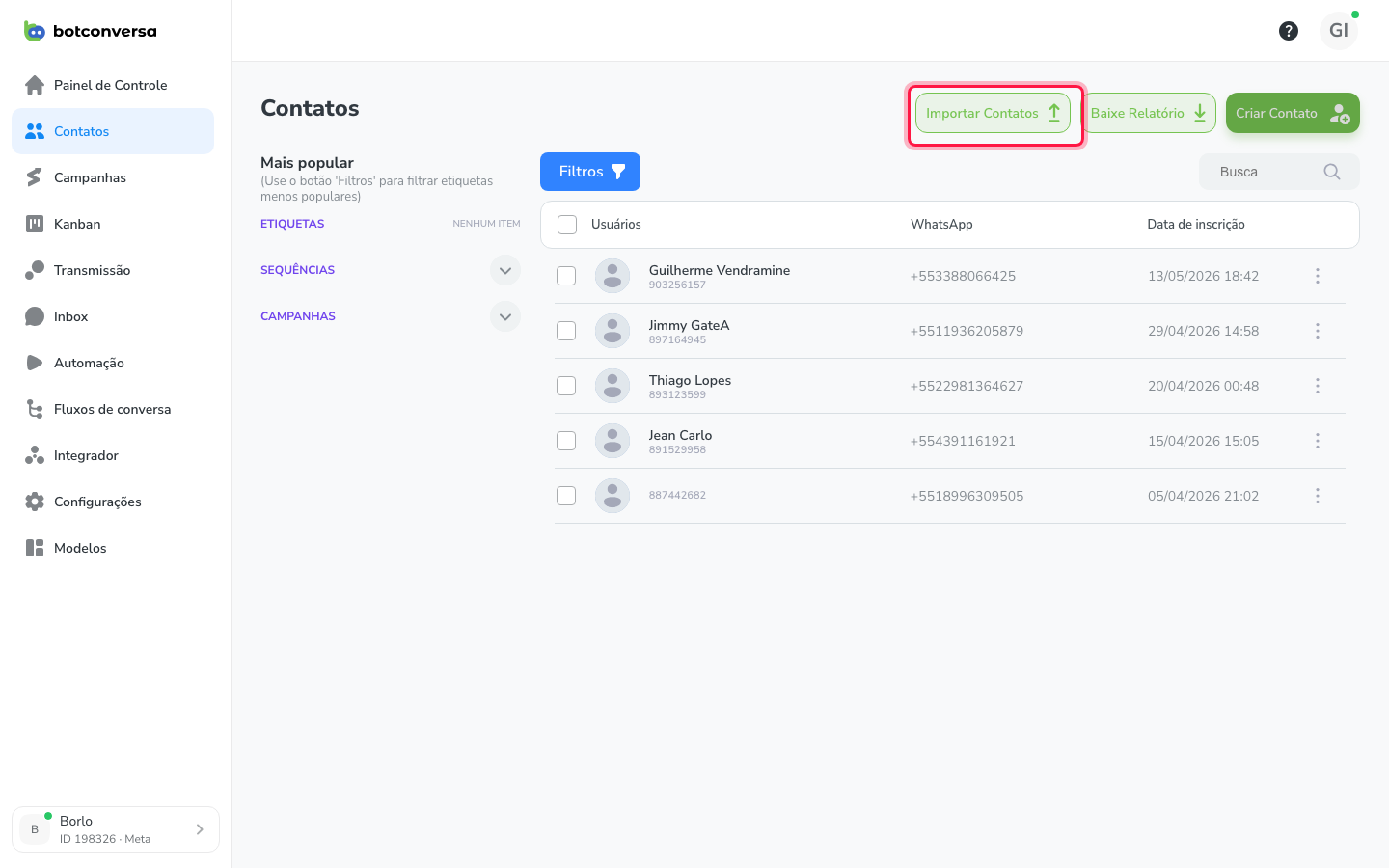
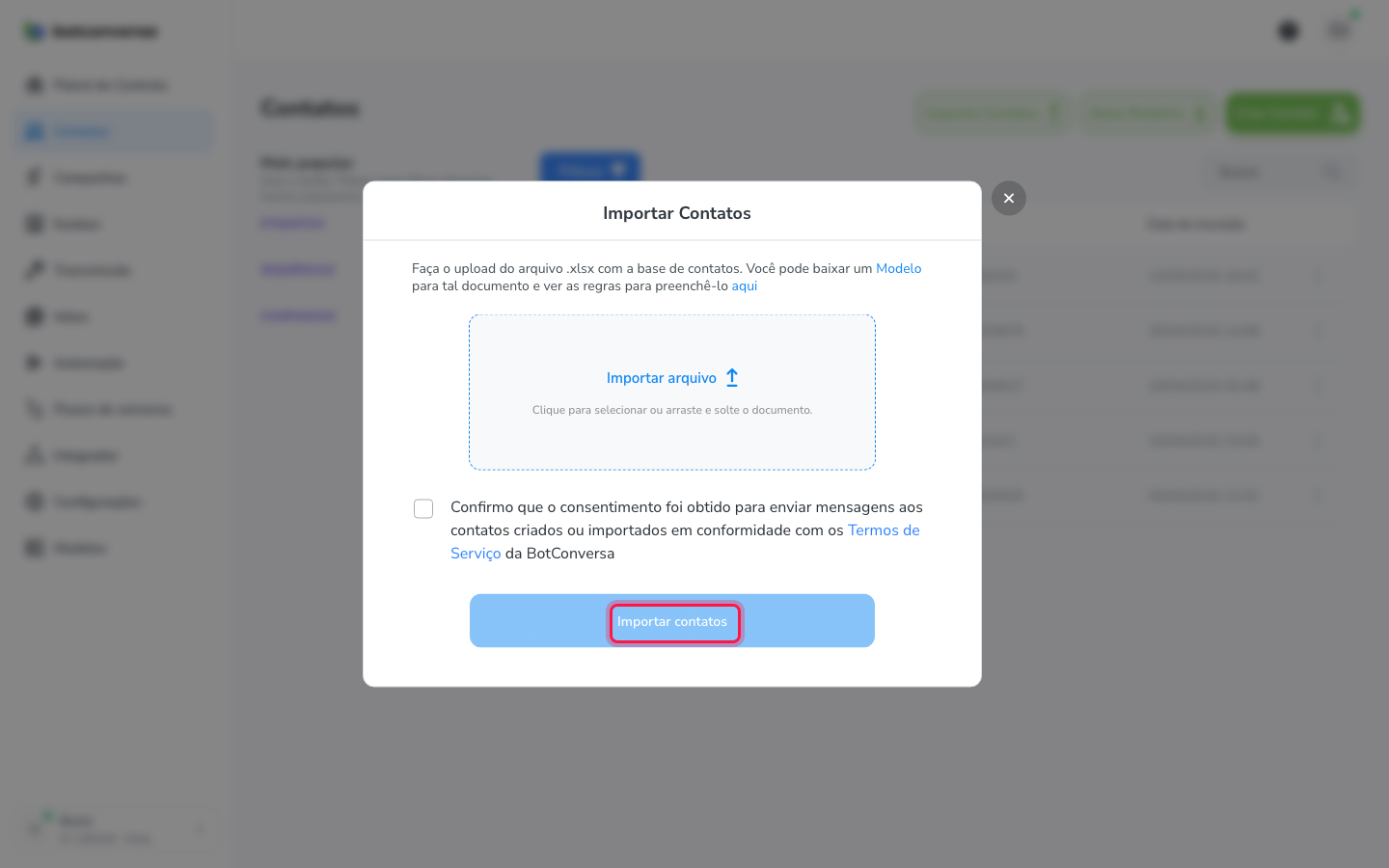
Caso queira enviar mensagens para uma base existente, é possível **importar contatos via planilha**.

O BotConversa disponibiliza um **modelo de planilha**, normalmente com campos como:

* Nome
* Telefone
* Etiqueta

Após a importação, os contatos ficam disponíveis para transmissões e automações.

***

### 3️⃣ Campanhas: links e QR Codes do WhatsApp

Na aba **Campanhas**, você cria links que iniciam conversas no WhatsApp.

Esses links funcionam assim:

* O usuário clica no link (site, Instagram, e-mail, bio, etc.)
* O WhatsApp abre com uma **mensagem pré-preenchida**
* O usuário apenas envia a mensagem

#### O que é possível fazer em campanhas

* Definir um **fluxo de conversa** que será iniciado
* Criar uma **frase inicial** (ex: “Olá, quero mais informações”)
* Gerar:
  * Link direto
  * QR Code

Esses links são ideais para anúncios, redes sociais e páginas de vendas.

***

### 4️⃣ Transmissões: disparos em massa

A aba **Transmissão** permite realizar **envios em massa** para sua base de contatos.

#### Criando uma nova transmissão

Ao criar uma transmissão, você define:

* Nome da campanha
* Fluxo que será enviado
* Público (via filtros e etiquetas)

#### Tipos de atraso

Para maior segurança, o BotConversa oferece duas formas de atraso:

**⏱️ Atraso inteligente**

As mensagens são enviadas de forma **randômica**, simulando envio humano.

Opções comuns:

* 1 a 5 segundos
* 5 a 20 segundos
* 20 a 50 segundos
* 50 a 120 segundos
* 120 a 300 segundos

**⏱️ Atraso manual**

Você define um intervalo fixo, por exemplo:

* A cada 30 segundos

***

#### Boas práticas para transmissões

✔️ Envie para **grupos menores** de contatos\
✔️ Exemplo recomendado:

* 150 contatos hoje
* 150 amanhã
* 200 no dia seguinte

✔️ Utilize **etiquetas diferentes** para dividir grandes listas

Isso reduz riscos e mantém a conta mais segura.

***

### 5️⃣ Bate-papo ao vivo (atendimento humano)

O **Bate-papo ao vivo** permite que várias pessoas atendam no mesmo WhatsApp.

Funcionalidades principais:

* Múltiplos atendentes
* Atribuição de conversas por usuário
* Visualização de:
  * Todos os chats
  * Meus chats
  * Chats não atribuídos

Isso permite centralizar o atendimento em **um único número**, sem confusão entre atendentes.

***

### 6️⃣ Automação

Na aba **Automação**, você encontra recursos para criar fluxos inteligentes.

#### Palavras-chave

Permitem iniciar automações quando o cliente envia uma palavra específica.

***

#### Sequências

As **sequências** permitem enviar mensagens automáticas ao longo do tempo.

Exemplo:

* Dia 1: mensagem inicial
* Dia 2: follow-up
* Dia 3: lembrete

Tudo configurado de forma automática.

***

#### Webhooks

Os **webhooks** permitem integrar o BotConversa com sistemas externos.

Exemplos de uso:

* Sistema de pagamento
* Geração de boleto
* Confirmação de eventos

Ao receber um evento externo, o bot pode disparar mensagens automaticamente.

***

### 7️⃣ Fluxos de conversa

Em **Fluxos de conversa**, você cria o atendimento automático.

O construtor é visual e simples, permitindo:

* Envio de mensagens
* Criação de menus com botões
* Direcionamento do usuário por opções

É aqui que você constrói a experiência completa do cliente no WhatsApp.

***

### 8️⃣ Configurações da conta

Na aba **Configurações**, você pode:

* Convidar membros da equipe
* Definir permissões
* Criar respostas rápidas

#### Respostas rápidas

No atendimento ao vivo, é possível digitar comandos como:

* `/promocao`

E enviar automaticamente uma mensagem pré-configurada.

***

### 9️⃣ Botões no atendimento

O BotConversa permite o envio de **botões interativos** nos fluxos.

Com eles, você pode:

* Criar menus
* Guiar o usuário
* Tornar o atendimento mais rápido e intuitivo

Tudo isso sem necessidade de código.

***

### 🔟 Conclusão

O BotConversa é uma plataforma completa para:

* Automatizar atendimentos no WhatsApp
* Centralizar equipes em um único número
* Criar campanhas e transmissões seguras
* Aumentar conversões e vendas

Com as ferramentas certas e boas práticas, qualquer negócio pode operar no WhatsApp no **mesmo nível das grandes empresas**, utilizando automação, estratégia e escala.


# AULA 5 - Modelos de Mensagens na API Oficial do WhatsApp (Envio fora da janela de 24h)

Este artigo explica como funcionam, quais os tipos e como criar modelos de mensagens (templates) na API Oficial do WhatsApp, usados para envio de mensagens fora da janela de atendimento de 24 horas

{% embed url="<https://youtu.be/0lh_70792v0?si=61yVnj9nkOne774f>" %}

<figure><img src="/files/kpKYW0IAZ1XrrHZlFW8j" alt=""><figcaption></figcaption></figure>

***

### O que é a janela de 24 horas do WhatsApp?

<figure><img src="/files/ZMZDNb48ZBC8C7lbTYBi" alt=""><figcaption></figcaption></figure>

A **janela de 24 horas** começa a contar a partir da **última mensagem enviada pelo cliente**.

Dentro dessa janela, você pode:

* Enviar mensagens livres
* Usar textos, imagens, áudios e botões

Fora dessa janela, você **só pode enviar mensagens usando modelos aprovados pela Meta**, também chamados de **templates**.

***

### O que são modelos de mensagens (templates)?

Modelos de mensagens são **mensagens pré-aprovadas pela Meta** que permitem que empresas entrem em contato com o cliente **mesmo sem uma mensagem recente dele**.

Eles são obrigatórios para:

* Reengajamento de clientes
* Lembretes
* Avisos importantes
* Campanhas

***

### Tipos de modelos disponíveis no BotConversa

No BotConversa, os modelos se dividem em **dois tipos principais**, cada um com uma finalidade e custo diferente:

#### 1️⃣ Modelo de Utilidade

Usado para **informações importantes, transacionais ou operacionais**.

**Exemplos de uso:**

* Confirmação de agendamento
* Aviso de pagamento
* Atualização de pedido
* Lembrete de compromisso

**Custo:**

* 💰 **R$ 0,05 por envio**

> ✅ Deve ser informativo, direto e sem apelo comercial.

***

#### 2️⃣ Modelo de Marketing

Usado para **promoções, ofertas e campanhas comerciais**.

**Exemplos de uso:**

* Promoções
* Descontos
* Lançamentos
* Convites para eventos

**Custo:**

* 💰 **R$ 0,45 por envio**

> ⚠️ Mensagens promocionais não podem ser aprovadas como utilidade.

***

### Quando usar cada tipo de modelo?

| Situação                           | Tipo recomendado |
| ---------------------------------- | ---------------- |
| Avisar horário de consulta         | Utilidade        |
| Enviar boleto ou link de pagamento | Utilidade        |
| Lembrar agendamento                | Utilidade        |
| Oferecer desconto                  | Marketing        |
| Divulgar promoção                  | Marketing        |
| Reativar clientes                  | Marketing        |

***

<figure><img src="/files/fBwujVIo3jU3UHn76dH8" alt=""><figcaption></figcaption></figure>

### Passo a passo: como criar um modelo de mensagem

#### Passo 1 – Acessar a área de modelos no BotConversa

1. Acesse o painel do **BotConversa**
2. Vá até:\
   **Configurações → WhatsApp → API Oficial → Modelos de Mensagem**
3. Clique em **Criar novo modelo**

***

#### Passo 2 – Escolher o tipo do modelo

1. Selecione o tipo:
   * **Utilidade** ou
   * **Marketing**
2. Confirme a escolha

> ⚠️ Escolha incorreta pode causar reprovação do template.

***

#### Passo 3 – Definir idioma e nome do modelo

1. Escolha o idioma (ex: **Português – Brasil**)
2. Defina um nome técnico para o modelo

**Boas práticas para o nome:**

* Use letras minúsculas
* Sem acentos
* Sem espaços (use \_ )

**Exemplo:**

```
lembrete_agendamento
promocao_black_friday
```

***

#### Passo 4 – Escrever o conteúdo da mensagem

1. Escreva o texto do modelo
2. Utilize variáveis quando necessário

**Exemplo – Utilidade:**

```
Olá {{1}}, lembramos que seu agendamento está marcado para {{2}} às {{3}}.
```

**Exemplo – Marketing:**

```
Olá {{1}} 👋
Temos uma oferta especial para você!
Ganhe {{2}}% de desconto usando o cupom {{3}}.
```

> 💡 As variáveis permitem personalização automática.

***

#### Passo 5 – Adicionar botões (opcional)

Você pode adicionar:

* Botão de **URL** (ex: site, checkout)
* Botão de **ligação telefônica**

> ⚠️ Botões devem ser coerentes com o texto do modelo.

***

#### Passo 6 – Enviar para aprovação da Meta

1. Revise todo o conteúdo
2. Clique em **Enviar para aprovação**
3. Aguarde o status

⏳ O prazo de aprovação normalmente varia de alguns minutos até 24h.

***

### Status possíveis do modelo

* **Em análise**: aguardando revisão da Meta
* **Aprovado**: pronto para uso
* **Reprovado**: precisa ajustes

***

### Erros comuns e como evitar reprovação

#### ❌ Usar linguagem promocional em modelo de utilidade

**Erro:**

* “Aproveite”, “Promoção”, “Oferta imperdível”

**Solução:**

* Use tom neutro e informativo

***

#### ❌ Falta de contexto na mensagem

**Erro:**

* Mensagem genérica sem explicar o motivo do contato

**Solução:**

* Explique claramente por que o cliente está recebendo a mensagem

***

#### ❌ Excesso de emojis ou letras maiúsculas

**Erro:**

* Texto agressivo ou sensacionalista

**Solução:**

* Use emojis com moderação

***

#### ❌ Botão que não corresponde ao texto

**Erro:**

* Texto fala de agendamento, botão leva para promoção

**Solução:**

* Mantenha coerência entre mensagem e ação

***

### Boas práticas importantes

* Crie modelos específicos para cada situação
* Evite reutilizar o mesmo template para finalidades diferentes
* Sempre revise antes de enviar para aprovação
* Teste os envios antes de campanhas grandes

***

### Próximos passos

Após os modelos aprovados:

* Vincule-os aos fluxos do BotConversa
* Configure envios automáticos
* Acompanhe custos por tipo de mensagem
* Analise performance das campanhas

***

Se precisar de ajuda, o suporte do **BotConversa** está à disposição.


# Como Solicitar Análise da Meta na Categoria dos Modelos API Oficial

Teve sua categoria rejeitada pela Meta? Neste artigo, mostramos o passo a passo completo para contestar a análise de categoria do WhatsApp Business API Oficial e aumentar suas chances de aprovação!

{% embed url="<https://www.youtube.com/watch?t=1s&v=vJGCUl7WhQA>" %}

## Como Solicitar Análise da Meta na Categoria dos Modelos – API Oficial BotConversa

Se você usa a API Oficial do WhatsApp pelo BotConversa, já sabe que todo modelo de mensagem (template) precisa ser aprovado pela Meta antes de ser enviado. Mas e quando a Meta classifica seu template em uma categoria diferente da que você escolheu — ou recategoriza um template já aprovado?

Neste artigo você vai aprender, passo a passo, como solicitar uma revisão (análise) da Meta para questionar a categoria atribuída ao seu modelo de mensagem.

***

### Por que a categoria do modelo importa?

Desde julho de 2025, a Meta passou a cobrar por **mensagem modelo enviada**, e o valor varia conforme a categoria:

* **Utilidade** – mensagens transacionais (confirmações, atualizações de pedido, lembretes de consulta). Valor mais baixo e, quando enviadas dentro da janela de 24h, podem ser gratuitas.
* **Marketing** – promoções, campanhas, ofertas. Valor mais alto.
* **Autenticação** – envio de OTPs e códigos de verificação.

Se a Meta recategorizar um template de **Utilidade para Marketing**, o custo por envio sobe consideravelmente. Por isso, entender como solicitar a revisão da categoria é essencial para controlar seus custos.

***

### Quando a Meta pode mudar a categoria do seu modelo?

Existem dois cenários principais:

1. **No momento da criação:** você submete o template como Utilidade, mas a Meta aprova como Marketing.
2. **Recategorização mensal:** todo início de mês, a Meta revisa templates existentes e pode alterar a categoria daqueles que, na sua avaliação, não correspondem mais à categoria original.

Quando isso acontece, você recebe uma notificação no Gerenciador de Negócios da Meta e tem a opção de **solicitar uma nova análise**.

***

### Passo a Passo: Como Solicitar a Análise da Categoria

#### Passo 1 – Acesse o Gerenciador de Negócios da Meta

1. Abra o navegador e acesse: **business.facebook.com**
2. Faça login com a conta vinculada ao seu número da API Oficial.
3. No menu lateral esquerdo, clique em **"Conta do WhatsApp Business"** ou acesse diretamente pelo **WhatsApp Manager**.

***

#### Passo 2 – Navegue até a seção de Modelos de Mensagem

1. No painel da sua conta do WhatsApp Business, localize o menu superior ou lateral.
2. Clique em **"Modelos de Mensagem"** (Message Templates).
3. Você verá a lista de todos os seus templates com seus respectivos status e categorias.

***

#### Passo 3 – Identifique o modelo com categoria incorreta

1. Procure na lista o template que foi categorizado ou recategorizado de forma incorreta.
2. Utilize os filtros disponíveis para facilitar a busca:
   * **Por status:** Aprovado, Reprovado, Em análise, Pausado
   * **Por categoria:** Marketing, Utilidade, Autenticação
3. Ao localizar o template, verifique a coluna **"Categoria"** e confirme se ela diverge do que você esperava.

***

#### Passo 4 – Acesse os detalhes do modelo

1. Clique no nome do template para abrir seus detalhes.
2. Leia com atenção o conteúdo do template e a justificativa da Meta para a categorização (quando disponível).
3. Certifique-se de que o conteúdo do template é realmente compatível com a categoria que você deseja contestar.

> **Dica importante:** A Meta define Utilidade como mensagens **pós-conversão** ligadas a uma transação específica já autorizada pelo cliente (ex: confirmação de agendamento, atualização de pedido). Se o seu template tiver qualquer tom promocional ou incentivo à compra, a Meta o classificará como Marketing.

***

#### Passo 5 – Solicite a revisão da categoria

1. Ainda na tela de detalhes do template, procure o botão ou link **"Solicitar análise"** ou **"Contestar categoria"** (o texto pode variar conforme a versão do painel).
2. Clique nessa opção para abrir o formulário de solicitação de revisão.
3. Preencha os campos solicitados:
   * **Justificativa:** explique de forma clara e objetiva por que o template pertence à categoria que você reivindica.
   * **Exemplos de uso:** descreva o contexto em que o template será enviado (ex: "Este template é enviado automaticamente após o cliente confirmar um agendamento no nosso sistema").
   * **Amostra:** inclua um exemplo preenchido do template com dados reais para que o revisor entenda o contexto de uso.

> ⚠️ **Atenção:** Toda solicitação de revisão exige o envio de uma amostra preenchida. Sem ela, a Meta pode negar a revisão.

4. Revise as informações e clique em **"Enviar"**.

***

#### Passo 6 – Acompanhe o status da solicitação

1. Após o envio, o template ficará com o status **"Em análise"** no painel.
2. A Meta pode levar de alguns minutos até **5 dias úteis** para concluir a revisão.
3. Você receberá uma notificação no Gerenciador de Negócios informando a decisão:
   * **Aprovado na nova categoria:** a categoria será atualizada.
   * **Mantida a categoria original:** a Meta mantém a classificação. Neste caso, avalie se é necessário reescrever o template para adequá-lo à categoria desejada.

***

#### Passo 7 – Verifique no BotConversa

1. Após a atualização da categoria pela Meta, acesse sua conta no **BotConversa**.
2. Vá até a seção de **Modelos de Mensagem** dentro da API Oficial.
3. Confirme que a categoria do template foi atualizada corretamente na plataforma.
4. Caso o template não atualize automaticamente, aguarde alguns minutos ou entre em contato com o **suporte do BotConversa**.

***

### Boas Práticas para Evitar Recategorizações

* **Seja específico no conteúdo de Utilidade:** sempre mencione dados da transação (número do pedido, nome do cliente, horário do agendamento). Templates genéricos tendem a ser classificados como Marketing.
* **Evite qualquer linguagem promocional em templates de Utilidade:** palavras como "aproveite", "oferta", "promoção" ou "desconto" sinalizam Marketing para a Meta.
* **Preencha exemplos detalhados no momento da criação:** quanto mais contexto o revisor tiver, menor a chance de categorização incorreta.
* **Não marque a opção "Permitir que a Meta altere a categoria"** se você tem certeza da categoria correta — esta opção dá à Meta autonomia para reclassificar antes da aprovação.
* **Monitore mensalmente:** a Meta realiza revisões no primeiro dia de cada mês. Fique de olho nas notificações do Gerenciador de Negócios.

***

### Resumo

| Etapa | Ação                                                              |
| ----- | ----------------------------------------------------------------- |
| 1     | Acesse o Gerenciador de Negócios da Meta                          |
| 2     | Vá em Modelos de Mensagem                                         |
| 3     | Localize o template com categoria incorreta                       |
| 4     | Verifique os detalhes e a justificativa da Meta                   |
| 5     | Clique em "Solicitar análise" e envie a justificativa com amostra |
| 6     | Acompanhe o status (até 5 dias úteis)                             |
| 7     | Confirme a atualização no BotConversa                             |

***

Dúvidas? O suporte do BotConversa está disponível para ajudar com qualquer questão relacionada aos seus modelos de mensagem na API Oficial.


# AULA 6 - Como Funciona o Bloco Enviar Mensagem do BotConversa Oficial

Este artigo explica em detalhes cada função do bloco Enviar mensagem quando utilizado com a API Oficial do WhatsApp no BotConversa. O objetivo é ajudar você a entender quando usar, como configurar.

<figure><img src="/files/Irt1h68WRKdyeU0SRtMb" alt=""><figcaption></figcaption></figure>

<br>

***

### 📌 O que é o bloco Enviar mensagem

O bloco **Enviar mensagem** é responsável por **disparar mensagens ativas ou reativas** para o contato no WhatsApp utilizando a **API Oficial da Meta**.

Com ele, você pode enviar:

* Texto
* Imagem
* Vídeo
* Áudio
* Arquivo
* Botões interativos
* Listas
* Mensagens dentro ou fora da janela de 24h

⚠️ Esse bloco respeita **todas as regras da Meta**, incluindo:

* Janela de atendimento de 24 horas
* Uso obrigatório de **modelos de mensagem (templates)** fora da janela

***

### 1️⃣ Janela de mensagens de 24 horas

No topo do bloco, você verá a opção:

<figure><img src="/files/x9cSc71tQuwZDVdEQevk" alt=""><figcaption></figcaption></figure>

#### 🔹 Dentro de

Use quando o cliente **enviou uma mensagem nas últimas 24 horas**.

✔️ Permite:

* Texto livre
* Botões
* Mídias
* Listas

💡 Ideal para:

* Atendimento humano
* Fluxos automáticos
* Assistentes de IA

***

#### 🔹 Fora de

<figure><img src="/files/OGMDauNoWaRoMpgwRoWb" alt=""><figcaption></figcaption></figure>

Use quando o cliente **não interage há mais de 24 horas**.

⚠️ Regras importantes:

* Só é permitido enviar **modelos de mensagem aprovados pela Meta**
* Não é possível usar texto livre

💡 Ideal para:

* Remarketing
* Lembretes
* Notificações
* Confirmações

***

### 2️⃣ Campo de texto

<figure><img src="/files/TwiFRCUmdFsQvE3HvpBm" alt=""><figcaption></figcaption></figure>

#### 📝 Inserir o texto da mensagem

Aqui você define o conteúdo textual da mensagem.

Funcionalidades disponíveis:

* **Negrito (B)**
* *Itálico (I)*
* ~~Tachado~~
* Variáveis dinâmicas (`{{nome}}`, `{{telefone}}`, etc.)
* Emojis

🔢 Limite: **1024 caracteres**

⚠️ Fora da janela de 24h, esse campo só funciona quando vinculado a um **template aprovado**.

***

### 3️⃣ Botões interativos

<figure><img src="/files/aZf1aF9NFAFXXCEPQS0B" alt=""><figcaption></figcaption></figure>

A API Oficial permite o uso de **apenas um tipo de botão por mensagem**.

#### 🔘 Botão de resposta

* Botões que retornam uma resposta ao fluxo
* O clique gera uma ação dentro do bot

💡 Ideal para:

* Qualificação
* Escolhas rápidas
* Navegação de fluxo

***

#### 🔗 Botão de URL

* Abre um link externo
* Não retorna resposta para o bot

<figure><img src="/files/0n6H8rnbZNs5LZJHMMfV" alt=""><figcaption></figcaption></figure>

💡 Ideal para:

* Checkout
* Catálogo externo
* Páginas institucionais

⚠️ Não pode ser usado junto com botão de resposta na mesma mensagem.

***

#### 📋 Botão de lista

<figure><img src="/files/IggNncQqvUX7YHrswdgK" alt=""><figcaption></figcaption></figure>

* Abre uma lista com várias opções
* Melhor para muitos itens

💡 Ideal para:

* Cardápios
* Catálogos
* Seleção de serviços

***

### 4️⃣ Tipos de conteúdo disponíveis

#### ✍️ Texto

Mensagem simples apenas com texto e botões (opcional).

***

#### 🖼️ Imagem

* Envia uma imagem
* Pode conter legenda

💡 Use para:

* Promoções
* Cardápios
* Materiais visuais

***

#### 🎥 Vídeo

* Envia vídeo diretamente no WhatsApp

⚠️ Atenção ao tamanho permitido pela Meta.

***

#### 📎 Arquivo

* PDFs, documentos e outros formatos

💡 Ideal para:

* Contratos
* Propostas
* Catálogos em PDF

***

#### 🔊 Áudio

* Envia mensagens de voz

💡 Excelente para:

* Humanizar o atendimento
* Explicações rápidas

***

### 5️⃣ Outras ações do bloco

#### ⏱️ Atraso

* Aguarda um tempo antes de enviar a mensagem

💡 Muito usado em:

* Sequências de remarketing
* Follow-ups automáticos

***

#### ⏻ AutoOff

* Desativa a ativação do fluxo de Resposta Padrão automático após o envio

💡 Ideal quando:

* O atendimento passa para um humano

***

#### 👤 Contato

* Envia um contato salvo

💡 Útil para:

* Compartilhar dados de vendedores
* Encaminhar suporte

***

#### 💾 Salvar

* Salva o bloco configurado no fluxo

⚠️ Sempre revise se está **Dentro ou Fora da janela de 24h** antes de salvar.

***

### 6️⃣ Boas práticas

✔️ Verifique sempre a janela de 24h ✔️ Use templates aprovados fora da janela ✔️ Evite excesso de botões ✔️ Use listas para muitos itens ✔️ Teste antes de publicar

***

### 7️⃣ Erros comuns e como evitar

#### ❌ Mensagem não enviada

➡️ Verifique se está fora da janela sem template

#### ❌ Botão não aparece

➡️ Verifique se não misturou tipos de botão

#### ❌ Template rejeitado

➡️ Evite:

* Linguagem promocional excessiva
* Promessas enganosas
* Erros gramaticais

***

### 📎 Conclusão

O bloco **Enviar mensagem** é um dos mais importantes da API Oficial do WhatsApp no BotConversa. Quando bem configurado, ele garante:

* Conformidade com a Meta
* Melhor experiência do cliente
* Mais conversões
* Menos bloqueios

Sempre valide a **janela de 24h**, escolha corretamente o **tipo de conteúdo** e utilize **templates aprovados** quando necessário.


# AULA 7 - Como Funciona as 7 Partes na Criação de um Assistente de IA

Este artigo explica, de forma simples e prática, como funciona a estrutura de um assistente de Inteligência Artificial e como você pode criar assistentes eficientes para qualquer finalidade

{% embed url="<https://youtu.be/MaPDrqe5A_Y>" %}

## Como funciona um Assistente de Inteligência Artificial – Estrutura Completa

Este artigo explica, de forma simples e prática, **como funciona a estrutura de um assistente de Inteligência Artificial** e como você pode criar assistentes eficientes para qualquer finalidade: atendimento, qualificação, vendas, suporte ou operações.

O conteúdo é baseado em uma metodologia clara composta por **7 partes fundamentais**. Ao entender cada uma delas, você consegue montar um assistente completo e previsível.

***

### Visão geral: as 7 partes de um assistente de IA

Todo assistente de Inteligência Artificial bem configurado é composto por:

1. Mensagem inicial
2. Instruções do assistente
3. Contexto
4. Modelo de IA e nível de criatividade
5. Atraso de resposta e inatividade
6. Saídas e condições
7. Resumo e salvamento de informações

A seguir, explicamos cada parte em detalhes.

***

<figure><img src="/files/Ofd5rLwWJ8En9LXfgu4B" alt=""><figcaption></figcaption></figure>

### 1️⃣ Mensagem inicial (como a conversa começa)

A mensagem inicial define **como a interação com o usuário será iniciada**.

Você pode configurar o assistente para:

* Enviar a primeira mensagem e aguardar a resposta do cliente
* Iniciar a conversa diretamente, falando com o cliente

Exemplos:

* “Olá! Posso te ajudar agora?”
* “Oi, sou o assistente virtual e vou te ajudar com seu atendimento.”

> 💡 Definir bem o início da conversa melhora a taxa de resposta e engajamento.

***

### 2️⃣ Instruções do assistente (função e objetivo)

<figure><img src="/files/GzFlqZcPM9UqT8gfn8ea" alt=""><figcaption></figcaption></figure>

Nesta etapa, você define **qual é a função do assistente** e **o que ele deve fazer**.

Existem dois tipos de instruções:

#### Instruções gerais

Servem para definir:

* O papel do assistente
* O objetivo principal da conversa
* Quais informações devem ser coletadas

Exemplo:

> “Sua função é qualificar o cliente, coletar nome, interesse e disponibilidade.”

#### Instruções individuais

Permitem passar **dados específicos de cada cliente**, usando campos dinâmicos, como:

* Nome
* Plano de interesse
* Valor
* Outras informações cadastradas

> ⚠️ Essas informações são preenchidas automaticamente e não precisam ser digitadas manualmente.

***

### 3️⃣ Contexto (informações que o assistente precisa saber)

<figure><img src="/files/cZfJ7TV5zlMez6PsDvRE" alt=""><figcaption></figcaption></figure>

O contexto fornece ao assistente **todas as informações necessárias para responder corretamente** às perguntas do cliente.

Exemplos de contexto:

* Serviços ou produtos oferecidos
* Procedimentos disponíveis
* Horários de funcionamento
* Endereço
* Regras internas

Você pode fornecer o contexto:

* Em texto
* Ou por meio de arquivos (ex: PDF)

> 💡 Quanto mais claro o contexto, mais precisas serão as respostas.

***

### 4️⃣ Modelo de IA e nível de criatividade

<figure><img src="/files/F8HLX04WiKmL4ZioNQYX" alt=""><figcaption></figcaption></figure>

Aqui você define:

* Qual modelo de Inteligência Artificial será utilizado
* O nível de criatividade (temperatura)

#### Temperatura

* **Alta**: respostas mais criativas e flexíveis
* **Baixa**: respostas mais objetivas e fiéis ao contexto

> ⚠️ Temperaturas altas podem gerar respostas fora do contexto se mal configuradas.

***

### 5️⃣ Atraso de resposta e inatividade

<figure><img src="/files/R1B2Ip0DjHIrQnjLa44j" alt=""><figcaption></figcaption></figure>

Essa configuração controla **o tempo de resposta do assistente**.

#### Atraso de resposta

Permite que o assistente aguarde alguns segundos ou minutos antes de responder, para:

* Agrupar várias mensagens do cliente
* Evitar respostas fragmentadas

Exemplo:

* Esperar 10 segundos antes de responder

#### Inatividade

Define em quanto tempo o atendimento será encerrado se o cliente não responder.

Exemplos:

* 30 minutos
* 1 hora
* 10 horas

***

### 6️⃣ Saídas e condições da conversa

<figure><img src="/files/j5W40axDdmRmb5R2j5Tp" alt=""><figcaption></figcaption></figure>

Nesta etapa, você define **os caminhos possíveis da conversa**.

#### Saída de sucesso

Ocorre quando o assistente:

* Coleta todas as informações necessárias
* Cumpre o objetivo definido

#### Interrupção automática

Acontece quando:

* O cliente pede atendimento humano
* Demonstra frustração
* Não quer continuar a conversa

#### Saídas condicionais

Direcionam o cliente com base no que ele disser.

Exemplos:

* Se pedir financeiro → encaminhar para financeiro
* Se pedir uma pessoa específica → direcionar corretamente

***

### 7️⃣ Resumo da conversa e salvamento de dados

<figure><img src="/files/YdSxrcRr6IcGN5rmaVDw" alt=""><figcaption></figcaption></figure>

Ao final da interação, o assistente:

* Gera um **resumo automático da conversa**
* Salva esse resumo em um campo definido

Também é possível:

* Criar campos personalizados
* Determinar exatamente o que deve ser salvo em cada campo

Exemplos:

* Interesse do cliente
* Procedimento mencionado
* Data desejada

***

### Conclusão

Todo assistente de Inteligência Artificial segue essa estrutura de **7 partes**.

Ao dominar esse modelo, você consegue criar:

* Assistentes qualificadores
* Assistentes resolutivos
* Assistentes transacionais
* Assistentes especialistas

A lógica é sempre a mesma — o que muda é o objetivo, o contexto e as regras definidas.

***

Se precisar de ajuda para configurar seu assistente, consulte os demais artigos da central de ajuda ou entre em contato com o suporte.


# AULA 8 - Criando o Primeiro Assistente de IA com o GPT Especialista

Este artigo mostra, passo a passo, como criar, configurar, testar e implementar um assistente de Inteligência Artificial no BotConversa, utilizando a ferramenta GPT Especialista.

{% embed url="<https://youtu.be/nh7iBiUzoTQ>" %}

## Criando um Assistente no BotConversa com o GPT Especialista

Este artigo mostra, **passo a passo**, como criar, configurar, testar e implementar um assistente de Inteligência Artificial no **BotConversa**, utilizando a ferramenta **GPT Especialista**. O objetivo é simplificar todo o processo, transformando a criação do assistente em algo rápido, organizado e replicável para qualquer tipo de negócio.

***

### 1. O que é o GPT Especialista do BotConversa

O **GPT Especialista** é uma IA treinada especificamente no funcionamento do BotConversa. Diferente de um ChatGPT genérico, ele:

* Entende as **7 partes de um assistente** automaticamente
* Sugere mensagens, instruções, regras e fluxos prontos
* Organiza tudo no formato ideal para copiar e colar
* Faz perguntas quando algo não está claro

Na prática, você conversa com o GPT Especialista e ele devolve o assistente completo.

***

### 2. Criando um novo fluxo no BotConversa

1. Acesse o **BotConversa**
2. Vá em **Fluxos de conversa**
3. Clique em **Criar novo fluxo**
4. Dê um nome ao fluxo (exemplo: *Assistente Burger Monstro*)

💡 Neste exemplo, será criado um assistente para uma **hamburgueria**, pois esse tipo de negócio permite explorar várias funcionalidades (vendas, carrinho, adicionais, coleta de dados).

***

### 3. Inserindo o bloco de Assistente GPT

1. No construtor visual, **delete o bloco padrão** que vem no fluxo
2. No canto superior direito, localize o bloco **Assistente GPT**
3. Clique e **arraste para dentro do fluxo**

Esse bloco será o cérebro do seu assistente.

***

### 4. Usando o GPT Especialista para criar o assistente

Agora começa a parte mais importante.

1. Abra a ferramenta **GPT Especialista**
2. Explique, de forma simples, o que você quer criar

Exemplo de pedido inicial:

* Tipo de negócio (hamburgueria)
* Objetivo (anotar pedidos)
* Ações esperadas (oferecer adicionais, coletar endereço, pagamento e nome)
* Tom de voz (vendedor, simpático, eficiente)

⚠️ Não é necessário escrever tudo detalhado no começo. O GPT Especialista fará perguntas para ajustar.

***

### 5. Respondendo às perguntas do GPT Especialista

O GPT Especialista irá confirmar:

1. **Quais informações devem ser coletadas**
   * Itens do pedido
   * Adicionais
   * Endereço de entrega
   * Forma de pagamento
   * Nome do cliente
2. **Quando o trabalho é considerado concluído (sucesso)**
   * Pedido completo
   * Endereço confirmado
   * Pagamento definido
   * Cliente aprovou o resumo
3. **O que acontece após o sucesso**
   * Envio do pedido
   * Confirmação ao cliente
4. **Integrações existentes** (opcional)

Basta confirmar ou ajustar as sugestões.

***

### 6. Gerando automaticamente as 7 partes do assistente

Após confirmar tudo, o GPT Especialista gera automaticamente:

1. Mensagem inicial
2. Instruções do assistente
3. Contexto geral (base de conhecimento)
4. Mensagem de erro
5. Configuração de criatividade (temperatura)
6. Regras de sucesso, interrupção e inatividade
7. Resumo automático da conversa

A partir daqui, o trabalho é basicamente **copiar e colar**.

***

### 7. Ajustando a mensagem inicial

Você pode pedir ajustes, por exemplo:

* Começar apenas com uma saudação
* Perguntar se o cliente quer ver o cardápio ou já fazer o pedido

O GPT Especialista ajusta a mensagem instantaneamente.

***

### 8. Entendendo as instruções do assistente

As **instruções** definem:

* Papel do assistente
* Tom de voz
* O que perguntar
* O que pode e não pode fazer
* Regras de atendimento

⚠️ Importante:

* **Instruções NÃO devem conter dados do negócio**
* Cardápio, endereço e valores ficam no **contexto geral**

Isso permite reutilizar as mesmas instruções em outros negócios.

***

### 9. Inserindo o contexto geral

O **contexto geral** é a base de conhecimento do assistente, como:

* Cardápio
* Adicionais
* Bebidas
* Perguntas frequentes
* Horários
* Regras do negócio

Se você não fornecer o contexto real, o GPT cria um fictício apenas como exemplo.

***

### 10. Mensagem de erro personalizada

Defina uma mensagem simples para falhas técnicas, por exemplo:

> "Ops, tive um problema técnico. Pode repetir sua última mensagem?"

Essa mensagem só aparece em casos raros.

***

### 11. Definindo criatividade (temperatura)

A temperatura controla o equilíbrio entre criatividade e precisão:

* 0.0 a 0.3 → Muito robótico
* **0.4 a 0.6 → Natural e ideal para vendas**
* 0.7+ → Criativo demais

Recomendação padrão: **0.4**

***

### 12. Tempo de agrupamento de mensagens

Define quanto tempo o assistente espera antes de responder:

* Sugestão: **10 segundos**
* Evita respostas duplicadas
* Agrupa mensagens enviadas rapidamente

***

### 13. Configurando sucesso, interrupção e inatividade

#### Sucesso

Ocorre quando:

* Pedido completo
* Endereço coletado
* Pagamento definido
* Cliente aprovou o resumo

#### Interrupção

Encaminha para humano quando:

* Cliente pede atendimento humano
* Demonstra insatisfação
* Sai do escopo do assistente

#### Inatividade

* Tempo sugerido: **10 minutos** sem resposta

***

### 14. Ativando o resumo automático

O assistente pode salvar automaticamente:

* Nome do cliente
* Pedido completo
* Endereço
* Forma de pagamento
* Observações

Esse resumo fica salvo em um campo do contato.

***

### 15. Implementando no BotConversa

1. Vá em **Explorar assistentes → Meus assistentes**
2. Abra o assistente criado
3. Copie e cole cada parte:
   * Mensagem inicial
   * Instruções
   * Contexto
   * Erro
   * Sucesso
   * Interrupção
4. Clique em **Salvar**

O assistente estará pronto para uso.

***

### 16. Testando o assistente

Você pode testar de duas formas:

1. Pelo **bate-papo real** do WhatsApp
2. Pelo botão de **visualização** no construtor

O assistente entende:

* Texto
* Áudio
* Imagens

***

### 17. Trabalhando com saídas (remarketing e automações)

Após o sucesso, você pode:

* Aplicar etiquetas (ex: Cliente)
* Atribuir atendimento a setores
* Notificar equipe por WhatsApp ou e-mail

Na inatividade, é possível:

* Enviar cupom
* Enviar depoimento
* Fazer remarketing automático

***

### 18. Criando saídas condicionais

Você pode criar saídas extras, como:

* Cliente com problema no pedido
* Suporte técnico
* Financeiro

Essas saídas permitem:

* Encaminhar para outro assistente
* Direcionar para equipe específica

💡 Isso permite criar **assistentes em cadeia**, como recepcionista → vendas → suporte.

***

### 19. Salvando dados em campos personalizados

O assistente pode salvar automaticamente:

* Datas
* Valores
* Endereços
* Fotos
* Preferências

Esses dados podem ser enviados para:

* CRM
* Planilhas
* Automações externas

***

### 20. Conclusão

Com o **GPT Especialista**, criar um assistente no BotConversa leva apenas alguns minutos.

Você conversa, ajusta, copia e cola.

O resultado é um assistente:

* Organizado
* Escalável
* Reutilizável
* Pronto para vendas, suporte ou qualificação

Se tiver qualquer dúvida, a equipe do BotConversa está disponível via suporte e central de ajuda.


# AULA 8 - Como criar SEQUÊNCIAS de fluxos no BotConversa

Nessa aula você poderá ver como funcionam as SEQUÊNCIAS do BotConversa, e como poderá usa-las para enviar mensagens depois de uma determinadas quantidade de dias, horas ou minutos.

#### Neste vídeo você aprenderá como criar sequências no BotConversa

{% embed url="<https://youtu.be/8zXvqGmHxcU>" %}

#### **Como Criar Sequências no BotConversa**

Neste tutorial, você aprenderá a criar sequências de fluxos de conversa de forma sequencial e automática no Bot Conversa:

1. **Introdução: Uma sequência permite que você organize e programe o envio de fluxos de conversa em uma ordem específica e de maneira automatizada.**
2. **Utilidade das Sequências: Por exemplo, após um cliente visitar seu negócio, você pode querer enviar um fluxo de coleta de feedback. Uma hora depois, enviar um fluxo promocional e no dia seguinte, um fluxo de agradecimento. Para evitar o envio manual, utilize sequências.**
3. **Criando uma Nova Sequência: Na plataforma, clique na opção 'adicionar nova sequência'. Dê um nome à sequência e prossiga com a criação.**
4. **Configurando a Sequência: Uma vez que a sequência é criada, você pode definir a programação dos fluxos. Determine a ordem, o tempo entre os fluxos e quais fluxos serão enviados.**

As sequências oferecem uma maneira eficiente de interagir com os usuários, garantindo comunicações programadas e consistentes sem a necessidade de intervenção manual.


# AULA 9 - Como Testar e Ativar os Fluxos no BotConversa

Clique e veja nesse artigo como testar seu fluxo no BotConversa, para que revise antes de aplicar para seus clientes

#### Neste vídeo você aprenderá como testar um fluxo do BotConversa

{% embed url="<https://youtu.be/-y7GainqOTY>" %}

#### **Como Testar Um Fluxo no Bot Conversa**

Neste tutorial, você aprenderá como testar um fluxo criado no Bot Conversa:

1. **Introdução: Antes de disponibilizar um fluxo para o público, é crucial testá-lo para garantir seu funcionamento correto.**
2. **Formas de Testar o Fluxo:**

* Existem duas maneiras principais de testar um fluxo no Bot Conversa.
* A primeira envolve o uso da seção "audiência".

3. **Criando um Novo Contato:**

* Se o seu contato ainda não estiver registrado, vá até "audiência" e selecione "criar novo contato".
* O telefone usado no Bot Conversa deve receber mensagens de outro WhatsApp para testes.
* Portanto, registre um número diferente do conectado ao Bot Conversa.
* Por exemplo, registre "Luiz Silva" e insira um número alternativo.

4. **Testando o Fluxo com o Novo Contato:**

* Após criar o contato, ele aparecerá na lista de contatos.
* Selecione o contato criado e teste o fluxo desejado.

Seguindo essas etapas, você pode verificar e garantir que seu fluxo funcione conforme o esperado antes de disponibilizá-lo para os usuários.


# Formas de ATIVAR SEU ROBÔ no BotConversa

Nessa aula você poderá ver como funcionada cada uma das formas de ativar um fluxo de conversa em seu WhatsApp. Seja por Palavras Chaves, Campanhas, Fluxos Padrões, Transmiss4ão e API

{% embed url="<https://youtu.be/jkhLRoi1s78>" %}

❓Como funcionam BOAS VINDAS, RESPOSTA PADRÃO, PALAVRA-CHAVE e CAMPANHA?

BOAS VINDAS é enviado apenas 1x e somente para NOVOS CONTATOS.

RESP PADRÃO é enviada com qualquer palavra diferente de uma palavra chave.

RESP PADRÃO para MIDIAS é enviada com qualquer anexo (imagem, vídeo, audio, arquivo).

PALAVRA CHAVE aciona o fluxo associado EXCETO quando o fluxo aguarda resposta de um Bloco de Conteúdo.<br>

👉🏾 **Ordem de prioridade** de acionamento para quem entra no robô e digita algo...

1. Campanha
2. Palavra chave (na lista de palavras chaves, a ordem de prioridade é de cima pra baixo)
3. Boas Vindas (apenas para novos contatos)
4. Resposta Padrão (somente funciona se não houver fluxo aguardando resposta para salvar em um campo)

Isso significa que se uma Campanha tiver um termo igual ao de uma palavra chave, mas acionar um fluxo diferente do fluxo da palavra chave, o fluxo acionado será o da Campanha porque tem prioridade mais alta.


# Como criar PALAVRAS CHAVES no BotConversa

Nessa aula você poderá ver como criar palavras chaves em seu BotConversa. Para que toda vez que seu WhatsApp receber uma das palavras chaves, disparar o fluxo correspondente para solucionar o problema

{% embed url="<https://youtu.be/xQDbeHmGWMs>" %}

Atualização: As palavras-chaves NÃO são mais sensíveis a maiúsculas e minúsculas.


# Como criar CAMPANHAS no BotConversa

Nessa aula poderá ver como configurar a suas campanhas no botconversa. E como poderá compartilhar links ou QR code para que, ao acessado redirecione para o WhatsApp ativando um fluxo de conversa.

{% embed url="<https://youtu.be/EcXF2Nuon50>" %}


# AULA 10- Como integrar com outras ferramentas via Webhook

Veja como integrar o BotConversa com outras ferramentas usando o Webhook

#### Neste vídeo você aprenderá o que é um Webhook no BotConversa

{% embed url="<https://youtu.be/Xggsb_cRa_w>" %}

#### Neste vídeo você aprenderá como configurar o webhook do BotConversa e mapear as informações para salvar em sua companhia

{% embed url="<https://youtu.be/ijlwQzoHCko>" %}


# PRIMEIROS PASSOS - BotConversa API NÃO OFICIAL

Eai, tudo bem? Preparamos essa série de aulas sequenciais e objetivas para você que acabou de adquirir o BotConversa dar os seus PRIMEIROS PASSOS com a ferramenta e começar a automatizar seu WhatsApp.

## Trilha inicial - BotConversa:

{% hint style="success" %}
Veja abaixo a lista de cada uma das aulas presente nessa trilha inicial do BotConversa, para que possa acessar, basta clicar no TÍTULO DA AULA, ou então, navegar pela BARRA LATERAL na esquerda. Qualquer dúvida, nosso suporte estará à sua disposição no chat localizado no canto inferior esquerdo.
{% endhint %}


# AULA 1 - Seu Primeiro Acesso + Boas Vindas

Seja muito bem vindo(a)! Nessa aula você poderá ver o que fazer logo após adquirir o seu acesso ao BotConversa. É importante que veja essa aula em especial com bastante atenção.

## Assista o vídeo à seguir:

{% embed url="<https://youtu.be/3IwsMN4b50k>" %}

{% hint style="success" %}
Veja na lateral esquerda toda a sequência de PRIMEIROS PASSOS ao adquirir seu acesso ao BotConversa.
{% endhint %}

## [🔴](https://emojipedia.org/large-red-circle/) Como funciona os encontros AO VIVO do botconversa:

O BotConversa possui encontros AO VIVO de SEGUNDA à SEXTA 10hrs da manhã para **suporte e apresentação.**

As aulas ao vivo são diretamente com nossos ESPECIALISTAS, onde poderá tirar a dúvida que quiser, compartilhando a tela, comunicando, em salas simultâneas.

Não precisa agenda, é só se preparar às 10hrs todo dia e aprender bastante!

O Link é o mesmo todo dia, basta acessar no horário 🤩

### Encontro AO VIVO no Zoom: <https://aovivo.botconversa.com.br/entrar-agora>

## ☎️ Como funciona o nosso Suporte?

Nós temos 3 níveis de suporte no BotConversa.

1. CHAT de suporte com nosso time no **canto inferior direito** desta aba.

2. Suporte via email **<suporte@botconversa.com.br>**
   * Nosso tempo de resposta é de até 24 horas úteis<br>

3. Suporte com CHAT na Comunidade BotConversa no **Discord**
   * [Clique aqui para participar](https://discord.gg/KavkpJeVYs)


# Configurando Horário de Atendimento

Olá, este é um artigo dedicado ao funcionamento do sistema de Horário de Atendimento dentro dos fluxos do BotConversa.

{% embed url="<https://youtu.be/GXSYECzYdGU>" %}

## <mark style="color:blue;">Configurando Fuso</mark>

Corrija o fuso em Configurações > Companhia > Fuso da sua localidade\
(Fuso sugerido: **America/Sao\_Paulo**). Não esqueça de salvar as configurações ao final clicando em **Atualizar.**<br>

<figure><img src="/files/7anAG6JRlDVwqL3T7jhT" alt=""><figcaption></figcaption></figure>

## <mark style="color:blue;">Configurando Horário de Atendimento</mark>

Vá em **configurações**, clique na aba de **Boas vindas, Resposta Padrão e Erro Padrão** e coloque o **horário de atendimento do seu negócio**. Se você quiser que ele não ative em algum dia específico basta colocar de **00:00 até 00:00**<br>

<figure><img src="/files/wdzOMR8OoHtjvOdx9uc9" alt=""><figcaption></figcaption></figure>

{% hint style="info" %}
Lembrando que o robô só vai obedecer esses horários pré definidos caso você coloque alguma condição dentro do seu fluxo, caso contrário ele irá funcionar todos os dias sem pausas.
{% endhint %}

## <mark style="color:blue;">Configurando Condição no Fluxo</mark>

No inicio do seu fluxo crie uma condição de horário de atendimento e selecione a opção **É Aberto.** A partir daí, tudo que você quiser que seja enviado quando seu negócio estiver **aberto** basta colocar no **conector verde** e o no **conector vermelho** o que deseja enviar quando seu negócio estiver fechado.

<figure><img src="/files/NlQlNoNJyyoH693R2S6m" alt=""><figcaption></figcaption></figure>

## <mark style="color:blue;">Direcionar as Mensagens</mark>

A partir daí, tudo que você quiser que seja enviado quando seu negócio estiver **aberto** basta colocar no **conector verde** e o no **conector vermelho** o que deseja enviar quando seu negócio estiver fechado.

<figure><img src="/files/RN1alhpevgyz1HV9CEYg" alt=""><figcaption></figcaption></figure>

## <mark style="color:blue;">Horário de Atendimento com Almoço</mark>

Agora que você já entendeu como faz, basta criar novas condições para criar o horário de almoço do seu time. Veja no exemplo abaixo como fazer.

<figure><img src="/files/cY5tDLzE2Zlxp7Wa3Urs" alt=""><figcaption></figcaption></figure>

## <mark style="color:green;">FLUXO PRONTO</mark>

**HORÁRIO DE ATENDIMENTO**

<https://app.botconversa.com.br/share-flow?share_code=d69c8bcb-9635-4059-9d7f-45acba859c49>

**HORÁRIO DE ATENDIMENTO COM ALMOÇO**

<https://app.botconversa.com.br/share-flow?share_code=ff8a4536-58a4-41e0-933a-06430ff8b1a3>


# Instalar ROBÔS PRONTOS no BotConversa

1\. Clica com botão direito do mouse sobre o link e escolhe "abrir em outra janela".  2. Clique então no botão verde no canto inferior direito:

Boas Vindas\
<https://app.botconversa.com.br/share-flow?share_code=789025a8-5956-4e7b-bc0b-5d3ae71f5ca9>

Menu Principal\
<https://app.botconversa.com.br/share-flow?share_code=5e91c5a2-a955-4c53-9194-fcdc48a90d61>

Atendimento por setor\
<https://app.botconversa.com.br/share-flow?share_code=69728bea-d05d-4594-8ed6-cfbba8fd9e54>

Mensagem Inatividade\
<https://app.botconversa.com.br/share-flow?share_code=39d0665f-fb12-43c5-b0b5-94909e9507a8>

Resp Padrão/Msg de Erro para Botões\
<https://app.botconversa.com.br/share-flow?share_code=e645dca6-ccb5-4529-a4b1-4e6feb6b41b3>

Reativa Fluxo-Remove Etiq\
<https://app.botconversa.com.br/share-flow?share_code=fdbfecfa-de2b-4158-9cd3-599526eb4d6c>

Robô de Agendamento\
<https://app.botconversa.com.br/share-flow?share_code=d315634e-6589-4c8a-9979-f8d2cb470a5f>

Robô de Agendamento - Com Botões\
<https://app.botconversa.com.br/share-flow?share_code=254812e0-b5df-40aa-a78f-04c1e2da7b41>

\-------------------------------------------------------------------------------

Menu Principal <https://app.botconversa.com.br/share-flow?share_code=5e91c5a2-a955-4c53-9194-fcdc48a90d61>&#x20;

Atendimento por setor <https://app.botconversa.com.br/share-flow?share_code=69728bea-d05d-4594-8ed6-cfbba8fd9e54>&#x20;

Mensagem Inatividade <https://app.botconversa.com.br/share-flow?share_code=39d0665f-fb12-43c5-b0b5-94909e9507a8>&#x20;

Resp Padrão/Msg de Erro para Botões <https://app.botconversa.com.br/share-flow?share_code=e645dca6-ccb5-4529-a4b1-4e6feb6b41b3>&#x20;

Reativa Fluxo-Remove Etiq <https://app.botconversa.com.br/share-flow?share_code=fdbfecfa-de2b-4158-9cd3-599526eb4d6c>&#x20;

Protocolo LEI DO SAC (17 DIGITOS) <https://app.botconversa.com.br/share-flow?share_code=99c363ea-6607-49a1-8258-fb9db8c7cbec>

Robô de Agendamento <https://app.botconversa.com.br/share-flow?share_code=d315634e-6589-4c8a-9979-f8d2cb470a5f>&#x20;

Robô de Agendamento - Com Botões <https://app.botconversa.com.br/share-flow?share_code=254812e0-b5df-40aa-a78f-04c1e2da7b41>&#x20;

Geração de Leads: <https://app.botconversa.com.br/share-flow?share_code=e98180f4-7c88-41e0-a6f7-0c4a342f8312>&#x20;

Coleta de Feedback: <https://app.botconversa.com.br/share-flow?share_code=124ccd86-2921-4cf2-aa8c-462f6b698bba>&#x20;

Registro de Webinário: <https://app.botconversa.com.br/share-flow?share_code=7a064f52-cdff-4461-9515-1c663b890fae>&#x20;

Reserva de Quarto: <https://app.botconversa.com.br/share-flow?share_code=2bb25d35-8c8f-428d-bbec-98e37f3fbf8a>&#x20;

Reserva de Mesa: <https://app.botconversa.com.br/share-flow?share_code=6bb280fa-90c4-45ed-9af2-f50892d74dc2>&#x20;

Quiz: <https://app.botconversa.com.br/share-flow?share_code=35c7ab69-da70-46fc-b9dd-0bc8bb4353bb>&#x20;

Delivery (com Frete único): <https://app.botconversa.com.br/share-flow?share_code=16fc051f-00dd-41ed-9361-1ab11850366b>

Delivery (necessita do fluxo Calcular Frete): <https://app.botconversa.com.br/share-flow?share_code=b2f8d1b9-8e40-4c1a-99ab-8641ea4cebb0>&#x20;

Calcular Frete: <https://app.botconversa.com.br/share-flow?share_code=9f6cc8c8-3694-441e-83b5-fb8b9f7a6cb0>&#x20;

Após Salvar estes 2 fluxos acima... Abra o fluxo de Delivery e selecione o fluxo Calcular Frete no bloco CONEXÃO DE FLUXO localizado no início da coleta de endereço.![Imagem](https://media.discordapp.net/attachments/902261725003411527/902262710388002866/WrBI6Y3Pp0OafRpJHLjf1kDPMp8qmpJVjHVrvm5C.png?width=550\&height=289)

&#x20;Abra o fluxo de Calcular Frete e selecione o fluxo de Delivery no bloco CONEXÃO DE FLUXO localizado no fim do fluxo.

![Imagem](https://media.discordapp.net/attachments/902261725003411527/902262799202398288/x2iKAVm9Se3KkoBHUlGScU7zG9nkz6HXflqZ9Xnf.png?width=550\&height=290)

Delivery Pizza-Cobra Metade Mais Cara <https://app.botconversa.com.br/share-flow?share_code=1646c3a7-a887-477d-9466-89c1070a114a>&#x20;

Compara preço de até 4 recheios de pizza: <https://app.botconversa.com.br/share-flow?share_code=fb88a507-d5e8-4598-a9f1-579434cef0f8>&#x20;

Academia:<https://app.botconversa.com.br/share-flow?share_code=72f6879c-b679-4712-bd3c-feb52bfa98d0>&#x20;

Proposta Compra Veículo: <https://app.botconversa.com.br/share-flow?share_code=4c9f4df1-ab07-4691-bfaf-df911f7f059f>

Imobiliária (salve também o fluxo "Parar" abaixo): <https://app.botconversa.com.br/share-flow?share_code=88d0bdc1-46a6-4b85-9330-d8ff61f03cf1>&#x20;

Parar (Encerrar Conversa): <https://app.botconversa.com.br/share-flow?share_code=95518ac4-19c2-46a1-a604-e3d3afdbcad2>&#x20;

Dentista (lentes de contato para dentes): <https://app.botconversa.com.br/share-flow?share_code=0f70d3fe-cd33-461c-9f4f-aabb012a3011>&#x20;

Consultório Médico:<https://app.botconversa.com.br/share-flow?share_code=2a9a941e-360c-4bfe-9295-56f62b36b395>&#x20;

Consulta um dado em uma lista: <https://app.botconversa.com.br/share-flow?share_code=1f456671-9ccf-4a06-a1b9-23de9a05f670>&#x20;

Insere um dado em uma lista: <https://app.botconversa.com.br/share-flow?share_code=0fc510c8-ecf9-4ba6-bc1b-2b7a8fdf180e>&#x20;

(INDICAÇÃO) Meus pontos:<https://app.botconversa.com.br/share-flow?share_code=9e14c496-bb82-4d36-ba16-04614f3da03e>&#x20;

(INDICAÇÃO) Indicado:<https://app.botconversa.com.br/share-flow?share_code=e7299d59-7c16-40b7-b640-1782f6836ae0>&#x20;

(INDICAÇÃO) Indicador:<https://app.botconversa.com.br/share-flow?share_code=a687be50-6306-4cae-97a0-b9bbb2db9105>&#x20;

(INDICAÇÃO) Confirmação Indicado:<https://app.botconversa.com.br/share-flow?share_code=1a830fd9-e342-4a0e-aad3-03a5d6fd7359>&#x20;

Ativar Sorteio<https://app.botconversa.com.br/share-flow?share_code=ed238d6f-b5be-47ca-9a73-02c09345fb15>&#x20;

Oferta Sorteio<https://app.botconversa.com.br/share-flow?share_code=1877a54e-7cd1-4be7-9842-143290fd1fbb>&#x20;

Verificar Dia Sorteio <https://app.botconversa.com.br/share-flow?share_code=5f36d857-6efc-40a3-b5fe-b65cd062a0ca>&#x20;

Robô de Sorteio<https://app.botconversa.com.br/share-flow?share_code=74d333e2-4149-4076-a9d4-f0905cec2851>

Robô de Rifa: <https://app.botconversa.com.br/share-flow?share_code=e967a576-5547-45d3-83c3-2f601c9233d8>&#x20;

Robô para Comprovante de Rifa: <https://app.botconversa.com.br/share-flow?share_code=a5a14d29-ebb5-4b7a-aca8-c180c0bd4d75>&#x20;

Robô para ADM Rifa - Quantidade: <https://app.botconversa.com.br/share-flow?share_code=6059d9ab-78fc-4d75-9187-fdef52400d95>&#x20;

Robô para Escolha número da Rifa: <https://app.botconversa.com.br/share-flow?share_code=f6b9a423-2411-4f3a-a704-bc4bba609e3d>&#x20;

Robô para Atendimento Rotativo: <https://app.botconversa.com.br/share-flow?share_code=40792d94-3ba9-41ed-82ae-4671801964db>&#x20;

Robô Finalizar Pedido:  <https://app.botconversa.com.br/share-flow?share_code=8560b636-41e0-4104-8dc1-d59263b446bc>&#x20;

\[Negócio] Validação Fidelidade:  <https://app.botconversa.com.br/share-flow?share_code=51423da8-2c33-4392-bfb3-9ef528579428>


# AULA 2 - Convidando Seu Time para a companhia

Nesse artigo você vai aprender a convidar a sua equipe para a sua companhia dentro do BotConversa.

Agora que você ativou a sua companhia dentro do BotConversa está na hora de convidar a sua equipe.

Você pode convidar pessoas que ficarão responsáveis pela criação dos robôs, pessoas que irão trabalhar somente atendendo no Bate Papo ou pessoas que apenas receberão notificações do WhatsApp conectado quando um novo lead se qualificar, por exemplo.

{% embed url="<https://www.youtube.com/watch?v=DRC_2oc6rfA>" %}

## <mark style="color:blue;">Convidando sua Equipe</mark>

Para que uma pessoa ser adicionada à sua companhia no BotConversa ela precisa ter uma conta no BotConversa.

Peça a todas as pessoas da sua equipe para realizarem o mesmo passo a passo que você seguiu para criar a sua conta.

1. Acessar <https://app.botconversa.com.br> em aba anônima de um navegador, exceto Safari.
2. Registrar uma conta
3. Abrir o email de ativação da conta e clicar no botão para ativá-la

**Pronto! Conta criada!**&#x20;

<figure><img src="/files/ODZsK7RyKLsyZiUyP5vG" alt=""><figcaption></figcaption></figure>

## <mark style="color:blue;">Adicionando Atendentes na Plataforma</mark>

Após todos os atendentes terem criado suas contas, basta o dono da companhia ir em **Configurações > Administradores > Botão Adicionar Administrador** e adicionar os emails dos atendentes no campo indicado na imagem abaixo<br>

**Pronto!** Agora basta clica no botão novamente para continuar adicionando novas pessoas à sua companhia.&#x20;

Como DEFINIR o nível de PERMISSÃO dos membros de sua equipe.\
﻿​﻿

1. Abra o Botconversa e vá para `Configurações` no menu lateral.\*\*\*\*
2. Selecione a opção `Equipe`
3. Desmarque as opções referente as `Abas` nas opções de permissões.\
   ​

![](https://downloads.intercomcdn.com/i/o/799218717/b5ae58b663d9997ee3edcb54/image.png?expires=1765764000\&signature=47b2398788ac83661461644ab7cd68907455992e635fb04c2f48195cbadcdefd\&req=cykuFMh2moBYFb4f3HP0gBLaBNZvfdOl2vFJqcvbS3uL%0A)

Como DEFINIR o nível de PERMISSÃO do Bate-papo ao vivo

* Escolha qual o atendente quer executar essa permissão
* Selecione os "3 tracinho abaixo do bate papo ao vivo
* Marque a opção escolhida e clique em salvar

Caso seja necessário aplicar essa configuração em mais algum membro, refaça o mesmo passo acima

![](https://downloads.intercomcdn.com/i/o/1049375727/6929314cb5636e690c3d3f0c/image.png?expires=1765764000\&signature=36de60013bb3a630e9d6153c85a8b381eda6c75b3fb8f70d0be046fa60c7622c\&req=dSAjH8p5mIZdXvMW1HO4zehvmCgXIQ3KTBoEmjF3IpT6fw%3D%3D%0A)

## <mark style="color:blue;">Informações Importantes</mark>

{% hint style="info" %}
Contas Starter podem adicionar no máximo até 5 atendentes\
Contas Pro podem adicionar atendentes ilimitados.

\
Para solicitar mais atendentes com a conta Starter basta enviar um email para <suporte@botconversa.com.br> e verificar os pacotes disponíveis.
{% endhint %}


# Como Criar e Atribuir o Atendimento à um Departamento?

Opa, tudo bem? Nesse artigo iremos te mostrar como é possível abrir chamados para sua equipe dentro do BotConversa. Assista o vídeo abaixo com atenção e siga os passos a seguir:

{% embed url="<https://youtu.be/Y2Ry8jzO5_g?si=YrP42DfdpD7gPCtp>" %}

Como criar um departamento

Em Configurações > Equipe, clique no botão "Departamento" para consultar/criar departamentos.

Nomeie o novo departamento, selecione os membros e depois role a tela verticalmente até o botão verde inferior para criar o departamento.

![](https://downloads.intercomcdn.com/i/o/1059172550/f314c775b7f7672db9cd8964/image.png?expires=1765764000\&signature=e922b9d480e38194bd4fc8ec71f7a4523ee4883ec6a1a22e88caccba21f116c6\&req=dSAiH8h5n4RaWfMW1HO4zTOMhxMcQeXvRWcMKFb9aS%2BgsQ%3D%3D%0A)![](https://downloads.intercomcdn.com/i/o/1059173071/5b321fa564b125bc6dc8d682/image.png?expires=1765764000\&signature=b10dbff8dc4d2f8bd79a094dcb6c94967dab2afa4073d355e71b324c7f853420\&req=dSAiH8h5noFYWPMW1HO4zex5oUwwDkGvERC2LU8csFHYxA%3D%3D%0A)

.\
﻿​﻿Como atribuir para o departamento\
﻿​﻿\
﻿No ponto do fluxo onde quiser atribuir ao departamento:

1\. adicione a ação \[Atribuir e abrir atendimento]

2\. selecione o departamento pre-criado em Config / Equipe / Departamento.\
﻿​﻿

Feito isso, os contatos que passarem por este bloco de ação serão atribuídos sequencialmente aos membros/atendentes do departamento que estiverem com status ONLINE (esse status não é automático. O próprio membros/atendentes é que deve trocar quando for o caso).

\
﻿Cada contato/chat será atribuído somente a um membro.\
﻿​﻿\
﻿Este membro poderá ver o chat em seu Meus Chats.\
﻿​﻿\
﻿Demais membros não terão acesso ao chat atribuído a outro, caso o gestor tenha removido permissão dos membros a Todos os Chats.

![](https://downloads.intercomcdn.com/i/o/1059169339/f2967fb129dacd6de4dda90b/image.png?expires=1765764000\&signature=9b3d4bd224c2161b47b486aa43501da3929d6f167d6026c26eaeed5820284219\&req=dSAiH8h4lIJcUPMW1HO4zcqr0aKk9qWPWUXo%2FN0cZCRJxA%3D%3D%0A)![](https://downloads.intercomcdn.com/i/o/1059170215/0bb51ca3ece78eaedd94e0f3/image.png?expires=1765764000\&signature=ef17f05619a73287b4674d9be229717a962f02664c016369be10918a8da1b862\&req=dSAiH8h5nYNeXPMW1HO4zYc6XuQhuz8bPIwIgNVPD8sXhw%3D%3D%0A)

Por fim, sobre o status do atendente...\
﻿​﻿

![](https://downloads.intercomcdn.com/i/o/1087779820/5ab9637c05d76c531d7972b1/image.png?expires=1765764000\&signature=23ad75de89f1553f3c2f6a6c383e0dff2748fd61ca57d6e30d778228c6adb81d\&req=dSAvEc55lIldWfMW1HO4zSJ2w%2BVpT1v5LM3EFizt2u9%2F9Q%3D%3D%0A)

\
﻿​﻿\
﻿Membro que estiver com o status Ausente não receberá atribuição de chat﻿​﻿.\
﻿​﻿\
﻿Se TODOS os membros do departamento estiverem Ausentes, o chat ficará sem atribuição e o atendimento será marcado como aberto.\
﻿​﻿\
﻿No mesmo bloco de ação que você atribui ao departamento, adicione uma etiqueta, por exemplo:\
﻿"Distribuído".

![](https://downloads.intercomcdn.com/i/o/1087806341/1ea12ee52d1aa147a8f919ac/image.png?expires=1765764000\&signature=b37c7e93730b6e61baaa60af7974fcb0e36849445b623d7d0bf45824aa18ddbc\&req=dSAvEcF%2Bm4JbWPMW1HO4zePU2k170a%2FWD7Pl3Pdz%2F%2F0LWQ%3D%3D%0A)

\
﻿Depois, quando quiser saber quais chats ficaram sem atribuição, poderá filtrar no bate papo por "Não atribuídos" e "Abertos" e que possuem a etiqueta "Distribuído".

![](https://downloads.intercomcdn.com/i/o/1087785204/68d233f56de9d490e0b9121c/image.png?expires=1765764000\&signature=134265c4e12500f8e9db951fc10e3ef7d07f55fecb9ab9d3a3e15f926676ce77\&req=dSAvEc52mINfXfMW1HO4zRCqeZBT%2FVq02OUqak9tescKLA%3D%3D%0A)

Observação:\
﻿Quando um chat estiver atribuído a um atendente1 e depois for atribuído a um Departamento, ele permanecerá atribuído ao atendente1.\
​﻿\
﻿Para que seja reatribuído, é preciso uma ação "remover a atribuição" antes da ação "atribuir ao Departamento"


# Como Notificar Sua Equipe?

Opa, tudo bem? Nesse artigo iremos te mostrar como é possível notificar sua equipe dentro do BotConversa. Assista o vídeo abaixo com atenção e siga os passos a seguir:

#### Neste vídeo você aprenderá como notificar membros da sua equipe pelos fluxos do BotConversa

{% embed url="<https://youtu.be/PMqG46gqD58>" %}

❓ <mark style="color:blue;">Como notificar sua equipe através do Fluxo de Conversa?</mark>

Para notificar os administradores através de seus fluxos de conversas, utilize um Bloco de AÇÃO na função de NOTIFICAR ADMINS. Após selecionar o bloco de ação, poderá optar por notificar o administrador POR **EMAIL** ou por **WHATSAPP**, além de personalizar a mensagem e o administrador a ser notificado. Veja a imagem abaixo:

{% hint style="success" %}
Dica: Utilize as notificações em pontos estratégicos de seu fluxo, por exemplo:

* Novo Lead Passando pelo Fluxo
* Novo Lead Quente
* Novo orçamento realizado
* Cliente Solicitando Suporte
* Nova Venda Realizada
  {% endhint %}

## ❓ <mark style="color:blue;">Como alterar o número a ser notificado?</mark>

​Para alterar o número de WhatsApp a ser notificado, vá na aba de PERFIL localizado no canto inferior esquerdo > configurações, poderá clicar em EDITAR e alterar o número a ser notificado.

Tópicos Relacionados:

* [Como abrir chamados para seus atendentes](broken://pages/XdaJJkcinLAgxGcz79Jt)
* [Convidando seu time](broken://pages/xFShK7z1y5T9WM4kXbEW)
* [Atendimento rotativo](/tutoriais/atendimento-rotativo)
* [Personalizar Companhia](/funcionalidades-gerais-botconversa/visao-geral-botconversa/personalizar-companhia)


# AULA 3 - Como conectar SEU WHATSAPP no BOTCONVERSA

Agora que você adquiriu sua companhia, chegou a hora de criar sua conta e  conectar seu WhatsApp ao BotConversa. Você pode conectar tanto o WhatsApp normal quanto o WhatsApp Business.

{% embed url="<https://www.youtube.com/watch?v=qS3Jx0dGRHU>" %}

## Como ESCANEAR O QR CODE do BotConversa

## <mark style="color:blue;">Simplicidade do WhatsApp Web</mark>

Do mesmo jeito que você escaneia o QR Code do WhatsApp Web para utilizar seu WhatsApp no computador, você irá escanear o QR Code do BotConversa.

1. Abra as configurações do WhatsApp
2. Clique em "Aparelhos Conectados"
3. Clique no botão "Conectar um aparelho"
4. Abra as Configurações do BotConversa
5. Na primeira aba das configurações chamada WhatsApp, clique no botão "Gere o QR Code"
6. Aponte a câmera com o leitor de QR do WhatsApp para o QR Code do BotConversa
7. Pronto! Quando o Status do servidor aparecer "Ativo" significa que o seu WhatsApp estará conectado!

<figure><img src="/files/jsO4fQb6Bdb9ZhBuUXc3" alt=""><figcaption></figcaption></figure>

{% hint style="warning" %}
Caso você não consiga escanear o QR Code, veja as informações abaixo.
{% endhint %}

## <mark style="color:blue;">WhatsApp Múltiplos Aparelhos</mark>

Com a nova atualização do WhatsApp para múltiplos aparelhos, você agora pode ter o seu WhatsApp conectado em 4 aparelhos ao mesmo tempo.\
\
Isso significa que você pode:

1. Escanear o WhatsApp Web no seu computador
2. Escanear o BotConversa
3. E escanear mais dois aparelhos (ferramentas diferentes ou WhatsApp Web em outros PCs)

{% hint style="success" %}
**Vantagem:** A grande vantagem dessa atualização é que você agora não precisa estar com o celular conectado a todo momento para a automação do BotConversa continuar funcionando.\
\
Isso porque o WhatsApp agora funciona na nuvem igual ao Telegram.\
\
Agora você pode escanear o QR Code do BotConversa e desligar o celular que a automação vai continuar funcionando. E o bate papo também.
{% endhint %}

## Acesse a página de cadastro

Para criar sua conta dentro do BotConversa você precisa acessar <https://app.botconversa.com.br>

![](/files/blhlht6kzbPtS4R5WZcG)

O telefone que você utilizar no cadastro não é o número que será utilizado no robô. \
\
Esse número é utilizado quando você quiser que o seu robô envie uma notificação via WhatsApp para a sua conta. \
\
O robô conectado (que escaneou o QR code do BotConversa) enviará uma mensagem com a notificação que você definiu para o número que você utilizou no cadastro.

**Lembre-se:** Sua senha deve conter pelo menos 8 dígitos. E ela deve conter letra minúscula, maiúscula, número e símbolo.

## Agora vamos ativar sua conta

Assim que você se registrar no BotConversa você receberá um email como este abaixo.

O título do email será **"BotConversa. Ativação de conta"**.

![](/files/uTQEo1p84ZPYng6V1O6C)

A única coisa que você precisa fazer é clicar no botão verde para ativar a sua conta.\
\
Após isso você poderá fazer login no BotConversa com o login e senha que você utilizou no cadastro.


# AULA 4 - Visão Geral do BotConversa

Este artigo apresenta um overview completo do BotConversa, explicando de forma clara tudo o que é possível fazer dentro da plataforma, desde a gestão de contatos até automações avançadas no WhatsApp.

{% embed url="<https://youtu.be/sU_FdI1v_2I>" %}

## Visão geral do BotConversa: funcionalidades e possibilidades

Este artigo apresenta um **overview completo do BotConversa**, explicando de forma clara tudo o que é possível fazer dentro da plataforma, desde a gestão de contatos até automações avançadas no WhatsApp.

O objetivo é ajudar você a entender **como a ferramenta funciona na prática** e como utilizá-la para **centralizar atendimento, automatizar conversas e aumentar vendas**.

***

### 1️⃣ Painel de controle

Ao fazer login no BotConversa, você acessa o **Painel de Controle**.

Nele, é possível:

* Visualizar quantas **novas pessoas entraram em contato** nos últimos dias
* Acompanhar métricas básicas de audiência
* Ter uma visão geral da atividade da conta

Esse painel serve como ponto inicial para entender o volume de conversas e crescimento do WhatsApp conectado.

***

### 2️⃣ Audiência: gestão de contatos

A aba **Audiência** é onde você gerencia todos os seus contatos.

Aqui você pode:

* Visualizar contatos ativos
* Organizar contatos por **etiquetas**
* Preparar sua base para campanhas e transmissões

#### Importar contatos

Caso queira enviar mensagens para uma base existente, é possível **importar contatos via planilha**.

O BotConversa disponibiliza um **modelo de planilha**, normalmente com campos como:

* Nome
* Telefone
* Etiqueta

Após a importação, os contatos ficam disponíveis para transmissões e automações.

***

### 3️⃣ Campanhas: links e QR Codes do WhatsApp

Na aba **Campanhas**, você cria links que iniciam conversas no WhatsApp.

Esses links funcionam assim:

* O usuário clica no link (site, Instagram, e-mail, bio, etc.)
* O WhatsApp abre com uma **mensagem pré-preenchida**
* O usuário apenas envia a mensagem

#### O que é possível fazer em campanhas

* Definir um **fluxo de conversa** que será iniciado
* Criar uma **frase inicial** (ex: “Olá, quero mais informações”)
* Gerar:
  * Link direto
  * QR Code

Esses links são ideais para anúncios, redes sociais e páginas de vendas.

***

### 4️⃣ Transmissões: disparos em massa

A aba **Transmissão** permite realizar **envios em massa** para sua base de contatos.

#### Criando uma nova transmissão

Ao criar uma transmissão, você define:

* Nome da campanha
* Fluxo que será enviado
* Público (via filtros e etiquetas)

#### Tipos de atraso

Para maior segurança, o BotConversa oferece duas formas de atraso:

**⏱️ Atraso inteligente**

As mensagens são enviadas de forma **randômica**, simulando envio humano.

Opções comuns:

* 1 a 5 segundos
* 5 a 20 segundos
* 20 a 50 segundos
* 50 a 120 segundos
* 120 a 300 segundos

**⏱️ Atraso manual**

Você define um intervalo fixo, por exemplo:

* A cada 30 segundos

***

#### Boas práticas para transmissões

✔️ Envie para **grupos menores** de contatos\
✔️ Exemplo recomendado:

* 150 contatos hoje
* 150 amanhã
* 200 no dia seguinte

✔️ Utilize **etiquetas diferentes** para dividir grandes listas

Isso reduz riscos e mantém a conta mais segura.

***

### 5️⃣ Bate-papo ao vivo (atendimento humano)

O **Bate-papo ao vivo** permite que várias pessoas atendam no mesmo WhatsApp.

Funcionalidades principais:

* Múltiplos atendentes
* Atribuição de conversas por usuário
* Visualização de:
  * Todos os chats
  * Meus chats
  * Chats não atribuídos

Isso permite centralizar o atendimento em **um único número**, sem confusão entre atendentes.

***

### 6️⃣ Automação

Na aba **Automação**, você encontra recursos para criar fluxos inteligentes.

#### Palavras-chave

Permitem iniciar automações quando o cliente envia uma palavra específica.

***

#### Sequências

As **sequências** permitem enviar mensagens automáticas ao longo do tempo.

Exemplo:

* Dia 1: mensagem inicial
* Dia 2: follow-up
* Dia 3: lembrete

Tudo configurado de forma automática.

***

#### Webhooks

Os **webhooks** permitem integrar o BotConversa com sistemas externos.

Exemplos de uso:

* Sistema de pagamento
* Geração de boleto
* Confirmação de eventos

Ao receber um evento externo, o bot pode disparar mensagens automaticamente.

***

### 7️⃣ Fluxos de conversa

Em **Fluxos de conversa**, você cria o atendimento automático.

O construtor é visual e simples, permitindo:

* Envio de mensagens
* Criação de menus com botões
* Direcionamento do usuário por opções

É aqui que você constrói a experiência completa do cliente no WhatsApp.

***

### 8️⃣ Configurações da conta

Na aba **Configurações**, você pode:

* Convidar membros da equipe
* Definir permissões
* Criar respostas rápidas

#### Respostas rápidas

No atendimento ao vivo, é possível digitar comandos como:

* `/promocao`

E enviar automaticamente uma mensagem pré-configurada.

***

### 9️⃣ Botões no atendimento

O BotConversa permite o envio de **botões interativos** nos fluxos.

Com eles, você pode:

* Criar menus
* Guiar o usuário
* Tornar o atendimento mais rápido e intuitivo

Tudo isso sem necessidade de código.

***

### 🔟 Conclusão

O BotConversa é uma plataforma completa para:

* Automatizar atendimentos no WhatsApp
* Centralizar equipes em um único número
* Criar campanhas e transmissões seguras
* Aumentar conversões e vendas

Com as ferramentas certas e boas práticas, qualquer negócio pode operar no WhatsApp no **mesmo nível das grandes empresas**, utilizando automação, estratégia e escala.


# AULA 5 - Como funciona o BATE PAPO do BotConversa

Nessa aula você poderá ver como funciona o BATE PAPO AO VIVO do BotConversa. E como poderá revolucionar seu atendimento colocando todos os seus atendentes em um único bate papo.

#### Neste vídeo você aprenderá como funciona a atribuição de conversa no BotConversa

{% embed url="<https://youtu.be/gNbPeQks9jM>" %}

#### Neste vídeo você aprenderá como funciona o Status de Conversas Abertas e Concluídas do BotConversa

{% embed url="<https://youtu.be/Ku_EHhpSRWo>" %}

#### Neste vídeo você aprenderá como identificar conversas lidas e não lidas no Bate-Papo Ao Vivo do BotConversa

{% embed url="<https://youtu.be/bTWzwKKqC60>" %}

#### Neste vídeo você aprenderá como baixar utilizar o filtro do Bate-Papo ao Vivo do BotConversa

{% embed url="<https://youtu.be/KvUP1kLINOU>" %}

#### Neste vídeo você aprenderá como funciona o novo cartão do usuário no BotConversa

{% embed url="<https://youtu.be/Vq3ulqgmCfc>" %}

#### Neste vídeo você aprenderá como pausar e reiniciar automações de fluxos no BotConversa

{% embed url="<https://youtu.be/XHgYajj7X6E>" %}

#### Neste vídeo você aprenderá como enviar fluxos direto no Bate-Papo Ao Vivo do BotConversa

{% embed url="<https://youtu.be/caiwQR-hVA4>" %}

#### Neste vídeo você aprenderá como utilizar respostas rápidas no Bate-Papo Ao Vivo do BotConversa

{% embed url="<https://youtu.be/55_Z2406ZzE>" %}


# AULA 6 - Criando seu PRIMEIRO Fluxo no BotConversa

Nesse artigo você vai entender o objetivo de cada um dos itens que aparece dentro do construtor do BotConversa.

{% embed url="<https://youtu.be/mozYdln26D4?si=YOSYh86i6PDOg0bT>" %}

{% hint style="warning" %}
IMPORTANTE: Se estiver usando MAC, não use o SAFARI para construção de fluxos. Sugerimos o uso do navegador Google Chrome para usar o BotConversa.
{% endhint %}

### O Construtor Em Partes

**Parte 1:** Bloco Inicial

O bloco inicial é o ponto de partida de todos os fluxos. Qualquer fluxo quando é acionado, terá seu início a partir do bloco inicial.

Não existe nenhuma ação que você pode fazer com este bloco. \
\
Ele apenas te diz a partir de onde que o fluxo irá iniciar.

### Parte 2: Conexões

As conexões são as linhas que conectam os blocos do construtor entre si.&#x20;

Essas linhas tornam o entendimento do fluxo extremante fácil e visual para quem busca entender o que está acontecendo no fluxo.&#x20;

Para conectar os blocos você precisa conectar o círculo conector de um bloco ao círculo conector do bloco ao qual você deseja fazer a conexão.

{% hint style="warning" %}
**Para excluir uma linha de conexão** você precisa clicar com o botão direito do mouse em cima da linha. Se ela não desaparecer imediatamente, basta clicar com o botão esquerdo em qualquer lugar na área do construtor que ela irá desaparecer.
{% endhint %}

### Parte 3: Pontos de Conexão

Todo bloco dentro do construtor possui pelo menos um ponto de conexão. A maioria possui dois pontos.

1. <mark style="color:red;background-color:red;">**Ponto de Entrada**</mark>
   * Esse é o ponto que indica de qual bloco a conversa está vindo.
2. <mark style="color:blue;background-color:blue;">**Ponto de Saída**</mark>
   * Esse é o ponto que indica para qual o bloco a conversa vai continuar.

{% hint style="danger" %}
**IMPORTANTE:** Para garantir que os blocos estão conectados entre si, clique no bloco que você escolheu fazer a conexão e arraste ele de um lado para o outro. Se você verificar que a linha está se mexendo junto com o bloco, significa que ele está conectado corretamente.
{% endhint %}

### Parte 4: Bloco de Conteúdo

Toda vez que você criar um novo fluxo de conversa, ele iniciará com dois blocos:

1. Bloco inicial
2. Bloco de conteúdo

O bloco de conteúdo é o bloco que você vai utilizar para colocar o conteúdo que você vai enviar para o seu cliente. Esse conteúdo pode ser composto por:

* Mensagem de texto
* Imagem
* Vídeo
* Áudio
* Arquivos
* Perguntas que salvam a resposta do usuário
* Delays entre mensagem

### Parte 4: Blocos do Construtor

É com os blocos do construtor que você vai dar vida aos seus robôs. Nós temos 7 tipos de blocos que compõe a construção do seu robô.

### **Os blocos são:**

1. **Conteúdo**\ <br>
   * Neste bloco você vai definir quais conteúdos você deseja enviar para o seu cliente. Você pode adicionar quantos elementos de conteúdo quiser dentro de cada bloco de conteúdo.\ <br>
2. **Ação**<br>
   * Neste bloco você vai definir quais ações você deseja fazer "por trás das cortinas" sem que o seu cliente veja no WhatsApp.\
     \
     **Exemplo 1:** Se um cliente responder o nome dele, email e CPF você pode adicionar uma etiqueta de "Cadastro Completo"\
     \
     **Exemplo  2:** Se um cliente deseja pedir 3 pizzas, você pode utilizar o bloco de ação para realizar contas matemáticas e enviar o valor total do pedido.\
     \
     **Exemplo 3:** Se um cliente precisar de ajuda de um humano, você pode abrir a conversa dela para o time de atendimento e notificar toda sua equipe via WhatsApp avisando que um cliente está precisando de ajuda.<br>
3. **Conexão de Fluxo**<br>
   * Este bloco permite que você conecte um robô a outro.&#x20;
   * Isso ajuda demais pois te dá flexibilidade na construção do robô.\
     \
     Exemplo: Ao invés de criar toda a conversa em um único fluxo, você pode criar um fluxo que mostra o menu do robô, um fluxo que mostra produtos, um fluxo que faz orçamento, etc.\
     \
     Isso te dá a flexibilidade de levar e trazer a pessoa para o lugar que você quiser de forma independente. Sem que ela precise iniciar um único fluxo toda vez.\
     \
     Com os fluxos separados, seu time pode enviar o exato fluxo que o cliente precisa na hora que ele precisa.<br>
4. **Condição**<br>
   * Neste bloco você pode criar lógicas de continuação dentro do fluxo.\
     \
     Exemplo: \
     Se o cliente possui a etiqueta X, ele vai para o bloco de conteúdo A.\
     Se o cliente não possui a etiqueta X, ele vai para o bloco de conteúdo B.\
     \
     Algumas condições que podem ser utilizadas:
     * Etiquetas (possui ou não)
     * Campo personalizado (contém valor específico ou não)
       * Exemplo: O campo "endereço" possui valor?\
         Se sim, não preciso pedir novamente.\
         Se não, eu preciso pedir o endereço ao cliente.\ <br>
5. **Randomizador**<br>
   * Este bloco serve para você criar caminhos randômicos no seu robô caso você queria testar diferentes tipos de mensagens ou queira criar uma roleta randômica.<br>
6. **Botões**

* Com o bloco de botões você pode criar botões para a sua conversa. Facilitando demais a  continuidade do fluxo.\
  \
  Cada bloco de botões pode ter até 10 botões normais de 3 em 3 ou 30 em lista pop-up. E ainda pode ser convertido para menu de até 10 números.<br>

1. **Integração**

   &#x20;

   * Com o bloco de integração você pode conectar seu fluxo a praticamente qualquer ferramenta online utilizando tanto a integração via [Zapier.com](https://zapier.com) ou a ferramenta de webhook do BotConversa.

### Parte 6: Organizar Fluxo

Essa funcionalidade irá centralizar todo o seu fluxo no construtor para que você tenha uma visão mais organizada de como seu fluxo está montado.

A organização é feita de forma automática e você não é obrigado a utilizá-la.

### Parte 7: Status do Fluxo

Toda fez que você fizer uma alteração no fluxo, esse elemento irá indicar se o fluxo está salvo ou se possui algum erro.


# AULA 7 - Como fazer DISPAROS usando as Transmissões

Nessa aula você poderá ver como fazer DISPAROS EM MASSA usando o BotConversa. E como poderá enviar um fluxo de conversa para toda a sua base de contatos.

Neste vídeo você aprenderá como funcionam os disparos em massa no BotConversa

{% embed url="<https://youtu.be/D6qc3y4GBTE>" %}

#### **Como Funcionam as Transmissões no Bot Conversa**

Neste guia, você aprenderá sobre o processo e as melhores práticas para realizar transmissões no Bot Conversa:

1. **Introdução:** A ferramenta de transmissão do Bot Conversa permite que você realize disparos em massa para grupos específicos de pessoas, tornando a comunicação eficaz e abrangente.
2. **Utilizando Planilhas:** Para começar, prepare uma planilha com os contatos desejados, seja de clientes ativos, inativos ou qualquer outro grupo relevante. Importe essa planilha para o Bot Conversa. Em nossa central de ajuda, há vídeos detalhados sobre esse processo de importação.
3. **Importância da Audiência e Atraso:** Ao planejar uma transmissão, é crucial considerar o tamanho da audiência-alvo e o atraso entre os disparos para cada contato. Isso garante que a transmissão seja efetiva e não sobrecarregue o sistema.
4. **Criando uma Transmissão:** Para iniciar uma nova transmissão, siga as instruções específicas na plataforma do Bot Conversa. Assim, você poderá alcançar sua base de contatos de maneira organizada e estratégica.

Compreender e aplicar corretamente estas etapas e recomendações garantirá que suas transmissões sejam bem-sucedidas e tenham o impacto desejado.\
\
Banimento em geral ocorre por:

* Denúncias de usuários incomodados com o conteúdo, abordagem, insistência e falta de opção para parar de receber mensagens. Teu bot sempre deve ter opção ao contato de ele parar de receber tuas mensagens. Senão, ele vai pela via bruta e te bloqueia ou denuncia.

* Quando há um aumento repentino no volume de mensagens. Por isso, é importante "aquecer o número" antes de submetê-lo a alto volume de mensagens.

* Face Ads direto ao Whats pode dar ban. Recomendamos enviar o tráfego de Ads a um site onde ali tu convida a clicar em um botão que daí sim leva para o Whats.

* Também pode estar associado ao que o proprietário anterior fez (este "anterior" pode ser tu mesmo caso esteja reativando um número recém des-banido), caso teu número seja novo. Importante, de novo, "aquecer o número".<br>

  Se você foi banido:

  &#x20;

  * Ao ativar ou reativar um WhatsApp, use outro ​celular conectado a outro ​roteador de internet​. ​\
    Aqueça o número, se for novo, e ​use outro P​C ​antes de escanear o QR CODE​.

* Envie um e-mail a <support@whatsapp.com> pedindo para des-banirem teu número.

O WhatsApp utiliza inteligência artificial para identificar padrões.

Se ele pega um número novo mandando múltiplas mensagens para vários número diferentes, isso pode levantar uma bandeira vermelha.

Se você toma denúncias de SPAM, isso também levanta suspeitas.\
﻿

Para mandar disparos eu recomendo o seguinte...

NÃO UTILIZE um número de WhatsApp de muitos anos de uma empresa para fazer isso.

Você não quer correr o risco de perder esse número, não é mesmo?

Comece com poucos disparos por dia. 50, depois 75, depois 100.

Faça isso por uns 5 dias consecutivos para dar mais dados para essa conta.

Não tente falar tudo em uma única mensagem.

Eu sei que você quer poder comunicar tudo de uma vez com a pessoa.

Mas pensa como o WhatsApp...

"Fulano tá mandando várias mensagens, e não tem ninguém respondendo"

Ou seja... Envie uma primeira mensagem curtinha pedindo uma interação da pessoa.

Seja no clique de um botão ou com a palavra chave.

Eu recomendo utilizar botões, pois as pessoas não estão acostumadas com isso.

Então pode passar uma certa "autoridade" ou "confiabilidade" para o número.

E também permite que a interação seja muito mais fácil.

Coloque um delay de 10-30 segundos entre contatos.

Conforme o chip for amadurecendo, você poderá diminuir esse delay.

Nunca envie para sua base inteira de uma vez.

Divida entre dias, ou entre números.\
﻿Lembre-se: Isso não é uma funcionalidade oficial do WhatsApp.

Então sempre existirá um risco.

Envie um e-mail a <support@whatsapp.com> pedindo para des-banirem teu número.

Exemplo de email:

Enviar um e-mail para:

<Support@support.WhatsApp.com>

Título:

\[+55 99 9999 9999] foi banido

Mensagem:

Senhores, por gentileza, o meu número +55 99 99999-9999 foi banido

É um telefone utilizado em nossa escola e é usado para comunicação com nossos alunos. A perda deste número traz um prejuízo incalculável .

Preciso da sua ajuda para reavê-lo.\
﻿

Grato,

Seu Nome


# AULA 8 - Como criar SEQUÊNCIAS de fluxos no BotConversa

Nessa aula você poderá ver como funcionam as SEQUÊNCIAS do BotConversa, e como poderá usa-las para enviar mensagens depois de uma determinadas quantidade de dias, horas ou minutos.

#### Neste vídeo você aprenderá como criar sequências no BotConversa

{% embed url="<https://youtu.be/8zXvqGmHxcU>" %}

#### **Como Criar Sequências no BotConversa**

Neste tutorial, você aprenderá a criar sequências de fluxos de conversa de forma sequencial e automática no Bot Conversa:

1. **Introdução: Uma sequência permite que você organize e programe o envio de fluxos de conversa em uma ordem específica e de maneira automatizada.**
2. **Utilidade das Sequências: Por exemplo, após um cliente visitar seu negócio, você pode querer enviar um fluxo de coleta de feedback. Uma hora depois, enviar um fluxo promocional e no dia seguinte, um fluxo de agradecimento. Para evitar o envio manual, utilize sequências.**
3. **Criando uma Nova Sequência: Na plataforma, clique na opção 'adicionar nova sequência'. Dê um nome à sequência e prossiga com a criação.**
4. **Configurando a Sequência: Uma vez que a sequência é criada, você pode definir a programação dos fluxos. Determine a ordem, o tempo entre os fluxos e quais fluxos serão enviados.**

As sequências oferecem uma maneira eficiente de interagir com os usuários, garantindo comunicações programadas e consistentes sem a necessidade de intervenção manual.


# AULA 9 - Formas de ATIVAR SEU ROBÔ no BotConversa

Nessa aula você poderá ver como funcionada cada uma das formas de ativar um fluxo de conversa em seu WhatsApp. Seja por Palavras Chaves, Campanhas, Fluxos Padrões, Transmiss4ão e API

{% embed url="<https://youtu.be/jkhLRoi1s78>" %}

❓Como funcionam BOAS VINDAS, RESPOSTA PADRÃO, PALAVRA-CHAVE e CAMPANHA?

BOAS VINDAS é enviado apenas 1x e somente para NOVOS CONTATOS.

RESP PADRÃO é enviada com qualquer palavra diferente de uma palavra chave.

RESP PADRÃO para MIDIAS é enviada com qualquer anexo (imagem, vídeo, audio, arquivo).

PALAVRA CHAVE aciona o fluxo associado EXCETO quando o fluxo aguarda resposta de um Bloco de Conteúdo.<br>

👉🏾 **Ordem de prioridade** de acionamento para quem entra no robô e digita algo...

1. Campanha
2. Palavra chave (na lista de palavras chaves, a ordem de prioridade é de cima pra baixo)
3. Boas Vindas (apenas para novos contatos)
4. Resposta Padrão (somente funciona se não houver fluxo aguardando resposta para salvar em um campo)

Isso significa que se uma Campanha tiver um termo igual ao de uma palavra chave, mas acionar um fluxo diferente do fluxo da palavra chave, o fluxo acionado será o da Campanha porque tem prioridade mais alta.\
\
Neste vídeo você aprenderá como testar um fluxo do BotConversa

{% embed url="<https://youtu.be/-y7GainqOTY>" %}

#### **Como Testar Um Fluxo no Bot Conversa**

Neste tutorial, você aprenderá como testar um fluxo criado no Bot Conversa:

1. **Introdução: Antes de disponibilizar um fluxo para o público, é crucial testá-lo para garantir seu funcionamento correto.**
2. **Formas de Testar o Fluxo:**

* Existem duas maneiras principais de testar um fluxo no Bot Conversa.
* A primeira envolve o uso da seção "audiência".

3. **Criando um Novo Contato:**

* Se o seu contato ainda não estiver registrado, vá até "audiência" e selecione "criar novo contato".
* O telefone usado no Bot Conversa deve receber mensagens de outro WhatsApp para testes.
* Portanto, registre um número diferente do conectado ao Bot Conversa.
* Por exemplo, registre "Luiz Silva" e insira um número alternativo.

4. **Testando o Fluxo com o Novo Contato:**

* Após criar o contato, ele aparecerá na lista de contatos.
* Selecione o contato criado e teste o fluxo desejado.

Seguindo essas etapas, você pode verificar e garantir que seu fluxo funcione conforme o esperado antes de disponibilizá-lo para os usuários.


# Como criar PALAVRAS CHAVES no BotConversa

Nessa aula você poderá ver como criar palavras chaves em seu BotConversa. Para que toda vez que seu WhatsApp receber uma das palavras chaves, disparar o fluxo correspondente para solucionar o problema

{% embed url="<https://youtu.be/xQDbeHmGWMs>" %}

Atualização: As palavras-chaves NÃO são mais sensíveis a maiúsculas e minúsculas.


# Como criar CAMPANHAS no BotConversa

Nessa aula poderá ver como configurar a suas campanhas no botconversa. E como poderá compartilhar links ou QR code para que, ao acessado redirecione para o WhatsApp ativando um fluxo de conversa.

{% embed url="<https://youtu.be/EcXF2Nuon50>" %}


# AULA 10- Como integrar com outras ferramentas via Webhook

Veja como integrar o BotConversa com outras ferramentas usando o Webhook

#### Neste vídeo você aprenderá o que é um Webhook no BotConversa

{% embed url="<https://youtu.be/Xggsb_cRa_w>" %}

#### Neste vídeo você aprenderá como configurar o webhook do BotConversa e mapear as informações para salvar em sua companhia

{% embed url="<https://youtu.be/ijlwQzoHCko>" %}


# Aula 1: O que é um Assistente de IA?

Um Assistente de IA é um atendimento automatizado inteligente que conversa com seus clientes de forma natural, entende perguntas, responde dúvidas e executa tarefas de acordo com regras e objetivos.

{% embed url="<https://vimeo.com/1071150801/22d45574a0?fe=ci&fl=sv&share=copy>" %}

## O que é um Assistente de IA?

Diferente de um bot tradicional baseado apenas em botões e respostas fixas, o Assistente de IA consegue **interpretar mensagens livres**, manter o contexto da conversa e tomar decisões durante o atendimento.

***

### O que um Assistente de IA pode fazer no BotConversa

No BotConversa, o Assistente de IA pode ser configurado para atuar em diferentes cenários do seu negócio, como:

1. **Atendimento automático**\
   Responder dúvidas frequentes sobre produtos, serviços, horários, valores, endereço e políticas do negócio.
2. **Qualificação de leads**\
   Fazer perguntas estratégicas, coletar informações importantes (nome, interesse, orçamento, data desejada, etc.) e salvar tudo automaticamente nos campos do contato.
3. **Encaminhamento inteligente**\
   Identificar quando o cliente quer falar com um atendente humano e transferir a conversa para o setor ou pessoa correta.
4. **Atendimento fora do horário comercial**\
   Continuar atendendo clientes 24h por dia, registrando pedidos e organizando as informações para o time humano.
5. **Organização e resumo de conversas**\
   Gerar um resumo automático de toda a interação e salvar essas informações no contato, facilitando o acompanhamento pelo time.
6. **Integração com fluxos e automações**\
   Trabalhar em conjunto com fluxos de conversa, sequências, etiquetas, campos personalizados e integrações via webhook.

***

### Quando usar um Assistente de IA

O Assistente de IA é ideal quando você quer:

* Escalar o atendimento sem perder qualidade
* Reduzir o tempo de resposta
* Padronizar o atendimento
* Aumentar conversões no WhatsApp
* Centralizar informações do cliente em um único lugar

Com o Assistente de IA do BotConversa, você transforma o WhatsApp em um canal de atendimento inteligente, eficiente e escalável.


# Aula 2: Como Criar Conta na OpenAI e pegar a Chave API

Este artigo explica, passo a passo, como criar uma conta na OpenAI, adicionar créditos e gerar a Chave de API, necessária para integrar o Assistente de IA ao BotConversa.

{% embed url="<https://vimeo.com/1071151103/0e55fcd85f?fe=ci&fl=sv&share=copy>" %}

{% hint style="warning" %}
IMPORTANTE: Para quem adquiriu o BotConversa Promocional com o bônus: IA com custo incluso, NÃO é necessário seguir os passos deste artigo. Ao Acessar Configurações > Integrações, verá que uma chave já estará inserida no campo OPENAI
{% endhint %}

## Como criar uma conta na OpenAI e gerar a Chave de API

***

### 1. Criar uma conta na OpenAI

1. Acesse o site oficial da OpenAI.
2. Clique em **Sign up** (Criar conta).
3. Escolha uma das opções de cadastro:
   * Conta Google
   * Conta Microsoft
   * E-mail e senha
4. Conclua o cadastro seguindo as instruções na tela.

Após o cadastro, você será direcionado para o painel da OpenAI.

***

### 2. Acessar o painel de faturamento (Billing)

Para usar a API da OpenAI, é necessário adicionar um método de pagamento.

1. No painel da OpenAI, acesse o menu de configurações da conta.
2. Clique em **Billing** (Faturamento).
3. Selecione a opção para **adicionar um método de pagamento**.

***

### 3. Adicionar crédito na OpenAI

1. Dentro da área de Billing, informe um **cartão de crédito internacional**.
2. Defina o valor de crédito que deseja adicionar.
3. Confirme os dados e finalize.

A OpenAI funciona no modelo **pré-pago**: o uso da API consome o saldo disponível conforme as mensagens processadas.

> 💡 Dica: você pode definir **limites de gasto mensal** para evitar cobranças inesperadas.

***

### 4. Gerar a Chave de API (API Key)

Com a conta ativa e crédito disponível, siga os passos abaixo:

1. Acesse o menu **API Keys**.
2. Clique em **Create new secret key**.
3. A chave será exibida apenas uma


# Aula 3: Como funciona as 7 Partes da criação de um Assistente

Este artigo explica, de forma simples e prática, como funciona a estrutura de um assistente de Inteligência Artificial e como você pode criar assistentes eficientes para qualquer finalidade.

{% embed url="<https://youtu.be/MaPDrqe5A_Y>" %}

## Como funciona um Assistente de Inteligência Artificial – Estrutura Completa

Este artigo explica, de forma simples e prática, **como funciona a estrutura de um assistente de Inteligência Artificial** e como você pode criar assistentes eficientes para qualquer finalidade: atendimento, qualificação, vendas, suporte ou operações.

O conteúdo é baseado em uma metodologia clara composta por **7 partes fundamentais**. Ao entender cada uma delas, você consegue montar um assistente completo e previsível.

***

### Visão geral: as 7 partes de um assistente de IA

Todo assistente de Inteligência Artificial bem configurado é composto por:

1. Mensagem inicial
2. Instruções do assistente
3. Contexto
4. Modelo de IA e nível de criatividade
5. Atraso de resposta e inatividade
6. Saídas e condições
7. Resumo e salvamento de informações

A seguir, explicamos cada parte em detalhes.

***

<figure><img src="/files/Ofd5rLwWJ8En9LXfgu4B" alt=""><figcaption></figcaption></figure>

### 1️⃣ Mensagem inicial (como a conversa começa)

A mensagem inicial define **como a interação com o usuário será iniciada**.

Você pode configurar o assistente para:

* Enviar a primeira mensagem e aguardar a resposta do cliente
* Iniciar a conversa diretamente, falando com o cliente

Exemplos:

* “Olá! Posso te ajudar agora?”
* “Oi, sou o assistente virtual e vou te ajudar com seu atendimento.”

> 💡 Definir bem o início da conversa melhora a taxa de resposta e engajamento.

***

### 2️⃣ Instruções do assistente (função e objetivo)

<figure><img src="/files/GzFlqZcPM9UqT8gfn8ea" alt=""><figcaption></figcaption></figure>

Nesta etapa, você define **qual é a função do assistente** e **o que ele deve fazer**.

Existem dois tipos de instruções:

#### Instruções gerais

Servem para definir:

* O papel do assistente
* O objetivo principal da conversa
* Quais informações devem ser coletadas

Exemplo:

> “Sua função é qualificar o cliente, coletar nome, interesse e disponibilidade.”

#### Instruções individuais

Permitem passar **dados específicos de cada cliente**, usando campos dinâmicos, como:

* Nome
* Plano de interesse
* Valor
* Outras informações cadastradas

> ⚠️ Essas informações são preenchidas automaticamente e não precisam ser digitadas manualmente.

***

### 3️⃣ Contexto (informações que o assistente precisa saber)

<figure><img src="/files/cZfJ7TV5zlMez6PsDvRE" alt=""><figcaption></figcaption></figure>

O contexto fornece ao assistente **todas as informações necessárias para responder corretamente** às perguntas do cliente.

Exemplos de contexto:

* Serviços ou produtos oferecidos
* Procedimentos disponíveis
* Horários de funcionamento
* Endereço
* Regras internas

Você pode fornecer o contexto:

* Em texto
* Ou por meio de arquivos (ex: PDF)

> 💡 Quanto mais claro o contexto, mais precisas serão as respostas.

***

### 4️⃣ Modelo de IA e nível de criatividade

<figure><img src="/files/F8HLX04WiKmL4ZioNQYX" alt=""><figcaption></figcaption></figure>

Aqui você define:

* Qual modelo de Inteligência Artificial será utilizado
* O nível de criatividade (temperatura)

#### Temperatura

* **Alta**: respostas mais criativas e flexíveis
* **Baixa**: respostas mais objetivas e fiéis ao contexto

> ⚠️ Temperaturas altas podem gerar respostas fora do contexto se mal configuradas.

***

### 5️⃣ Atraso de resposta e inatividade

<figure><img src="/files/R1B2Ip0DjHIrQnjLa44j" alt=""><figcaption></figcaption></figure>

Essa configuração controla **o tempo de resposta do assistente**.

#### Atraso de resposta

Permite que o assistente aguarde alguns segundos ou minutos antes de responder, para:

* Agrupar várias mensagens do cliente
* Evitar respostas fragmentadas

Exemplo:

* Esperar 10 segundos antes de responder

#### Inatividade

Define em quanto tempo o atendimento será encerrado se o cliente não responder.

Exemplos:

* 30 minutos
* 1 hora
* 10 horas

***

### 6️⃣ Saídas e condições da conversa

<figure><img src="/files/j5W40axDdmRmb5R2j5Tp" alt=""><figcaption></figcaption></figure>

Nesta etapa, você define **os caminhos possíveis da conversa**.

#### Saída de sucesso

Ocorre quando o assistente:

* Coleta todas as informações necessárias
* Cumpre o objetivo definido

#### Interrupção automática

Acontece quando:

* O cliente pede atendimento humano
* Demonstra frustração
* Não quer continuar a conversa

#### Saídas condicionais

Direcionam o cliente com base no que ele disser.

Exemplos:

* Se pedir financeiro → encaminhar para financeiro
* Se pedir uma pessoa específica → direcionar corretamente

***

### 7️⃣ Resumo da conversa e salvamento de dados

<figure><img src="/files/YdSxrcRr6IcGN5rmaVDw" alt=""><figcaption></figcaption></figure>

Ao final da interação, o assistente:

* Gera um **resumo automático da conversa**
* Salva esse resumo em um campo definido

Também é possível:

* Criar campos personalizados
* Determinar exatamente o que deve ser salvo em cada campo

Exemplos:

* Interesse do cliente
* Procedimento mencionado
* Data desejada

***

### Conclusão

Todo assistente de Inteligência Artificial segue essa estrutura de **7 partes**.

Ao dominar esse modelo, você consegue criar:

* Assistentes qualificadores
* Assistentes resolutivos
* Assistentes transacionais
* Assistentes especialistas

A lógica é sempre a mesma — o que muda é o objetivo, o contexto e as regras definidas.

***

Se precisar de ajuda para configurar seu assistente, consulte os demais artigos da central de ajuda ou entre em contato com o suporte.


# Aula 4: Como Criar seu Primeiro Assistente com o GPT Especialista

Este artigo mostra, passo a passo, como criar, configurar, testar e implementar um assistente de Inteligência Artificial no BotConversa, utilizando a ferramenta GPT Especialista.

{% embed url="<https://youtu.be/nh7iBiUzoTQ>" %}

## Criando um Assistente no BotConversa com o GPT Especialista

Este artigo mostra, **passo a passo**, como criar, configurar, testar e implementar um assistente de Inteligência Artificial no **BotConversa**, utilizando a ferramenta **GPT Especialista**. O objetivo é simplificar todo o processo, transformando a criação do assistente em algo rápido, organizado e replicável para qualquer tipo de negócio.

***

### 1. O que é o GPT Especialista do BotConversa

O **GPT Especialista** é uma IA treinada especificamente no funcionamento do BotConversa. Diferente de um ChatGPT genérico, ele:

* Entende as **7 partes de um assistente** automaticamente
* Sugere mensagens, instruções, regras e fluxos prontos
* Organiza tudo no formato ideal para copiar e colar
* Faz perguntas quando algo não está claro

Na prática, você conversa com o GPT Especialista e ele devolve o assistente completo.

***

### 2. Criando um novo fluxo no BotConversa

1. Acesse o **BotConversa**
2. Vá em **Fluxos de conversa**
3. Clique em **Criar novo fluxo**
4. Dê um nome ao fluxo (exemplo: *Assistente Burger Monstro*)

💡 Neste exemplo, será criado um assistente para uma **hamburgueria**, pois esse tipo de negócio permite explorar várias funcionalidades (vendas, carrinho, adicionais, coleta de dados).

***

### 3. Inserindo o bloco de Assistente GPT

1. No construtor visual, **delete o bloco padrão** que vem no fluxo
2. No canto superior direito, localize o bloco **Assistente GPT**
3. Clique e **arraste para dentro do fluxo**

Esse bloco será o cérebro do seu assistente.

***

### 4. Usando o GPT Especialista para criar o assistente

Agora começa a parte mais importante.

1. Abra a ferramenta **GPT Especialista**
2. Explique, de forma simples, o que você quer criar

Exemplo de pedido inicial:

* Tipo de negócio (hamburgueria)
* Objetivo (anotar pedidos)
* Ações esperadas (oferecer adicionais, coletar endereço, pagamento e nome)
* Tom de voz (vendedor, simpático, eficiente)

⚠️ Não é necessário escrever tudo detalhado no começo. O GPT Especialista fará perguntas para ajustar.

***

### 5. Respondendo às perguntas do GPT Especialista

O GPT Especialista irá confirmar:

1. **Quais informações devem ser coletadas**
   * Itens do pedido
   * Adicionais
   * Endereço de entrega
   * Forma de pagamento
   * Nome do cliente
2. **Quando o trabalho é considerado concluído (sucesso)**
   * Pedido completo
   * Endereço confirmado
   * Pagamento definido
   * Cliente aprovou o resumo
3. **O que acontece após o sucesso**
   * Envio do pedido
   * Confirmação ao cliente
4. **Integrações existentes** (opcional)

Basta confirmar ou ajustar as sugestões.

***

### 6. Gerando automaticamente as 7 partes do assistente

Após confirmar tudo, o GPT Especialista gera automaticamente:

1. Mensagem inicial
2. Instruções do assistente
3. Contexto geral (base de conhecimento)
4. Mensagem de erro
5. Configuração de criatividade (temperatura)
6. Regras de sucesso, interrupção e inatividade
7. Resumo automático da conversa

A partir daqui, o trabalho é basicamente **copiar e colar**.

***

### 7. Ajustando a mensagem inicial

Você pode pedir ajustes, por exemplo:

* Começar apenas com uma saudação
* Perguntar se o cliente quer ver o cardápio ou já fazer o pedido

O GPT Especialista ajusta a mensagem instantaneamente.

***

### 8. Entendendo as instruções do assistente

As **instruções** definem:

* Papel do assistente
* Tom de voz
* O que perguntar
* O que pode e não pode fazer
* Regras de atendimento

⚠️ Importante:

* **Instruções NÃO devem conter dados do negócio**
* Cardápio, endereço e valores ficam no **contexto geral**

Isso permite reutilizar as mesmas instruções em outros negócios.

***

### 9. Inserindo o contexto geral

O **contexto geral** é a base de conhecimento do assistente, como:

* Cardápio
* Adicionais
* Bebidas
* Perguntas frequentes
* Horários
* Regras do negócio

Se você não fornecer o contexto real, o GPT cria um fictício apenas como exemplo.

***

### 10. Mensagem de erro personalizada

Defina uma mensagem simples para falhas técnicas, por exemplo:

> "Ops, tive um problema técnico. Pode repetir sua última mensagem?"

Essa mensagem só aparece em casos raros.

***

### 11. Definindo criatividade (temperatura)

A temperatura controla o equilíbrio entre criatividade e precisão:

* 0.0 a 0.3 → Muito robótico
* **0.4 a 0.6 → Natural e ideal para vendas**
* 0.7+ → Criativo demais

Recomendação padrão: **0.4**

***

### 12. Tempo de agrupamento de mensagens

Define quanto tempo o assistente espera antes de responder:

* Sugestão: **10 segundos**
* Evita respostas duplicadas
* Agrupa mensagens enviadas rapidamente

***

### 13. Configurando sucesso, interrupção e inatividade

#### Sucesso

Ocorre quando:

* Pedido completo
* Endereço coletado
* Pagamento definido
* Cliente aprovou o resumo

#### Interrupção

Encaminha para humano quando:

* Cliente pede atendimento humano
* Demonstra insatisfação
* Sai do escopo do assistente

#### Inatividade

* Tempo sugerido: **10 minutos** sem resposta

***

### 14. Ativando o resumo automático

O assistente pode salvar automaticamente:

* Nome do cliente
* Pedido completo
* Endereço
* Forma de pagamento
* Observações

Esse resumo fica salvo em um campo do contato.

***

### 15. Implementando no BotConversa

1. Vá em **Explorar assistentes → Meus assistentes**
2. Abra o assistente criado
3. Copie e cole cada parte:
   * Mensagem inicial
   * Instruções
   * Contexto
   * Erro
   * Sucesso
   * Interrupção
4. Clique em **Salvar**

O assistente estará pronto para uso.

***

### 16. Testando o assistente

Você pode testar de duas formas:

1. Pelo **bate-papo real** do WhatsApp
2. Pelo botão de **visualização** no construtor

O assistente entende:

* Texto
* Áudio
* Imagens

***

### 17. Trabalhando com saídas (remarketing e automações)

Após o sucesso, você pode:

* Aplicar etiquetas (ex: Cliente)
* Atribuir atendimento a setores
* Notificar equipe por WhatsApp ou e-mail

Na inatividade, é possível:

* Enviar cupom
* Enviar depoimento
* Fazer remarketing automático

***

### 18. Criando saídas condicionais

Você pode criar saídas extras, como:

* Cliente com problema no pedido
* Suporte técnico
* Financeiro

Essas saídas permitem:

* Encaminhar para outro assistente
* Direcionar para equipe específica

💡 Isso permite criar **assistentes em cadeia**, como recepcionista → vendas → suporte.

***

### 19. Salvando dados em campos personalizados

O assistente pode salvar automaticamente:

* Datas
* Valores
* Endereços
* Fotos
* Preferências

Esses dados podem ser enviados para:

* CRM
* Planilhas
* Automações externas

***

### 20. Conclusão

Com o **GPT Especialista**, criar um assistente no BotConversa leva apenas alguns minutos.

Você conversa, ajusta, copia e cola.

O resultado é um assistente:

* Organizado
* Escalável
* Reutilizável
* Pronto para vendas, suporte ou qualificação

Se tiver qualquer dúvida, a equipe do BotConversa está disponível via suporte e central de ajuda.


# Visão Geral BotConversa

Este artigo apresenta um overview completo do BotConversa, explicando de forma clara tudo o que é possível fazer dentro da plataforma, desde a gestão de contatos até automações avançadas no WhatsApp.

{% embed url="<https://youtu.be/sU_FdI1v_2I>" %}

## Visão geral do BotConversa: funcionalidades e possibilidades

Este artigo apresenta um **overview completo do BotConversa**, explicando de forma clara tudo o que é possível fazer dentro da plataforma, desde a gestão de contatos até automações avançadas no WhatsApp.

O objetivo é ajudar você a entender **como a ferramenta funciona na prática** e como utilizá-la para **centralizar atendimento, automatizar conversas e aumentar vendas**.

***

### 1️⃣ Painel de controle

Ao fazer login no BotConversa, você acessa o **Painel de Controle**.

Nele, é possível:

* Visualizar quantas **novas pessoas entraram em contato** nos últimos dias
* Acompanhar métricas básicas de audiência
* Ter uma visão geral da atividade da conta

Esse painel serve como ponto inicial para entender o volume de conversas e crescimento do WhatsApp conectado.

***

### 2️⃣ Audiência: gestão de contatos

A aba **Audiência** é onde você gerencia todos os seus contatos.

Aqui você pode:

* Visualizar contatos ativos
* Organizar contatos por **etiquetas**
* Preparar sua base para campanhas e transmissões

#### Importar contatos

Caso queira enviar mensagens para uma base existente, é possível **importar contatos via planilha**.

O BotConversa disponibiliza um **modelo de planilha**, normalmente com campos como:

* Nome
* Telefone
* Etiqueta

Após a importação, os contatos ficam disponíveis para transmissões e automações.

***

### 3️⃣ Campanhas: links e QR Codes do WhatsApp

Na aba **Campanhas**, você cria links que iniciam conversas no WhatsApp.

Esses links funcionam assim:

* O usuário clica no link (site, Instagram, e-mail, bio, etc.)
* O WhatsApp abre com uma **mensagem pré-preenchida**
* O usuário apenas envia a mensagem

#### O que é possível fazer em campanhas

* Definir um **fluxo de conversa** que será iniciado
* Criar uma **frase inicial** (ex: “Olá, quero mais informações”)
* Gerar:
  * Link direto
  * QR Code

Esses links são ideais para anúncios, redes sociais e páginas de vendas.

***

### 4️⃣ Transmissões: disparos em massa

A aba **Transmissão** permite realizar **envios em massa** para sua base de contatos.

#### Criando uma nova transmissão

Ao criar uma transmissão, você define:

* Nome da campanha
* Fluxo que será enviado
* Público (via filtros e etiquetas)

#### Tipos de atraso

Para maior segurança, o BotConversa oferece duas formas de atraso:

**⏱️ Atraso inteligente**

As mensagens são enviadas de forma **randômica**, simulando envio humano.

Opções comuns:

* 1 a 5 segundos
* 5 a 20 segundos
* 20 a 50 segundos
* 50 a 120 segundos
* 120 a 300 segundos

**⏱️ Atraso manual**

Você define um intervalo fixo, por exemplo:

* A cada 30 segundos

***

#### Boas práticas para transmissões

✔️ Envie para **grupos menores** de contatos\
✔️ Exemplo recomendado:

* 150 contatos hoje
* 150 amanhã
* 200 no dia seguinte

✔️ Utilize **etiquetas diferentes** para dividir grandes listas

Isso reduz riscos e mantém a conta mais segura.

***

### 5️⃣ Bate-papo ao vivo (atendimento humano)

O **Bate-papo ao vivo** permite que várias pessoas atendam no mesmo WhatsApp.

Funcionalidades principais:

* Múltiplos atendentes
* Atribuição de conversas por usuário
* Visualização de:
  * Todos os chats
  * Meus chats
  * Chats não atribuídos

Isso permite centralizar o atendimento em **um único número**, sem confusão entre atendentes.

***

### 6️⃣ Automação

Na aba **Automação**, você encontra recursos para criar fluxos inteligentes.

#### Palavras-chave

Permitem iniciar automações quando o cliente envia uma palavra específica.

***

#### Sequências

As **sequências** permitem enviar mensagens automáticas ao longo do tempo.

Exemplo:

* Dia 1: mensagem inicial
* Dia 2: follow-up
* Dia 3: lembrete

Tudo configurado de forma automática.

***

#### Webhooks

Os **webhooks** permitem integrar o BotConversa com sistemas externos.

Exemplos de uso:

* Sistema de pagamento
* Geração de boleto
* Confirmação de eventos

Ao receber um evento externo, o bot pode disparar mensagens automaticamente.

***

### 7️⃣ Fluxos de conversa

Em **Fluxos de conversa**, você cria o atendimento automático.

O construtor é visual e simples, permitindo:

* Envio de mensagens
* Criação de menus com botões
* Direcionamento do usuário por opções

É aqui que você constrói a experiência completa do cliente no WhatsApp.

***

### 8️⃣ Configurações da conta

Na aba **Configurações**, você pode:

* Convidar membros da equipe
* Definir permissões
* Criar respostas rápidas

#### Respostas rápidas

No atendimento ao vivo, é possível digitar comandos como:

* `/promocao`

E enviar automaticamente uma mensagem pré-configurada.

***

### 9️⃣ Botões no atendimento

O BotConversa permite o envio de **botões interativos** nos fluxos.

Com eles, você pode:

* Criar menus
* Guiar o usuário
* Tornar o atendimento mais rápido e intuitivo

Tudo isso sem necessidade de código.

***

### 🔟 Conclusão

O BotConversa é uma plataforma completa para:

* Automatizar atendimentos no WhatsApp
* Centralizar equipes em um único número
* Criar campanhas e transmissões seguras
* Aumentar conversões e vendas

Com as ferramentas certas e boas práticas, qualquer negócio pode operar no WhatsApp no **mesmo nível das grandes empresas**, utilizando automação, estratégia e escala.


# Personalizar Companhia

Neste tópico você irá aprender como modificar informações da sua companhia, como por exemplo mudar o nome e a logo.

#### Neste vídeo você aprenderá como editar dados da sua companhia no BotConversa

{% embed url="<https://youtu.be/X38U_AGvPkY>" %}

#### **Como Editar Nome e Fuso da Compania no BotConversa**

Neste tutorial, você aprenderá como editar o nome, o fuso horário e a imagem da sua companhia no Bot Conversa:

1. **Acessando as Configurações da Companhia:**

* Navegue até a aba "Configurações" e selecione "Companhia".
* Clique na opção "Editar Companhia".

2. **Editando o Nome da Companhia:**

* Você pode alterar o nome atual da companhia inserindo um novo nome no campo apropriado.
* Após inserir o novo nome, confirme para que a alteração seja efetuada.

3. **Ajustando o Fuso Horário:**

* É essencial configurar corretamente o fuso horário, especialmente se você utiliza sequências, delay inteligente ou transmissões agendadas.
* O fuso horário padrão é utilizado para todas essas funcionalidades.
* Selecione "Alterar o fuso horário" e escolha o fuso horário desejado.

4. **Alterando a Imagem da Companhia:**

* Para personalizar a identidade visual da sua companhia no Bot Conversa, você pode atualizar a imagem associada a ela.

Este guia oferece um passo a passo prático para personalizar e configurar os principais aspectos da sua companhia no BotConversa, garantindo uma gestão eficaz e uma identidade visual alinhada à sua marca.


# Zerar Companhia

## <mark style="color:blue;">Como Zerar minha companhia?</mark>

<figure><img src="/files/AGoWWKEahBJbFwP0WW8F" alt=""><figcaption></figcaption></figure>

Para zerar sua cia, primeiramente vá em:\
**Configurações > Companhia > E deve aparecer a tela abaixo**

Nessa tela você encontra duas opções de exclusão de dados:

1. No primeiro você irá excluir toda a sua base de contatos salvos, no entanto as conversas serão mantidas
2. No segundo você irá excluir todos os dados da sua cia, fazendo ela retornar ao estágio inicial de quando você comprou ela.

{% hint style="danger" %}
É importante ressaltar, que após realizar qualquer uma das duas ações, não será possível recuperar os dados excluídos. Por isso tenha certeza do que você está fazendo.
{% endhint %}


# Fluxos de Conversa

Neste vídeo nós vamos criar o seu primeiro robô juntos.

{% embed url="<https://vimeo.com/635384821>" %}


# O Que É Um Bloco de Conteúdo?

Neste vídeo você vai aprender tudo que é possível fazer com um bloco de conteúdo.

{% embed url="<https://vimeo.com/635385657?fe=ci&fl=sv&share=copy>" %}


# O Que É Um Campo Personalizado?

Neste vídeo você vai aprender o que é um campo personalizado e como ele pode mudar o seu jogo no WhatsApp.

{% embed url="<https://vimeo.com/635387010>" %}


# Tipos de Resposta: Texto e Número

Neste vídeo você irá aprender a diferença entre os tipos de reposta de Texto e Número.

{% embed url="<https://vimeo.com/635387239>" %}


# Tipos de Resposta: Data e Data & Hora

Neste vídeo você irá aprender a diferença entre os tipos de reposta de Date e Data & Hora.

{% embed url="<https://vimeo.com/635401811>" %}


# O Que É Um Bloco de Botões?

Neste vídeo você vai aprender tudo que é possível fazer com um bloco de botões.

{% embed url="<https://vimeo.com/635389275>" %}


# O Que É Um Bloco de Ações?

Neste vídeo você vai aprender tudo que é possível fazer com um bloco de ações.

{% embed url="<https://vimeo.com/635409439>" %}


# Como Adicionar E Remover Etiquetas?

Neste vídeo você vai aprender como funcionam as etiquetas dentro do BotConversa.

{% embed url="<https://vimeo.com/635412942>" %}


# Como Utilizar Sequências Nos Fluxos?

Neste vídeo você vai aprender como utilizar sequências dentro dos fluxos de conversa.

{% embed url="<https://vimeo.com/635406495>" %}


# Como Fazer Conta Matemática?

Neste vídeo você vai aprender a fazer todo tipo de conta matemática necessário para tirar pedidos, orçamentos ou qualquer outra coisa.

{% embed url="<https://vimeo.com/635420683>" %}


# Campo Individual vs Campo do Robô

Neste vídeo você vai aprender a diferença entre campo individual e campo do robô.

{% embed url="<https://vimeo.com/635424468>" %}


# Como Conectar Fluxos Entre Si?

Neste vídeo você vai aprender como conectar fluxos de conversas para que eles se comuniquem entre si.

{% embed url="<https://vimeo.com/635427226>" %}


# Como Utilizar O Bloco de Condição?

Neste vídeo você vai aprender a dar inteligência para o seu robô com o uso do bloco de condição.

{% embed url="<https://vimeo.com/635429650>" %}


# O Que É O Bloco Randomizador?

Neste vídeo você vai aprender como utilizar o bloco randomizador em seus fluxos.

{% embed url="<https://vimeo.com/635433706>" %}


# Robô de Resposta Padrão

Neste artigo vamos falar sobre o robô que você pode deixar ativado para responder todos aqueles clientes que já trocaram mensagem com você.

### Entendendo o básico

Esse tipo de robô foi criado com um único objetivo: não deixar as pessoas sem uma resposta ou no vácuo.&#x20;

**Ele deve ser simples e direto ao ponto!**

Quando uma pessoa que ainda não trocou mensagem com você te envia um "Oi", o robô de boas vindas é acionado.

Agora... Quando uma pessoa que já interagiu com você, entrou para sua lista de audiência, te envia um "Oi" ela precisa de uma resposta. E não é o robô de boas vindas que será acionado. Ele só é acionado uma única vez no primeiro "Oi".

**O robô que deve ser acionado agora é o de resposta padrão.**

Esse robô, quando ativado, será acionado toda vez que alguém que já trocou mensagem com você te enviar uma mensagem que não contém uma palavra chave. Assim, você não é obrigado a pensar em todos os possíveis diferentes tipos de mensagens que você pode resolver.

![](/files/HYQcen2RMUXWTJcOkjWq)

Como você pode ver, esse robô não tem muito mistério.\
\
Apenas saudar o cliente mais uma vez e mostrar o seu menu de opções.

### Ligando O Robô de Resposta Padrão

Acesse as configurações do BotConversa e vá até a opção "Boas Vindas, Resposta Padrão e Erro Padrão"

Clique no seletor dropdown do Robô de Resposta Padrão e escolha o fluxo que você deseja acionar toda vez que um contado da sua audiência te enviar uma mensagem qualquer que não possua uma palavra chave.

Como um "Oi", por exemplo


# Robô de Boas Vindas

Nesse artigo vamos falar como você pode criar um robô de boas vindas para recepcionar novos clientes no WhatsApp do seu negócio.

### Entendendo o básico

Da mesma forma que para construir uma casa você precisa saber quais ferramentas utilizar e como utilizá-las, a mesma lógica é aplicada para a construção de robôs.

Vamos relembrar os blocos de construção que você mais vai utilizar:

* **Conteúdo**
  * Simplesmente porque é com esse bloco que você consegue enviar textos, imagens, vídeos, áudios, arquivos e fazer perguntas que você pode salvar a resposta digitada do usuário.\
    &#x20;

* **Botões**

  * O nome já deixa claro... 🤡

* Ação
  * Com esse bloco você pode adicionar etiquetas, fazer operações matemáticas, notificar equipe, abrir conversa no bate papo e muito mais.<br>

* Condição
  * Esse bloco vai dar inteligência para o seu robô. Com ele você pode verificar se uma condição é verdadeira ou falsa, e assim levar a pessoa para diferentes caminhos na conversa.

## Estrutura básica do robô de boas vindas

Aqui está um exemplo de um robô de boas vindas básico. Ele é dividido em 3 partes:

![](/files/PWI5uFIDsiS6Di4f4BH8)

**Parte 1:** Saudação

* Existem algumas coisas que nós recomendamos que você faça no seu robô de boas vindas.
  * Deseje boas vindas ao cliente
  * Deixe claro que o primeiro atendimento é feito por um robô, assistente virtual, bot... (o nome não importa)
  * Pergunte o nome do cliente&#x20;

**Parte 2:** Menu

* O objetivo do menu é mostrar ao seu cliente opções gerais sobre o seu negócio que ele consegue respostas imediatas dentro do WhatsApp.
* Lembre-se: de imediato você não vai conseguir atender todas as demandas do seu cliente de forma automática. Então sempre deixe uma opção para ele falar com um especialista/atendente sobre assuntos mais complexos.
* *Você pode ter até 10 opções do botões em cada bloco de botão.*

**Parte 3:** Opções

* Agora a continuação da conversa parecerá um jogo de Lego.&#x20;
* Cada nova resposta do cliente (seja através de uma resposta de texto ou toque no botão) irá gerar uma nova cadeia de blocos interligados com as respostas que seu cliente busca.
* Você perceberá que praticamente estará o tempo todo combinando blocos de conteúdo, botões e ação para criar suas conversas.

### Parte 1:  Saudação

![](/files/ogOf46AKhCobmCIiLNko)

**Neste bloco de conteúdo foram utilizados 6 elementos.**

1. Primeiro utilizamos dois elementos de texto para dar boas vindas e introduzirmos o nosso assistente virtual.
2. Depois utilizamos o elemento de delay com tempo de 6 segundos para dar tempo da pessoa ler a mensagem dos textos acima antes do robô continuar com a próxima mensagem.
   * O delay não deve ser utilizado para fingir estar digitando o tempo da próxima mensagem.&#x20;
   * O delay deve ser utilizado para dar tempo da pessoa ler a mensagem anterior antes de enviar a próxima. Evitando enviar mensagens uma atrás da outra sem pausa.
3. Após o delay utilizamos o elemento **Salvar** para fazermos uma pergunta e salvarmos a resposta do usuário.&#x20;
   * **Esse é o elemento mais importante do bloco de conteúdo.**
   * Você irá utilizá-lo sempre que quiser solicitar uma informação do seu cliente e precisa que ele digite a resposta.
   * Essas respostas ficam salvas em campos personalizados (vamos falar deles mais para frente).
   * Como nome é uma informação que todo mundo deveria solicitar, esse campo não precisa ser criado. Ele já existe como um campo do sistema e você só precisa selecioná-lo como na imagem abaixo.
   * ![](/files/olj3pkZlsSDY7C15vMAd)
   * A partir do momento que o usuário responder essa pergunta, o fluxo da conversa irá continuar automaticamente.
   * ![](/files/9jpjjL90oQcjvQA7wrWH)
   * E agora você poderá usar a informação que você acabou de salvar do seu cliente em todos os seus textos apenas inserindo o nome do campo entre chaves.
     * Você pode clicar na lista com dropdown para inserir o campo personalizado em seu texto sem ter que digitá-lo ou ficar lembrando o nome dos campos.
     * Com o tempo você utilizará menos e menos esse seletor pois escrever o nome dos campos se tornará algo fácil.
4. Por fim nós enviamos uma mensagem de texto com o nome do cliente dizendo que é um prazer recebê-lo.

Após o último elemento de texto, nós conectamos o bloco de conteúdo ao bloco dos botões para podermos mostrar nosso menu de opções para nosso cliente.

![](/files/SAfLP7ezjaY7oX94iSWZ)

### Parte 2:  Menu

Neste bloco de botões foram utilizados apenas 3 botões. Você pode utilizar até 10 botões por vez.

Para criar um bom menu eu recomendo um simples hack:

1. Se você tem um site: veja quais são as opções do menu do seu site e as ofereça dentro do WhatsApp
2. Se você não tem um site: visite sites de grande concorrentes e veja como seus menus estão estruturados. Como eles dividem todas suas opções em grandes categorias. Essas categorias devem der o seu menu principal.

### Parte 3:  Opções de continuação

Essa é a parte mais legal da construção dos robôs porque é aqui que você começa a colocar a sua imaginação em prática.\
\
Até a parte do menu é tudo muito igual entre todos os negócios. Mas do menu pra frente, cada negócio tem a sua própria comunicação.

Lembre-se de combinar bem os blocos para entregar a melhor experiência para o seu cliente.

O fluxo que aparece na imagem está disponível para ser adicionado em qualquer conta do BotConversa através do link abaixo.

[Clique aqui para adicionar o fluxo de boas vindas a sua conta. ](https://app.botconversa.com.br/share-flow?share_code=210e37f0-2472-428e-b56c-338eb5d00228)

### Ligando O Robô de Boas Vindas

Acesse as configurações do BotConversa e vá até a opção "Boas Vindas, Resposta Padrão e Erro Padrão"

Clique no seletor dropdown do Robô de Boas Vindas e escolha o fluxo que você deseja acionar toda vez que uma nova pessoa te enviar uma mensagem qualquer que não possua uma palavra chave.

Como um "Oi", por exemplo.

![](/files/akHY7x2NRIJ0j3wQuXot)

### Pronto! Seu robô de boas vindas estará configurado e ativado!


# Criando Seu Primeiro Robô

Nesse artigo vamos falar sobre o que você precisa fazer para criar o seu primeiro robô dentro do BotConversa.

### Chegou a hora de colocar a mão na massa!

Aqui no BotConversa robô e fluxo de conversa é a mesma coisa. No final do dia um robô nada mais é do que uma conversa pré definida do início ao fim.

Você pode criar quantos fluxos de conversa você quiser. Independente se sua conta é Starter ou PRO.

### <mark style="color:green;">Passo #1</mark>

Para iniciar a criação do seu robô acesse o menu lateral e clique na opção "Fluxos de conversa".

![](/files/ZAsnwQhNfHEXuC1aVt5m)

### <mark style="color:green;">Passo #2</mark>

Clique no botão **"Criar"** para criar o seu primeiro fluxo de conversa.

![](/files/aoyEIZbufjRn4u2DbFN6)

### <mark style="color:green;">Passo #3</mark>

Dê um nome para o seu primeiro fluxo. Exemplo: "Meu primeiro robô".

![](/files/p27jnhYUAsPt5o4FCrtL)

### <mark style="color:green;">Passo #4</mark>

Clique sobre o novo fluxo com o nome que você definiu no passo anterior.

![](/files/OUUY5dQZRvjusQrCSRKr)

### <mark style="color:green;">Tudo pronto! Primeiro robô criado!</mark>

![](/files/zXIEX5MvDYjXaKefseKc)

{% hint style="success" %}
Você agora está dentro do **construtor de robôs** para WhatsApp **mais SIMPLES e FÁCIL do Brasil.**
{% endhint %}

#### No próximo artigo você entenderá como funciona cada item do nosso construtor de robôs.


# Texto Branco Entre Botões

Neste artigo você vai aprender o que fazer com o texto em branco que aparece a cada 3 botões.

### ![](/files/wxxSzv0yAIAHuLzw04FN)

### Por que esses textos aparecem?

Quando nós implementamos a opção dos botões dentro do BotConversa nos deparamos com um grande problema:

* Se quiséssemos enviar mais de 3 botões de uma única vez, eles só funcionariam em celulares da Apple.&#x20;
* Nos celulares que utilizam o sistema operacional Android isso não era possível. Os celulares Android só recebiam 3 botões por vez. Não mais que isso.

Quando você está conversando com uma pessoa no WhatsApp, você não consegue saber se o celular dela é iOS ou Android. Ninguém tem essa informação. Você só consegue ver o número, foto e nome da pessoa.

Então para contornar esse problema e ainda assim podermos enviar mais do que 3 botões de uma única vez, resolvemos enviar apenas 3 botões por vez.&#x20;

No bloco de botões você pode criar até 10 botões para serem enviados de uma única vez.

Esses botões serão separados a cada 3 botões com um bloco de texto entre eles.

### Você pode editar o texto em branco nas configurações

![](/files/tdeviiB8E1NqG2scagVF)

Como esse texto em branco vai se repetir toda vez que você estiver enviando mais do que 3 botões, nós recomendamos que você utilize um texto genérico como o da imagem.

* "Veja outras opções abaixo ⬇️"&#x20;

Dessa maneira você não envia um bloco de texto vazio, e informa para a pessoa que ela tem mais opções abaixo.\
\
Esse texto só irá aparecer quando você enviar mais do que 3 botões.


# Audiência

Neste vídeo você vai aprender o que é possível fazer com a Audiência do BotConversa.

{% embed url="<https://vimeo.com/635379031>" %}


# Como Importar Contatos

Neste vídeo você vai aprender como subir sua base de contatos para a audiência do BotConversa. Isso te permite entrar em contato com todos os seus leads de forma ativa.

{% embed url="<https://youtu.be/JQG4amukRPE>" %}

> ### Resposta rápida <a href="#resposta-rapida" id="resposta-rapida"></a>
>
> Você pode cadastrar contatos de dois jeitos: um por um, pelo botão **Criar Contato**, ou todos de uma vez, importando uma planilha pelo botão **Importar Contatos**. Em ambos é obrigatório confirmar que você tem autorização para falar com essas pessoas pelo WhatsApp.

### Antes de começar <a href="#antes-de-comecar" id="antes-de-comecar"></a>

* Tenha o WhatsApp já conectado ao BotConversa.
* Para importar em massa, prepare uma planilha no formato **.xlsx** (Excel).
* Importante: só importe contatos que **autorizaram** receber suas mensagens. Importar lista comprada ou gente que nunca falou com você viola as regras do WhatsApp e pode bloquear o seu número.

### Passo a passo <a href="#passo-a-passo" id="passo-a-passo"></a>

#### Passo 1: Abra a tela de Contatos <a href="#passo-1-abra-a-tela-de-contatos" id="passo-1-abra-a-tela-de-contatos"></a>

No menu lateral, clique em **Contatos**. É aqui que fica toda a sua base de pessoas. No canto superior direito você encontra três botões: **Importar Contatos**, **Baixe Relatório** e **Criar Contato**.

<figure><img src="https://lfdfrrdzcfagillurinx.supabase.co/storage/v1/object/public/article-images/05-organizando-clientes/importando-contatos/passo-1.png" alt="Tela de Contatos com os botoes no canto superior direito"><figcaption><p>Tela de Contatos com os botoes no canto superior direito</p></figcaption></figure>

#### Passo 2A: Cadastrar um contato manualmente <a href="#passo-2a-cadastrar-um-contato-manualmente" id="passo-2a-cadastrar-um-contato-manualmente"></a>

Use este caminho quando for só um contato (por exemplo, um cliente que chegou por indicação).

1. Clique no botão verde **Criar Contato**.
2. Preencha **Primeiro nome** e **Segundo nome**.
3. Confira o país (vem com Brasil 🇧🇷 `+55` por padrão) e digite o **Telefone**.
4. Marque a caixinha de **consentimento**, confirmando que você tem autorização para enviar mensagens a esse contato.
5. Clique em **Criar Contato**.

O contato aparece no topo da lista na hora.

<figure><img src="https://lfdfrrdzcfagillurinx.supabase.co/storage/v1/object/public/article-images/05-organizando-clientes/importando-contatos/passo-2.png" alt="Janela de criar contato manual"><figcaption><p>Janela de criar contato manual</p></figcaption></figure>

#### Passo 2B: Importar uma planilha (em massa) <a href="#passo-2b-importar-uma-planilha-em-massa" id="passo-2b-importar-uma-planilha-em-massa"></a>

Use este caminho para trazer uma base inteira de uma vez.

1. Clique em **Importar Contatos**.
2. Baixe o **Modelo** de planilha pelo link da janela. Você também pode abrir o modelo direto no Google Sheets: [**abrir modelo de importação**](https://docs.google.com/spreadsheets/d/1cCy9Ai3yMYPjYuNnFZ9PN2wiCwu-u2uoYSSesU_Haao/edit?gid=0#gid=0) → **Arquivo → Fazer download → Microsoft Excel (.xlsx)**.
3. Preencha o modelo com seus contatos (nome e telefone, no mínimo) e salve no formato **.xlsx**.
4. Arraste o arquivo para a área de upload ou clique para selecioná-lo.
5. Marque a caixinha de **consentimento**.
6. Clique em **Importar contatos**.

<figure><img src="https://lfdfrrdzcfagillurinx.supabase.co/storage/v1/object/public/article-images/05-organizando-clientes/importando-contatos/passo-3.png" alt="Janela de importar contatos com area de upload"><figcaption><p>Janela de importar contatos com area de upload</p></figcaption></figure>

**O que cada coluna do modelo significa**

O modelo de importação aceita **apenas 4 colunas**:

| Coluna            | Obrigatória? | O que vai aqui                                                                                                                                                                                                     |
| ----------------- | ------------ | ------------------------------------------------------------------------------------------------------------------------------------------------------------------------------------------------------------------ |
| **Telefone**      | ✅ Sim        | Número com DDI (ex.: `5511930000123`) ou já com `+`. Sem essa coluna o contato **não** é criado.                                                                                                                   |
| **Primeiro nome** | Recomendado  | Nome do contato. Aparece em mensagens com a variável `{primeiro-nome}`.                                                                                                                                            |
| **Sobrenome**     | Opcional     | Sobrenome — combina com `{sobrenome}` nos fluxos (em inglês: `{last_name}`).                                                                                                                                       |
| **Etiquetas**     | Opcional     | Uma ou mais etiquetas separadas por **vírgula** (ex.: `cliente-vip, sao-paulo`). Etiquetas **inexistentes são criadas automaticamente** no momento da importação; as que já existem, são **aplicadas** ao contato. |

> Não renomeie as colunas do modelo — o parser usa o cabeçalho para mapear cada coluna ao campo certo.

> **A importação não traz e-mail, CPF nem campos personalizados.** Esses dados precisam ser preenchidos depois — no Cartão do Usuário (à mão) ou automaticamente por um fluxo que capture a resposta com o elemento **Salvar**. Veja [Capturando respostas do cliente](https://botconversa-help-center.vercel.app/aula/capturando-respostas-do-cliente).

### Dicas <a href="#dicas" id="dicas"></a>

* Sempre comece pelo **Modelo** que o BotConversa oferece. Assim você garante que as colunas estejam no formato esperado e evita erros na importação.
* Higienize a planilha antes de subir: tire telefones repetidos, números incompletos e linhas em branco. Quanto mais limpa a base, menos problema na hora do disparo.
* O telefone é normalizado automaticamente para o padrão internacional (ex.: `+55 11 93000 0123`). Você pode digitar com ou sem espaços.
* Depois de importar, abra alguns contatos para conferir se nome e número entraram certinhos.

### Casos de uso <a href="#casos-de-uso" id="casos-de-uso"></a>

**Loja online:** você já tinha uma lista de clientes em uma planilha. Baixa o modelo, copia nome e telefone de quem comprou e autorizou contato, e importa tudo de uma vez para começar a enviar promoções.

**Clínica:** a recepcionista cadastra manualmente, pelo **Criar Contato**, cada paciente novo que liga pedindo informações, para depois acompanhá-lo pelo funil de atendimento.

### Perguntas frequentes <a href="#perguntas-frequentes" id="perguntas-frequentes"></a>

<details open>

<summary>Posso importar qualquer lista de contatos que eu tenha?</summary>

Não. Você só deve importar pessoas que autorizaram receber suas mensagens. Listas compradas ou de gente que nunca interagiu com você violam as regras do WhatsApp e colocam seu número em risco de bloqueio. A caixinha de consentimento existe justamente para você confirmar isso.

</details>

<details open>

<summary>Qual formato de arquivo a importação aceita?</summary>

Apenas planilha no formato **.xlsx** (Excel). Use sempre o modelo oferecido na própria tela.

</details>

<details open>

<summary>Qual a diferença entre criar e importar?</summary>

Criar serve para um contato por vez, na mão. Importar serve para trazer vários de uma só vez por planilha. O resultado é o mesmo: os contatos entram na sua base.

</details>

<details open>

<summary>Posso importar e-mail, CPF ou campos personalizados pela planilha?</summary>

**Não.** A importação aceita apenas **Telefone, Primeiro nome, Sobrenome e Etiquetas**. E-mail, CPF e campos personalizados precisam ser preenchidos **depois** — direto no **Cartão do Usuário** (à mão) ou automaticamente por um fluxo com captura de resposta. Veja [Capturando respostas do cliente](https://botconversa-help-center.vercel.app/aula/capturando-respostas-do-cliente).

</details>

<br>


# Como Baixar Relatório

Nesse vídeo você vai aprender como baixar um relatório com todas as informações da sua base de contatos.

#### Neste vídeo você aprenderá como baixar relatórios da audiência do BotConversa

{% embed url="<https://youtu.be/GTjd3XjWWXE>" %}

#### **Como Baixar Relatório de Audiência no Bot Conversa**

Neste vídeo, você aprenderá o processo de baixar relatórios de contatos no Bot Conversa:

1. **Introdução: O Bot Conversa permite que você baixe relatórios detalhados dos contatos, facilitando a análise e segmentação da audiência.**
2. **Filtrando por Data de Criação:**

* Se deseja baixar um relatório de contatos que se cadastraram após uma data específica, utilize a opção "data de criação".
* Defina a data a partir da qual deseja filtrar. Por exemplo, se quiser visualizar contatos que entraram depois do dia 7 de junho, defina essa data.

3. **Visualização do Resultado:**

* O sistema exibirá o número de pessoas que se cadastraram após a data especificada.

4. **Opções de Download:**

* Clique em "Baixe o Relatório" para iniciar o download.
* O sistema oferece opções sobre quais informações você deseja incluir no relatório, como nome, telefone, data de inscrição, etiquetas, sequências, campanhas e campos.
* Selecione as informações desejadas e prossiga com o download.

Com esses passos, você pode obter relatórios personalizados da sua audiência no Bot Conversa, garantindo análises precisas e segmentações eficazes.


# O Que É O Cartão do Usuário?

Neste vídeo você vai descobrir o que é um cartão de usuário dentro do BotConversa e o que você pode fazer com ele.

#### Neste vídeo você aprenderá como funciona o novo cartão do usuário no BotConversa

{% embed url="<https://youtu.be/Vq3ulqgmCfc>" %}

#### **Tudo Sobre o Novo Cartão do Usuário no Bot Conversa**

Neste tutorial, você será apresentado às novidades e funcionalidades do novo cartão de usuário no Bot Conversa:

1. **Visibilidade do Cartão:**

* Anteriormente, o cartão de usuário não permanecia visível o tempo todo.
* Com o novo layout do Bot Conversa, o cartão agora é constantemente visível.
* Não é possível ocultar este cartão para determinados atendentes; ele sempre estará disponível ao abrir um chat.

2. **Acessando o Cartão de Usuário:**

* O cartão pode ser acessado a partir da seção de bate-papo ou ao clicar em um usuário na seção "Audiência".
* Este cartão unificado oferece uma visão consistente do usuário em diferentes seções do Bot Conversa.

3. **Funcionalidades do Cartão:**

* O cartão apresenta opções como etiquetas, sequências e outros detalhes relevantes sobre o usuário.
* Essas opções são posicionadas na parte inferior do cartão para fácil acesso.

O novo cartão de usuário proporciona uma experiência mais integrada e eficiente, permitindo que os atendentes tenham uma visão clara e rápida dos detalhes do usuário, otimizando a interação e gestão.


# Campanhas

Neste vídeo você vai aprender o que é possível fazer com as Campanhas do BotConversa.

{% embed url="<https://vimeo.com/635379942>" %}

{% hint style="info" %}
Por favor, não termine esta frase com com ponto final (.), ponto de exclamação (!), nem ponto de interrogação (?).
{% endhint %}


# Como Criar Uma Campanha De Link?

Neste vídeo você vai aprender como criar uma campanha de link dentro do BotConversa.

#### Neste vídeo você aprenderá como criar uma campanha de link e/ou QR code dentro do BotConversa

{% embed url="<https://youtu.be/H3-77AJA7ec>" %}

#### **Como Criar Uma Campanha no Bot Conversa**

Neste guia, você aprenderá o passo a passo para criar uma campanha eficaz no Bot Conversa:

1. **Introdução:** Criar campanhas no Bot Conversa é uma maneira eficiente de engajar seus usuários com mensagens e fluxos específicos.
2. **Iniciando uma Campanha:** Se ainda não tiver nenhuma campanha criada, há opções destacadas na interface para criar uma nova campanha.
3. **Nomeando a Campanha:** Durante a criação, dê um nome relevante à campanha. Por exemplo, se for uma promoção especial, pode nomeá-la "dia dos namorados".
4. **Selecionando o Fluxo:** Escolha qual fluxo será iniciado quando a campanha for acionada. Por exemplo, você pode selecionar "fluxo A".
5. **Definindo a Frase de Ativação:** Esta é a mensagem que aparecerá predefinida para o usuário ao clicar no link da campanha ou ao escanear um QR Code. Quando o usuário envia essa mensagem, o fluxo escolhido é ativado.
6. **Considerações de Formatação:** Evite finalizar a frase de ativação com sinais de pontuação, como pontos ou exclamações. Isso pode interferir no acionamento correto do fluxo.

Siga estas etapas e recomendações para garantir que suas campanhas sejam bem-sucedidas e alcancem os resultados desejados.


# Como Exportar um Relatório das Campanhas do BotConversa

Neste vídeo você vai aprender como criar uma campanha de QR Code dentro do BotConversa.

#### Neste vídeo você aprenderá como baixar relatórios das campanhas do BotConversa

{% embed url="<https://youtu.be/cirPayr9KzA>" %}

#### **Como Baixar Relatório de Campanhas no Bot Conversa**

Neste tutorial, você aprenderá a baixar relatórios das campanhas no Bot Conversa:

1. **Introdução:** O BotConversa facilita a obtenção de relatórios detalhados das campanhas, auxiliando na análise e gestão.
2. **Acessando a Função de Download:** Clique no ícone "Baixar Relatórios" disponível na plataforma para iniciar o processo de download.
3. **Visualizando o Relatório:** Após o download, abra o arquivo baixado (formato Excel). Nele, encontrará informações como:

* Nome da campanha (e.g., Dia dos Namorados).
* Fluxo utilizado (e.g., Fluxo A).
* Número de execuções.
* Quantidade de participantes.
* Taxa de CTR (Click Through Rate).

4. **Utilidade do Relatório:** O relatório é uma ferramenta valiosa para reuniões de equipe, de sócios ou para a tomada de decisões estratégicas. Ele permite uma visão clara da performance de diferentes campanhas.

Com esses passos simples, você poderá facilmente baixar e analisar relatórios das campanhas, otimizando sua estratégia de comunicação e marketing.


# Transmissão

Neste vídeo você vai aprender o que é e como utilizar transmissão de mensagens no BotConversa.

#### Neste vídeo você aprenderá como funcionam os disparos em massa no BotConversa

{% embed url="<https://youtu.be/D6qc3y4GBTE>" %}

#### **Como Funcionam as Transmissões no Bot Conversa**

Neste guia, você aprenderá sobre o processo e as melhores práticas para realizar transmissões no Bot Conversa:

1. **Introdução:** A ferramenta de transmissão do Bot Conversa permite que você realize disparos em massa para grupos específicos de pessoas, tornando a comunicação eficaz e abrangente.
2. **Utilizando Planilhas:** Para começar, prepare uma planilha com os contatos desejados, seja de clientes ativos, inativos ou qualquer outro grupo relevante. Importe essa planilha para o Bot Conversa. Em nossa central de ajuda, há vídeos detalhados sobre esse processo de importação.
3. **Importância da Audiência e Atraso:** Ao planejar uma transmissão, é crucial considerar o tamanho da audiência-alvo e o atraso entre os disparos para cada contato. Isso garante que a transmissão seja efetiva e não sobrecarregue o sistema.
4. **Criando uma Transmissão:** Para iniciar uma nova transmissão, siga as instruções específicas na plataforma do Bot Conversa. Assim, você poderá alcançar sua base de contatos de maneira organizada e estratégica.

Compreender e aplicar corretamente estas etapas e recomendações garantirá que suas transmissões sejam bem-sucedidas e tenham o impacto desejado.


# Bate Papo

Neste vídeo você vai descobrir como funciona o Bate Papo do BotConversa.

#### Neste vídeo você aprenderá como funciona a atribuição de conversa no BotConversa

{% embed url="<https://youtu.be/gNbPeQks9jM>" %}

#### Neste vídeo você aprenderá como funciona o Status de Conversas Abertas e Concluídas do BotConversa

{% embed url="<https://youtu.be/Ku_EHhpSRWo>" %}

#### Neste vídeo você aprenderá como identificar conversas lidas e não lidas no Bate-Papo Ao Vivo do BotConversa

{% embed url="<https://youtu.be/bTWzwKKqC60>" %}

#### Neste vídeo você aprenderá como baixar utilizar o filtro do Bate-Papo ao Vivo do BotConversa

{% embed url="<https://youtu.be/KvUP1kLINOU>" %}

#### Neste vídeo você aprenderá como funciona o novo cartão do usuário no BotConversa

{% embed url="<https://youtu.be/Vq3ulqgmCfc>" %}

#### Neste vídeo você aprenderá como pausar e reiniciar automações de fluxos no BotConversa

{% embed url="<https://youtu.be/XHgYajj7X6E>" %}

#### Neste vídeo você aprenderá como enviar fluxos direto no Bate-Papo Ao Vivo do BotConversa

{% embed url="<https://youtu.be/caiwQR-hVA4>" %}

#### Neste vídeo você aprenderá como utilizar respostas rápidas no Bate-Papo Ao Vivo do BotConversa

{% embed url="<https://youtu.be/55_Z2406ZzE>" %}


# Automação

Neste vídeo você vai aprender o que é uma automação dentro do BotConversa e como você pode utilizá-la para potencializar suas vendas.

{% embed url="<https://vimeo.com/635383467>" %}


# Como Criar Palavras Chave?

Neste vídeo você vai aprender como utilizar palavras chave dentro do BotConversa da melhor forma possível.

{% embed url="<https://vimeo.com/635383601>" %}


# Como Criar Sequências?

Neste vídeo você vai aprender como as sequências de mensagens funcionam no BotConversa e como você pode utilizá-las para fazer remarketing.

{% embed url="<https://vimeo.com/635384584>" %}


# Introdução às APIs

Opa, tudo bem? Nesses tópicos você poderá aprender tudo sobre APIs e Webhooks e o que é possível fazer utilizando as integrações no BotConversa, aproveite ao máximo tudo que ver aqui!

{% hint style="success" %}
Preparamos todo esse artigo de forma prática e objetiva. Assista os vídeos e siga os passos para construir suas integrações, qualquer dúvida estamos à sua disposição!
{% endhint %}

## 👨‍💻 O que é possível integrar com o BotConversa?

Nós do BotConversa entendemos que nossa ferramenta trabalha melhor unidas de outras soluções de CRMs, Pagamento, Agendamento e etc. Por isso, adicionamos ferramentas de integrações que tornam o BotConversa o mais aberto e livre possível para integrar com qualquer software, desde que o mesmo também tenha uma compatibilidade com API/Webhook/Zapier.

No BotConversa, é possível enviar dados para outros softwares (Planilhas, CRMs) quanto também receber dados (Pagamentos, 2a via de boleto ou cadastro em formulários). Veja na barra lateral esquerda o que é possível fazer com as APIs e alguns tutoriais interessantes que podem te auxiliar em suas automações.

{% hint style="info" %}
Importante: Toda Quinta feira às 10:00 da manhã temos um Aulão ao Vivo com Jean Carlo e Marcelo Quadros dedicado a assuntos AVANÇADOS que envolvem APIs e dicas de integrações.
{% endhint %}

## 🔎 O que deseja ver agora?

* [Documentação API BotConversa](/integracoes/api-botconversa/documentacao-api-botconversa)
* [Ferramenta Webhook BotConversa](/integracoes/api-botconversa/webhook-botconversa)
* [Como usar o bloco de integração no Fluxo de Conversa](/integracoes/api-botconversa/bloco-de-integracao)
* [Como integrar o BotConversa com mais de 3000 Apps usando o Zapier](/integracoes/api-botconversa/zapier-x-botconversa)


# API BotConversa

Nesses artigo você poderá aprender sobre a API do BotConversa e o que é possível fazer em seus fluxos utilizando as integrações. Aproveite o que ver aqui, as integrações agregam valor ao seus fluxos!

## ❓ Integrações PASSIVAS x ATIVAS:

Existem duas formas de utilizar as integrações, passivamente (onde um software externo inicia a integração passando dados para o botconversa) e ativamente (onde o BotConversa inicia a integração levando dados para outros softwares). Veja abaixo um exemplo de cada tipo de integração:

### Integração ativa: Onde o BotConversa inicia a integração.

Exemplo: Toda vez que alguém finalizar um determinado fluxo no BotConversa, adicionaremos em um CRM todos os dados obtidos do contato, como o nome, telefone, email, serviço desejado e protocolo de atendimento.

### Integração passiva: Onde o outro software inicia a integração.

Exemplo: Em um determinado produto na Hotmart, toda vez que alguém adquiri o produto, o BotConversa receberá os dados daquela transação (status, nome, telefone, email, valores), após receber todos os dados, o BotConversa adicionará o contato na audiência e enviar uma mensagem de boas vindas.

## 🔎 O que deseja ver agora?

* [Documentação API do BotConversa.](/integracoes/api-botconversa/documentacao-api-botconversa)
* [Como pegar puxar informações usando o Bloco de integração no Fluxo de Conversa.](/integracoes/api-botconversa/bloco-de-integracao)
* [Como usar o Webhook do BotConversa para receber dados de outros Softwares.](/integracoes/api-botconversa/webhook-botconversa)
* [Como Integrar com outros softwares usando a ferramenta Zapier.](/integracoes/api-botconversa/zapier-x-botconversa)
* [Tutoriais prontos para integrar com outros softwares.](/integracoes/ferramentas-online)


# Documentação API BotConversa

Este artigo foi preparado para você que deseja aprender como utilizar a API do botconversa, aproveite ao máximo tudo que está presente nesse artigo e não deixe de ver o vídeo abaixo:

{% embed url="<https://youtu.be/8c0RRJ81cPY>" %}

## ❓ Como acessar a documentação API do BotConversa?

{% embed url="<https://backend.botconversa.com.br/swagger>" %}
**Clique** acima para ser redirecionado para a DOCUMENTAÇÃO API DO BOTCONVERSA
{% endembed %}

### Copie a chave de integração API do BotConversa:

* Acesse sua companhia do botconversa, vá em configurações > integrações e copie a chave: **Webhook Integration**

<figure><img src="/files/vAA5vDaTulicxgbm8rbk" alt=""><figcaption><p>Copie a chave: WEBHOOK INTEGRATION</p></figcaption></figure>

### Acesse a nossa documentação e Faça Testes de Requisições:

Ao acessar nossa documentação, clique no botão localizado no canto direito da página: **AUTHORIZE** e insira a **chave API** que copiou em sua companhia conforme descrito acima.

&#x20;      ![](/files/fviLx1t1A9jXNotEAj1n)      **➡️**      ![](/files/cAG4OmQ7f1NWzRtm7Yg3)

Após cadastrado a CHAVE API, você está pronto para realizar seus testes de requisições direto pela nossa documentação. Basta clicar no endpoint que deseja testar e então clicar em "TRY IT OUT" como mostra na imagem abaixo:

<figure><img src="/files/0KkRwR0yBRYbH12v7dly" alt=""><figcaption></figcaption></figure>

## **❓ O que é possível fazer utilizando os Endpoints do BotConversa?**

Basicamente, os endpoints possuem funcionalidades específicas e muito usadas no BotConversa, com a diferença de poder ser realizada através de um software externo, como:

* Adicionar Contatos na Audiência&#x20;
* Deletar um contato de uma companhia
* Adicionar Etiquetas em Contatos
* Adicionar Campos Personalizados em Usuários
* Enviar uma Mensagem para um Usuário&#x20;
* Enviar um Fluxo para um usuário
* Cadastrar o Usuário em uma Sequência&#x20;
* Cadastrar o Usuário em uma Campanha
* Atribuir um Contato para um Atendente
* Definir Valores aos Campos do Robô&#x20;

{% hint style="warning" %}
Estude com atenção as APIs e não deixe de ver o vídeo no início desse artigo.\
\
Caso queira ver tutoriais prontos e explicados por nós, utilize a barra lateral para navegar pelos tutoriais de [Softwares.](/integracoes/ferramentas-online)
{% endhint %}


# Webhook BotConversa

Este artigo foi preparado para você que deseja aprender como utilizar a ferramenta de Webhook do BotConversa, aproveite ao máximo tudo que está presente nesse artigo e não deixe de ver o vídeo abaixo:

{% hint style="info" %}
Observação: Para realizar integrações, usaremos a ferramenta de Webhook do BotConversa, disponível somente no plano PRO, veja mais em: botconversa.com.br
{% endhint %}

{% embed url="<https://youtu.be/3mrD_mLsB4A>" %}

### ❓ Para que serve a funcionalidade do Webhook do BotConversa?

O Webhook é um modo de integração que serve para conectar 2 softwares, podemos dizer que é como um gancho que vai até o software de interesse e puxa as informações para utilizar em sua aplicação, e é dai que vem o nome Webhook.\
\
**O Webhook do BotConversa faz parte das integrações PASSIVAS do BotConversa, ou seja, onde o outro software inicia a integração.**

Exemplo: Em um determinado produto na Hotmart, toda vez que alguém adquiri o produto, o BotConversa receberá os dados daquela transação (status, nome, telefone, email, valores), após receber todos os dados, o BotConversa adicionará o contato na audiência e enviar uma mensagem de boas vindas.

### ❓Como utilizar a ferramenta de Webhook do BotConversa?

### Crie seu Webhook:

Vá em Automações > Webhook > clique no botão "Criar Webhook" para gerar o link de integração via Webhook do BotConversa.&#x20;

<figure><img src="/files/APEzHVRMYVT7mbupDtZp" alt=""><figcaption><p>Crie seu Webhook</p></figcaption></figure>

{% hint style="warning" %}
Observação: o limite de requisições para sua companhia é de 10000/mês. Esse limite é reiniciado todo dia 1 de cada mês.
{% endhint %}

### Configure seu Webhook:

Após criado seu Webhook no BotConversa, copie a URL gerada pela ferramenta e insira no software compatível com Webhook que deseja integrar com o BotConversa.\
\
Para realizar os testes de integração e verificar se estão chegando todos os dados que espera do outro software, certifique-se de que o seu Webhook está com o status TESTE no canto superior direito. Após tudo configurado, alterne para ATIVO para usar seu webhook na prática.

<figure><img src="/files/yZlVj5Pukm8YfqJbfHAA" alt=""><figcaption><p>Configure seu Webhook</p></figcaption></figure>

### Crie sua integração no BotConversa:

Após criar e configurar seu Webhook para receber os dados do software de interesse, chegou a parte boa! monte toda sua integração: Criando o contato, enviando fluxos e mensagens e adicionado etiquetas, veja abaixo o que é possível fazer usando o Webhook do BotConversa:

<figure><img src="/files/LLIMcpuhWJ8ldsMlEdc1" alt=""><figcaption></figcaption></figure>

### Observações para criar seu contato no Webhook do BotConversa:

Para criar o contato de forma correta, obrigatoriamente deve conter: DDI+DDD+9+TELEFONE, na seguinte estrutura:\
\
exemplo: +5511912341234

esteja atendo aos padrões para armazenar dados em campos de usuário

* Data precisa estar no formato dd.mm.yyyy (15.12.2025)
* Data-hora precisa estar no formato dd.mm.yyyy H:M:S (15.12.2025 17:46:54)
* Números decimais não podem ter virgula como separador, só podem ser inteiros ou com ponto como separador (15 ou 15.68)
* Caso não vá utilidade as datas para relatórios ou números para calculo, é sugerido que armazene como texto para não ter problemas.

{% hint style="info" %}
Se o Webhook não trazer o DDD ou DDI juntos, poderá mapear o telefone digitando 55 antes de selecionar os campos.&#x20;

Para isso, clique uma vez para habilitar o seletor e em seguida clique novamente para habilitar o cursor do teclado, em seguida digite 55
{% endhint %}

## Saiba mais em:

[API BotConversa](/integracoes/api-botconversa)

[Blocos de integrações do BotConversa](/integracoes/api-botconversa/bloco-de-integracao)

[Documentação API do BotConversa](/integracoes/api-botconversa/documentacao-api-botconversa)


# Bloco de Integração

Este artigo foi preparado para você que deseja aprender como utilizar o bloco de Integrações do BotConversa, aproveite ao máximo tudo que está presente nesse artigo e não deixe de ver o vídeo abaixo:

{% hint style="info" %}
Observação: Para realizar integrações, usaremos o bloco de integração dentro do fluxo do BotConversa, disponível somente no plano PRO, veja mais em: botconversa.com.br
{% endhint %}

![](/files/CiRJ1yNw03wQ52YtShDU)              [❓](https://emojiterra.com/pt/ponto-de-interrogacao-vermelho/) Como utilizar o Bloco de integrações? [❓](https://emojiterra.com/pt/ponto-de-interrogacao-vermelho/)

[🎥](https://emojipedia.org/pt/c%C3%A2mera-de-cinema/) Veja o tutorial gravado no vídeo a seguir: &#x20;

{% embed url="<https://www.youtube.com/watch?v=jkGAXaQa0Fo>" %}
Clique no PLAY acima para assistir
{% endembed %}

## [❓](https://emojiterra.com/pt/ponto-de-interrogacao-vermelho/) Para que serve o bloco de Integrações?

O Bloco de integração do BotConversa é utilizado para realizar REQUISIÇÕES à APIs externas dentro de seu próprio fluxo do botconversa.

De forma prática, toda integração que será realizada dentro do próprio fluxo de conversa, poderá utilizar o bloco de integração, pois ele durante a execução do fluxo realiza a requisição e retorna com os dados para o prosseguimento do fluxo. (exemplo: durante o fluxo, perguntar o CEP do contato, realizar uma consulta em uma API e retornar com o nome da rua do contato).

## [❓](https://emojiterra.com/pt/ponto-de-interrogacao-vermelho/) Quais são os métodos de integração existentes?

Em uma integração API, é utilizando urls HTTP, ou seja, através desses links poderá ser enviado dados, como também receber dados. Para isso, existem os métodos presentes dentro do bloco de integração, o qual deverá ser selecionado de acordo com a documentação API do software que deseja integrar. Esses métodos são:

### <mark style="color:blue;">GET:</mark> Receber algum dado externo para dentro do BotConversa.

### <mark style="color:blue;">POST:</mark> Enviar dados do BotConversa para outros softwares via API.

### <mark style="color:blue;">PUT:</mark> Usado para atualizar alguma informação de forma Completa

### <mark style="color:blue;">PATCH:</mark> Usado para atualizar alguma informação de forma Parcial

### <mark style="color:blue;">DELETE:</mark> Método dedicado para deletar informações ou configurações.

{% hint style="info" %}
Lembrando que, para realizar qualquer integração e saber qual método usar, deverá ter em mãos a documentação API da ferramenta que deseja integrar com o BotConversa.
{% endhint %}

## [❓](https://emojiterra.com/pt/ponto-de-interrogacao-vermelho/)Qual é a estrutura do bloco de integrações?

### <mark style="color:blue;">- Headers:</mark>&#x20;

Esse é um campo muito importante, pois é nesse campo que será utilizando parâmetros, chaves de autenticação e poderá informar o agente do usuário. Desde já, é importante pontuar que o uso desse campo está diretamente ligado à documentação API de um sistema, deverá observar com atenção todos os detalhes do que deve ser usado no Header da Requisição.

<figure><img src="/files/R6HVVjc7pAnhLTQmx2qG" alt=""><figcaption><p>Campo Header do Bloco de integração</p></figcaption></figure>

### <mark style="color:blue;">- Body:</mark>

Quando você precisa enviar dados de um cliente (como de um navegador web) para sua API, você o envia como um corpo (body) da requisição. O corpo da requisição é a informação enviada pelo cliente para sua API. Poderá enviar pelo corpo de sua requisição campos personalizados do usuário, do robô e também do sistema, como telefones, emails e entre outros.

<figure><img src="/files/zWJDu6koigo7ZGcwB3x5" alt=""><figcaption><p>Campo Body do Bloco de integração</p></figcaption></figure>

### <mark style="color:blue;">- Resposta</mark>

O campo de resposta é basicamente o retorno da sua requisição API, por ele você receberá uma mensagem de sucesso quanto também receberá seus dados de uma requisição GET, podendo mapear posteriormente na aba de Mapeamento de Resposta, como verá abaixo.

<figure><img src="/files/l6GC6nrzhXft7js1nGAM" alt=""><figcaption><p>Campo Resposta do Bloco de integração</p></figcaption></figure>

### <mark style="color:blue;">- Mapeamento da Resposta:</mark>

Esse campo do bloco de integração é um dos mais importantes, pois é nele que será realizado o mapeamento de sua requisição, para dentro do BotConversa, podendo usar essas informações nos  seus fluxos. Basicamente, deverá selecionar qual índice deseja salvar de sua resposta e depois selecionar o campo personalizado na companhia.\
\
Nesse exemplo abaixo, estamos pegando a resposta Bairro da requisição API, e salvando no campo personalizado Bairro dentro do BotConversa:

<figure><img src="/files/BSffr0pGKDRlICUZEe6n" alt=""><figcaption><p>Campo Mapeamento da resposta do Bloco de integração</p></figcaption></figure>

## [➕](https://emojiterra.com/pt/mais/) Saídas do Bloco de Integração:

No bloco de integração do BotConversa, existem 2 saídas, sendo a saída de CIMA a de **Resposta com sucesso.**\
\
Ou seja, a saída de cima do bloco é executada somente quando a requisição for realizada e tiver um retorno, já a saída de baixo é executada instantaneamente, dando prosseguimento no fluxo.

{% hint style="danger" %}
Importante: A saída de cima possui um time-out de 10 segundos, ou seja, se o bloco de integração não obtiver um retorno em até 10 segundos, o fluxo será continuado sem as informações.
{% endhint %}

<figure><img src="/files/cgzrzyetS2TnOekUFh7m" alt=""><figcaption><p>Saídas do Bloco de integração</p></figcaption></figure>

## [➕](https://emojiterra.com/pt/mais/) Saiba Mais em:

[Introdução às APIs](/integracoes/introducao-as-apis)

[Documentação API do BotConversa](/integracoes/api-botconversa/documentacao-api-botconversa)

[Como Mapear Arrays no Bloco de integração](/integracoes/tutoriais-prontos/mapear-array-no-bloco-de-integracao)

[Zapier x BotConversa](/integracoes/api-botconversa/zapier-x-botconversa)


# Zapier x BotConversa

Opa, tudo bem? Nesses tópicos você poderá aprender tudo sobre as Integrações entre o BotConversa e o Zapier e o que é possível fazer utilizando elas. Aproveite ao máximo tudo que ver aqui!

{% embed url="<https://youtu.be/vqx01LkHBfg>" %}


# Ferramentas Online

Opa, tudo bem? Nesses tópicos você poderá verificar algumas de nossas aulas onde ensinamos a integrar o BotConversa com os mais populares softwares do mercado. Aproveite ao Máximo tudo que ver aqui!

{% hint style="info" %}
Observação: Para realizar integrações no botconversa, usaremos a ferramenta de Webhook e API, disponível somente no plano PRO, veja mais em: botconversa.com.br
{% endhint %}

## [❓](https://emojiterra.com/pt/ponto-de-interrogacao-vermelho/) Com quais ferramentas o BotConversa é compatível?

Nós do BotConversa entendemos que nossa ferramenta trabalha melhor unidas de outras soluções de CRMs, Pagamento, Agendamento e etc. Por isso, adicionamos ferramentas de integrações que tornam o BotConversa o mais aberto e livre possível para integrar com qualquer software, desde que o mesmo também tenha uma compatibilidade com API/Webhook/Zapier.

No BotConversa, é possível enviar dados para outros softwares (Planilhas, CRMs) quanto também receber dados (Pagamentos, 2a via de boleto ou cadastro em formulários). Veja na barra lateral esquerda o que é possível fazer com as APIs e alguns tutoriais interessantes que podem te auxiliar em suas automações.\
\
Basicamente, qualquer software que tenha compatibilidade com API/Webhook é compatível com o BotConversa.

## [🌐](https://emojipedia.org/pt/globo-com-meridianos/) Tópicos Prontos de Integração:

* [Hotmart](/integracoes/ferramentas-online/hotmart)
* [Asaas](/integracoes/ferramentas-online/asaas)
* [ActiveCampaign](/integracoes/ferramentas-online/activecampaign)
* [Eduzz](/integracoes/ferramentas-online/eduzz)
* [Google Sheets](/integracoes/ferramentas-online/google-sheets)
* [Calendly](/integracoes/ferramentas-online/calendly)
* [OlaClick](broken://pages/6KjkUKtcvMjEt4rrQfeh)
* [WooCommerce](/integracoes/ferramentas-online/woocommerce)
* [Elementor](/integracoes/ferramentas-online/elementor)
* [RDStation](/integracoes/ferramentas-online/rdstation)
* [Cloudinary](/integracoes/ferramentas-online/cloudinary)
* [Trello](/integracoes/ferramentas-online/trello)


# Hotmart

Opa, tudo bem? Nesse artigo você poderá verificar como integrar o BotConversa na Ferramenta Hotmart, poderá verificar tudo o que é possível realizar com essa integração. Aproveite o que ver por aqui!

Observação: Para realizar essa integração, usaremos a ferramenta de Webhook do BotConversa, disponível somente no plano PRO, veja mais em: botconversa.com.br

## [🎥](https://emojipedia.org/pt/c%C3%A2mera-de-cinema/) Veja o tutorial gravado no vídeo a seguir:

{% embed url="<https://youtu.be/tYiYKZFxkfA>" %}

## [❓](https://emojiterra.com/pt/ponto-de-interrogacao-vermelho/) Como integrar o BotConversa na Hotmart?

Basicamente, você deverá seguir os seguintes passos:

1- No BotConversa, vá em Automação > Webhook

2- Crie um Webhook e defina seu nome, como: "Compra Aprovada"

3- Ao entrar, verá que ele gerou um link de webhook, copie-o e então cole na aba de WEBHOOK DA HOTMART.

4- Quando chegar o evento de webhook com todos os dados, mapeie o telefone e nome para então configurar toda sua automação clicando no ícone de + para adicionar etiquetas, enviar mensagens e fluxo, entre outros.

Saiba mais em: <https://ajuda.botconversa.com.br/integracoes/api-botconversa/webhook-botconversa>


# ChatGPT (OpenAI)

Opa, tudo bem? Nesse artigo você poderá verificar como integrar o BotConversa na Ferramenta ChatGPT, poderá verificar tudo o que é possível realizar com essa integração. Aproveite o que ver por aqui!

{% hint style="warning" %}
Observação: Para realizar essa integração, usaremos a ferramenta de Webhook do BotConversa, disponível somente no plano PRO, veja mais em: botconversa.com.br
{% endhint %}

## &#x20;[🎥](https://emojipedia.org/pt/c%C3%A2mera-de-cinema/) Veja o tutorial gravado no vídeo a seguir:

{% embed url="<https://youtu.be/FGpdk6QFsqo>" %}

## [❓](https://emojiterra.com/pt/ponto-de-interrogacao-vermelho/) Como integrar o BotConversa com OpenAI?

Fluxo integração OpenAI (Inteligência Artificial)

Fluxo 1: <https://app.botconversa.com.br/share-flow?share\\_code=d2d87a43-6ae2-4dee-b1bd-0c9f3b3bd132>

Fluxo 2: <https://app.botconversa.com.br/share-flow?share\\_code=68f3074c-ec55-4f85-8233-fad08c4eec87>

Altere o valor da chave de autenticação da API dentro do bloco de integração para a chave gerada na sua conta do OpenAI.

Para gerar a chave API na conta da OpenAI é simples:

Crie uma conta no site: <https://beta.openai.com/signup>

Clique no menu "Personal" que fica no canto superior direito da tela, e depois clique na opção "View API keys".

Clique em "Create new secret key" e copie a chave gerada.

Abra o bloco de integração do fluxo no BotConversa e no menu "Headers" identifique a chave de nome "Authorization" e altere o value dessa chave mantendo a palavra "Bearer" no início e cole a chave API gerada pela OpenAI.&#x20;

O resultado final do value deve ser algo parecido com isso: "Bearer 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"


# Kiwify

Opa, tudo bem? Nesse artigo você poderá verificar como integrar o BotConversa na Ferramenta Kiwify, poderá verificar tudo o que é possível realizar com essa integração. Aproveite o que ver por aqui!

{% hint style="warning" %}
Observação: Para realizar essa integração, usaremos a ferramenta de Webhook do BotConversa, disponível somente no plano PRO, veja mais em: botconversa.com.br
{% endhint %}

## [🎥](https://emojipedia.org/pt/c%C3%A2mera-de-cinema/) Veja o tutorial gravado no vídeo a seguir:

{% embed url="<https://www.youtube.com/watch?v=Etpjx7QZTXM>" %}


# Asaas

Opa, tudo bem? Nesse artigo você poderá verificar como integrar o BotConversa na Ferramenta Asaas, poderá verificar tudo o que é possível realizar com essa integração. Aproveite o que ver por aqui!

{% hint style="info" %}
Observação: Para realizar essa integração, usaremos a ferramenta de API do BotConversa, disponível somente no Plano PRO do botconversa, saiba mais em: botconversa.com.br
{% endhint %}

## [🎥](https://emojipedia.org/pt/c%C3%A2mera-de-cinema/) Veja o tutorial gravado no vídeo a seguir:

{% embed url="<https://youtu.be/lvpIcxHQU7A>" %}
Clique no PLAY acima para assistir
{% endembed %}

## [❓](https://emojiterra.com/pt/ponto-de-interrogacao-vermelho/) Como integrar o BotConversa com o Asaas?

{% hint style="success" %}
Você pode acessar a documentação do Asaas no link: <https://asaasv3.docs.apiary.io/>
{% endhint %}

Vamos precisar da API Key que é gerada no Asaas, primeiro faça o login na plataforma do Asaas

<figure><img src="/files/hVRH3pgP466F7BEm3P0j" alt=""><figcaption></figcaption></figure>

Depois vá em configurações da conta

<figure><img src="/files/ZoOP7ng58wDaAMjDlUys" alt=""><figcaption></figcaption></figure>

Integração e depois clique em gerar API Key

<figure><img src="/files/mSn3bO61dcWiVlH4Fphu" alt=""><figcaption></figcaption></figure>

## &#x20;[➕](https://emojiterra.com/pt/mais/) Criando novo Cliente no Asaas:

Após isso vamos criar um novo cliente conforme pede a documentação

<figure><img src="/files/akh8kmJIpco7DZhfLIGz" alt=""><figcaption></figcaption></figure>

<figure><img src="/files/oOXGdwNPcPRrEpa9D45R" alt=""><figcaption></figcaption></figure>

## &#x20;[➕](https://emojiterra.com/pt/mais/) Configurando fluxo no BotConversa:

No BotConversa você precisa criar um bloco de integração

<figure><img src="/files/4Rk7QPhTAoLN2NuXB8Ss" alt=""><figcaption></figcaption></figure>

Clique em + Nova Integração via webhook e logo em seguida clique em adicionar requisição para conteúdo dinâmico

![](/files/p1Ton2DejDuleDnNiIxN)

No body da requisição coloque os campos que você quer utilizar para cadastrar este usuário e o link você coloca conforme o ambiente que for utilizar, lembrando que;

[www.asaas.com](http://www.asaas.com) é o ambiente de produção

sandbox.asaas.com é o ambiente de testes

<figure><img src="/files/vmzEIjc98QOOhxTHDtAE" alt=""><figcaption></figcaption></figure>

não esqueça da autenticação no Headers

<figure><img src="/files/Xq5bHqlrUk0SDm90Nkeh" alt=""><figcaption></figcaption></figure>

Se der tudo certo, irá obter o retorno com os dados cadastrados e o id do usuário no Asaas (este ID você precisará utilizar para qualquer tipo de requisição)

<figure><img src="/files/H4IHXVY6tu3QQIjfhpLb" alt=""><figcaption></figcaption></figure>

Para gerar uma nova cobrança, você precisará montar a requisição neste padrão:

<figure><img src="/files/g15MPjIxpgRjKA0Abjc5" alt=""><figcaption></figcaption></figure>


# ActiveCampaign

Opa, tudo bem? Nesse artigo você poderá verificar como integrar o BotConversa na Ferramenta ActiveCampaign, veja tudo o que é possível realizar com essa integração. Aproveite o que ver por aqui!

{% hint style="info" %}
Observação: Para realizar essa integração, usaremos a ferramenta de Webhook do BotConversa, disponível somente no Plano PRO do botconversa, saiba mais em: botconversa.com.br
{% endhint %}

## [🎥](https://emojipedia.org/pt/c%C3%A2mera-de-cinema/) Veja o tutorial gravado no vídeo a seguir:

{% embed url="<https://youtu.be/Og3zX506hI8>" %}

Primeiro você vai criar 1 link webhook no BotConversa; (Somente plano PRO possui este tipo de integração)

Vá em Webhook, Criar Webhook

<figure><img src="/files/DKkBHo8Cy1pqM7Hf4TsH" alt=""><figcaption></figcaption></figure>

Após criado o novo webhook, ele vai ficar em modo TESTE, copie o link que foi gerado e cole lá no ActiveCampaign

<figure><img src="/files/sTWDPymPcvT5pCttdssI" alt=""><figcaption></figcaption></figure>

se você já possui uma automação no ActiveCampaign basta pular para a próxima etapa de adicionar webhook

Crie 1 nova automação

<figure><img src="/files/y1Two58ojZdowcoUuQnk" alt=""><figcaption></figcaption></figure>

Adicione um gatilho (exemplo: Tag adicionada)

<figure><img src="/files/rtBRe0tD6233XZ4DRHBN" alt=""><figcaption></figcaption></figure>

Depois adicione uma nova ação e escolha Webhook

<figure><img src="/files/UtuLs2ywjhirENoi0lvR" alt=""><figcaption></figcaption></figure>

Agora basta adicionar o link webhook que foi gerado lá no BotConversa

<figure><img src="/files/l9BmTRP7WzV4lRs588bx" alt=""><figcaption></figcaption></figure>

Depois você vai ativar e testar...

Adicione 1 tag em 1 contato pra teste e volte pro BotConversa pra verificar os dados que foram enviados para o BotConversa

No BotConversa, clique em Receber Dados

<figure><img src="/files/vMccFssk9KEpUbaOamo3" alt=""><figcaption></figcaption></figure>

Feito isso, se deu tudo certo no AC, você receberá os dados neste formato:

<figure><img src="/files/ZRBLiJlxcBhPlzmFJw00" alt=""><figcaption></figcaption></figure>

Agora vamos mapear os dados, clique no campo do telefone e selecione o telefone que veio do ActiveCampaign

<figure><img src="/files/mhcl76md5USvLTKpHQIG" alt=""><figcaption></figcaption></figure>

Após mapear os dados, ficará neste padrão:

<figure><img src="/files/rFTV5e4e7sUFYSnXhTMe" alt=""><figcaption></figcaption></figure>

Após isso, basta informar quais os próximos passos no BotConversa (ex: Enviar 1 fluxo, atualizar campo do usuário, inscrever em sequencia e etc...)

Clique no sinal de + para adicionar uma nova ação e logo em seguida escolha a ação

<figure><img src="/files/muAGXh2gKwZwJByrfMda" alt=""><figcaption></figcaption></figure>

Pronto, você já conectou ao BotConversa.


# Eduzz

Opa, tudo bem? Nesse artigo você poderá verificar como integrar o BotConversa com o processador de pagamentos Eduzz.

{% hint style="warning" %}
Observação: Para realizar essa integração, usaremos a ferramenta de Webhook do BotConversa, disponível somente no plano PRO, veja mais em: <https://botconversa.com.br>
{% endhint %}

{% embed url="<https://youtu.be/xF3Wj35ihZo>" %}


# Google Sheets

Veja abaixo como você poderá integrar o BotConversa ao Google Sheets.

{% hint style="warning" %}
Observação: Para realizar essa integração, usaremos o bloco de integração dos fluxos, disponível somente no plano PRO, veja mais em: botconversa.com.br
{% endhint %}

{% embed url="<https://www.youtube.com/watch?v=jIITdX2iDdY>" %}

## &#x20;👉 Sistema para controle de cadastros em Banco de Dados Google Sheets (n8n):

<https://us06web.zoom.us/rec/share/zSaOYN_LfFMFsVEmA4SY06FWW2FpLvc0x0a3IEpDpXHGwKWwKOM6Dp9ywBNuEq3X.-JqmEpjRNedqclT-?startTime=1661434485000>&#x20;

Fluxo n8n: <https://controlc.com/221e3917>&#x20;

Fluxo cadastro BotConversa: <https://app.botconversa.com.br/share-flow?share_code=70476fc3-c6d8-4669-a3ee-c7b5ea0514c5>&#x20;

Fluxo consulta cadastro BotConversa: <https://app.botconversa.com.br/share-flow?share_code=c53fb285-7823-4bf7-b785-0b9da7084fb2>

## Enviar dados do início e fim de atendimento para Google Sheets usando n8n:

<https://us06web.zoom.us/rec/share/BWEF9BLXXK5ztjiUYkJJYdrSltUbn-moB7UyJIrsbFl3_RHV2AqXXfX3pWadh1kg.qhr9sDZI3BmQ3-_E?startTime=1670508139000>


# Calendly

Veja abaixo como você poderá integrar o BotConversa ao Google Sheets.

## Aulas sobre como integrar o BotConversa ao Calendly:

{% embed url="<https://drive.google.com/drive/folders/1t_JP6bj8JyGAh6danu6NNgNuqelTFlsa?usp=sharing>" %}


# WooCommerce

Opa, tudo bem? Nesse artigo você poderá verificar como integrar o BotConversa na Ferramenta WooCommece, veja tudo o que é possível realizar com essa integração. Aproveite o que ver por aqui!

{% hint style="warning" %}
Observação: Para realizar essa integração, usaremos a ferramenta de Webhook do BotConversa, disponível somente no plano PRO, veja mais em: <https://botconversa.com.br>
{% endhint %}

{% embed url="<https://youtu.be/poaPjLDHWNw>" %}


# Elementor

Opa, tudo bem? Nesse artigo você poderá verificar como integrar o BotConversa na Ferramenta Elementor, veja abaixo tudo o que é possível realizar com essa integração. Aproveite o que ver por aqui!

{% hint style="warning" %}
Observação: Para realizar essa integração, usaremos a ferramenta de Webhook do BotConversa, disponível somente no plano PRO, veja mais em: <https://botconversa.com.br>
{% endhint %}

{% embed url="<https://youtu.be/aRz7x8axrEk>" %}


# RDStation

Opa, tudo bem? Nesse artigo você poderá verificar como integrar o BotConversa na Ferramenta RDStation, veja abaixo tudo o que é possível realizar com essa integração. Aproveite o que ver por aqui!

Aula: <https://www.loom.com/share/bad613bccb2e4bf3a033ea2f38297bf7>


# Cloudinary

Opa, tudo bem? Nesse artigo você poderá verificar como integrar o BotConversa na Ferramenta Cloudinary, veja abaixo tudo o que é possível realizar com essa integração. Aproveite o que ver por aqui!

## Como criar imagens personalizadas usando Cloudinary e enviar no BotConversa

{% embed url="<https://youtu.be/DQSBjYIx0AE>" %}

## Observações importantes sobre a aula do Cloudinary

{% embed url="<https://youtu.be/pL-0RhymRIw>" %}


---

[Next Page](/llms-full.txt/1)