Antes de começar
- Tenha os fluxos que cada passo vai disparar já prontos. Veja Criando meu primeiro fluxo.
- Planeje a sequência no papel: quantas mensagens, em que intervalos e com qual objetivo.
O que é uma sequência: são mensagens enviadas ao longo do tempo, tipo gotejamento. Em vez de mandar tudo de uma vez, você espalha os contatos em etapas (ex.: hoje, amanhã, daqui a 3 dias). Cada etapa é um passo, e cada passo roda um fluxo.
Passo a passo
Passo 1: Abra Automação e a aba Sequências
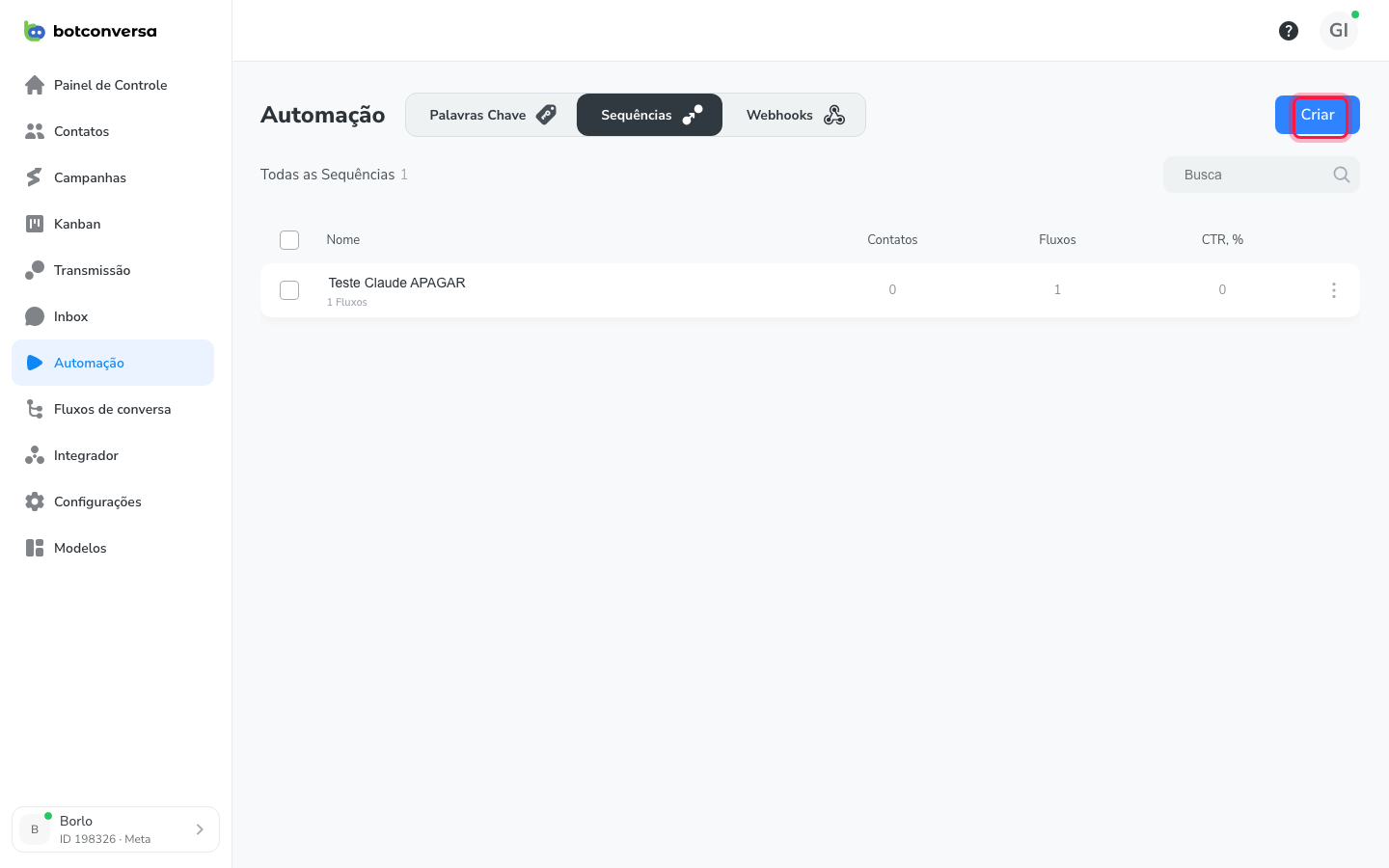
No menu lateral, clique em Automação e selecione a aba Sequências.
Passo 2: Crie a sequência
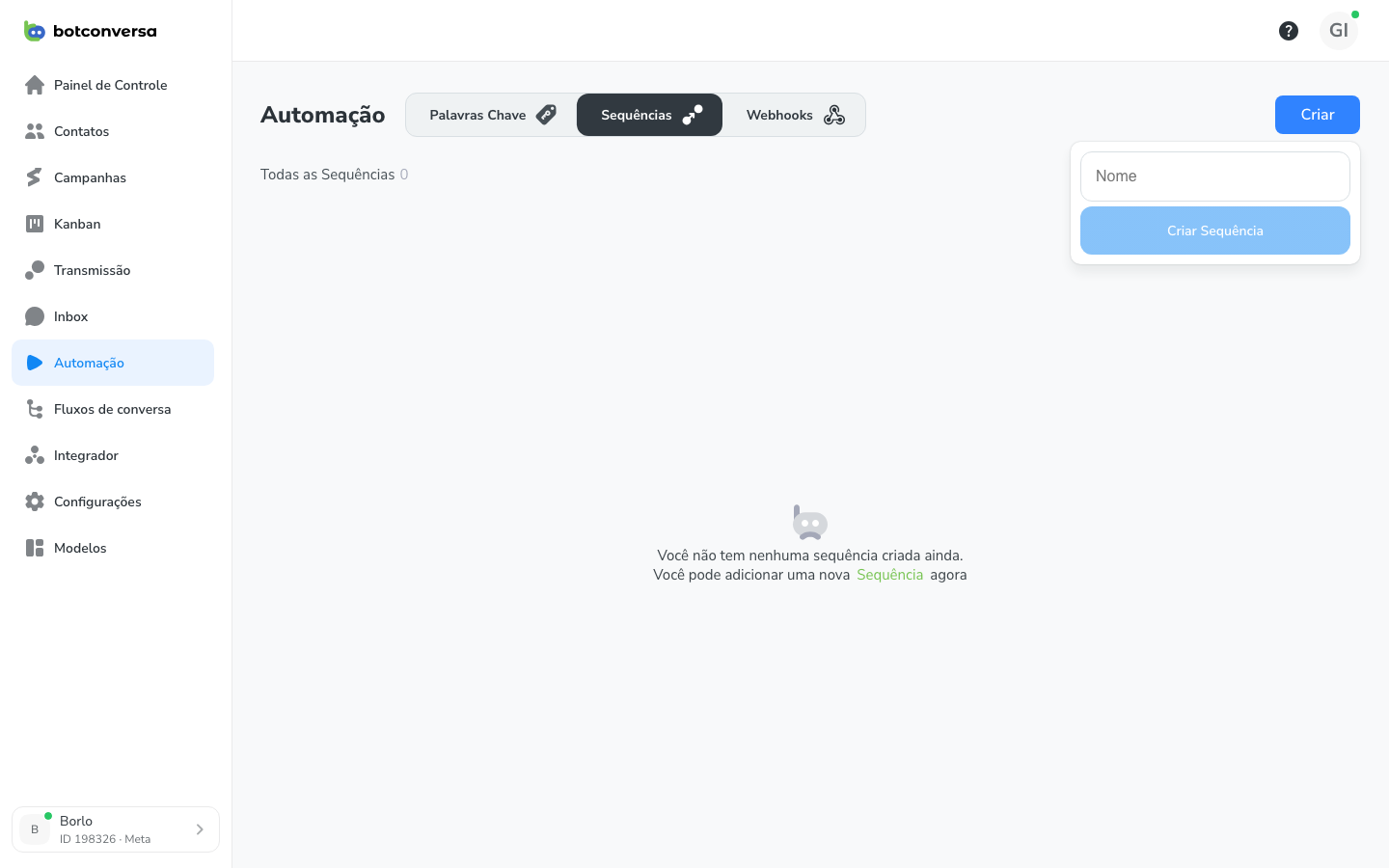
Clique em Criar, digite um Nome (ex.: "Nutrição de novos leads") e confirme em Criar Sequência. Ela aparece na lista já com um passo padrão a configurar.
Passo 3: Abra o editor de passos
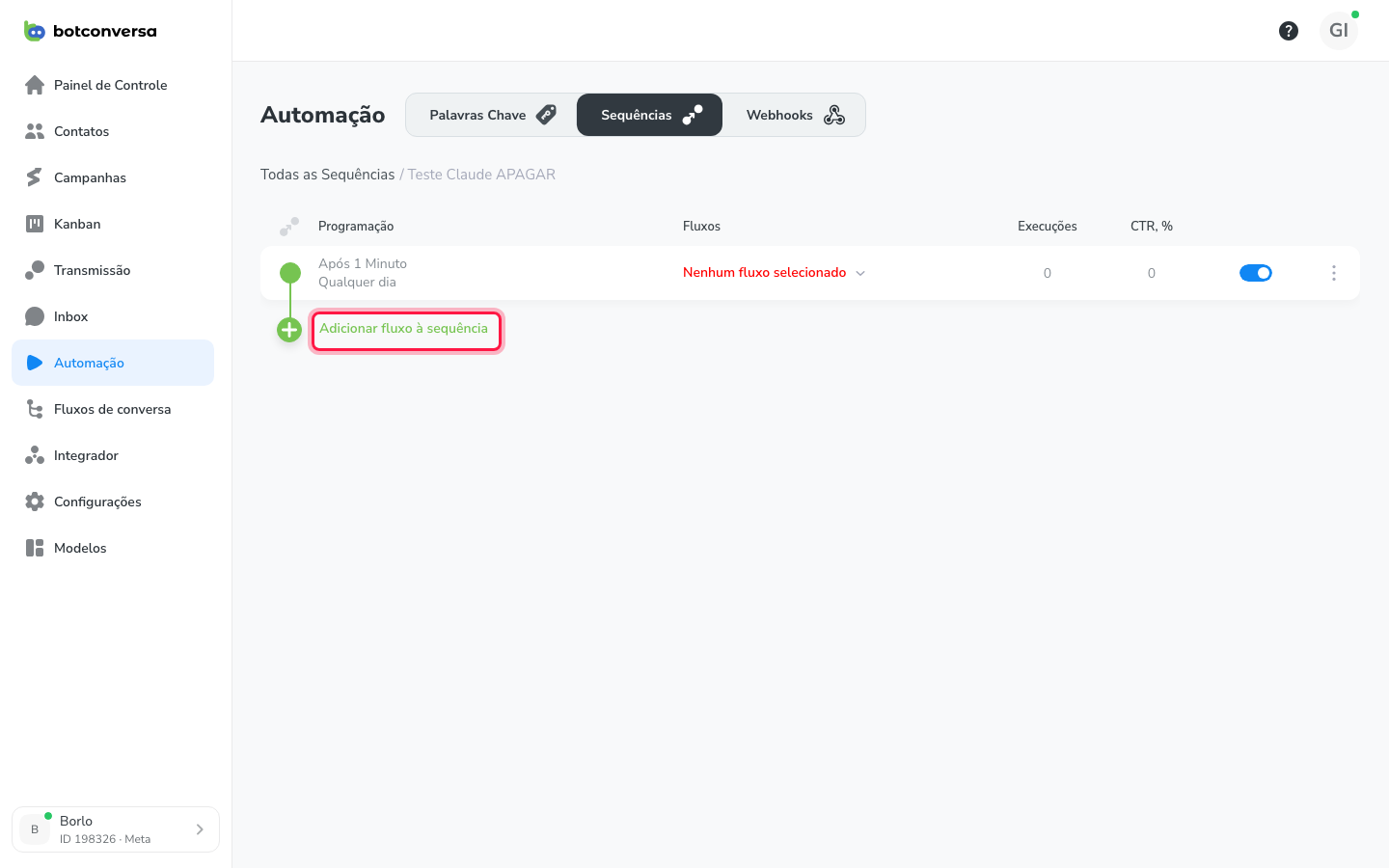
No menu ⋮ da sequência, clique em Aberto. Abre o editor, onde você vê a lista de passos. Cada passo tem uma programação (quando executa) e um fluxo (o que executa).
Passo 4: Defina o fluxo de cada passo
Em cada passo, abra o seletor Nenhum fluxo selecionado e escolha o fluxo que aquele passo deve disparar. Esse é o conteúdo que o contato recebe naquela etapa.
Passo 5: Defina a programação do passo
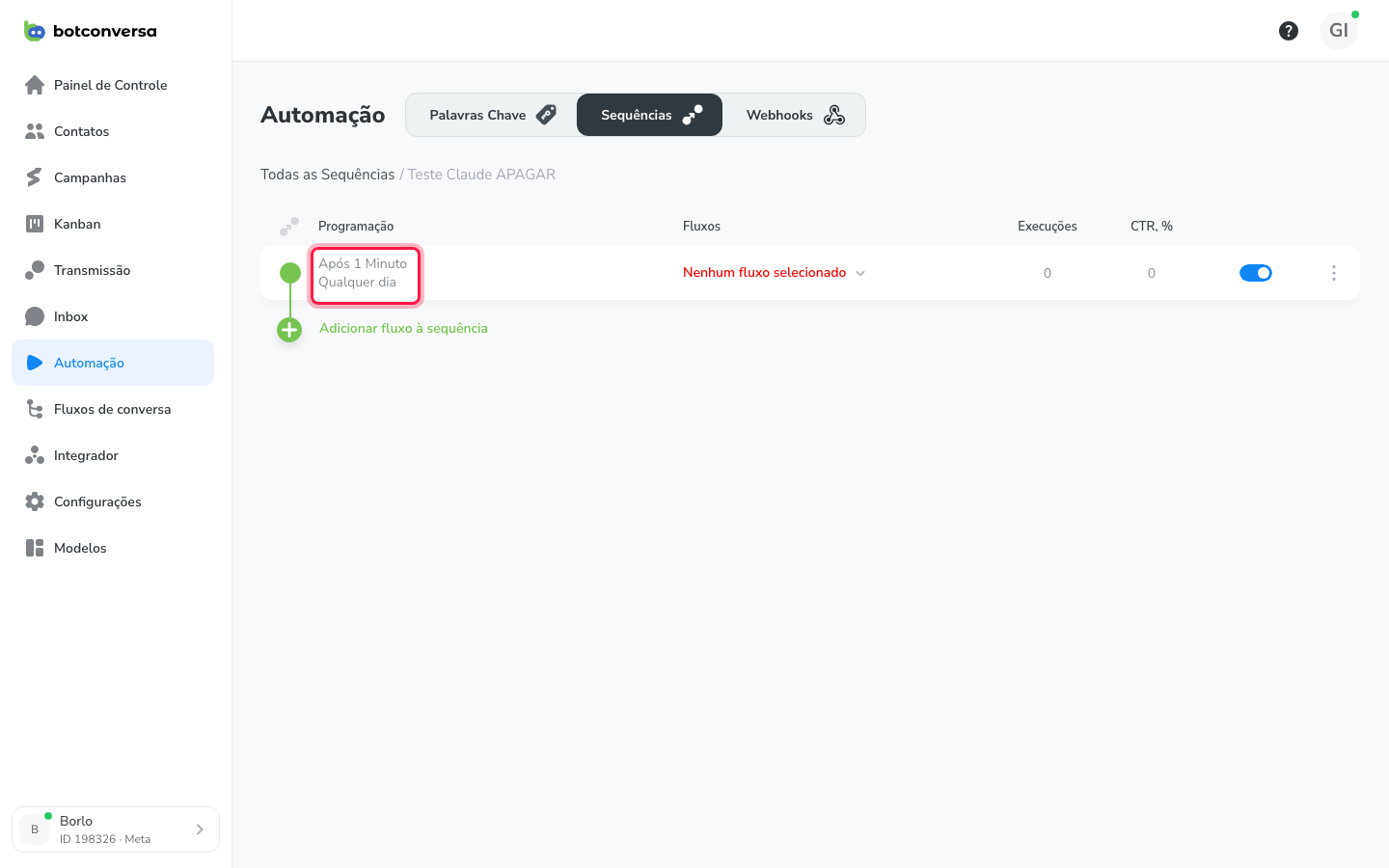
Clique na Programação do passo (ex.: "Após 1 Minuto / Qualquer dia"). Configure:
- Imediatamente ou Atraso — disparar na hora ou esperar um tempo (ex.: após 1 dia). O atraso conta a partir da etapa anterior.
- Iniciar entre — escolha A qualquer momento ou Definir hora, para enviar só dentro de uma janela de horário (ex.: comercial).
- Em quais dias — escolha Quaisquer dias ou Definir dias, para restringir a certos dias da semana (ex.: só em dias úteis).
Clique em Salvar.
Passo 6: Adicione mais passos
Para criar a próxima etapa, clique em + Adicionar fluxo à sequência. Repita os passos 4 e 5. Exemplo de sequência de três toques:
- Imediatamente → fluxo de boas-vindas.
- Após 1 dia → fluxo de lembrete.
- Após 3 dias → fluxo de oferta.
Passo 7: Inscreva os contatos
A inscrição não é feita nesta tela. Você pode inscrever contatos:
- Pelo Cartão do Usuário (em Contatos ou no Inbox), na seção Sequências, clicando no +.
- Automaticamente, por um bloco de Ação dentro de um fluxo (que inscreve o contato na sequência).
A coluna Contatos mostra quantos estão inscritos no momento. Para parar de enviar a um contato, basta removê-lo da sequência.
Regras importantes da Sequência
- Ordem dos passos não é reordenável depois de criados — planeje a ordem antes. Se errou a ordem, você precisa recriar os passos.
- O atraso conta a partir do envio anterior, não da hora em que o contato se inscreveu. Ex.: se o passo 2 é "Após 1 dia" e o passo 1 enviou às 14h de terça, o passo 2 sai 14h de quarta.
- Não envia para contato com bot pausado — se o contato tiver o bot manualmente pausado, os passos da sequência não disparam até o bot voltar. Exceção: fluxos que começam com a ação "Reiniciar automação" conseguem rodar mesmo com o bot pausado.
- Intervalo mínimo entre passos: 10 segundos. Para envios mais "humanos" use atrasos maiores (minutos/horas).
- Janela de envio respeitada na hora exata: se um passo está agendado para uma hora fora da janela definida (ex.: chegou a hora mas está fora de "Definir hora"), ele aguarda até a próxima abertura da janela.
- API Oficial (24h): sequências disparadas para contatos fora da janela de 24h podem falhar no envio se o conteúdo do passo não for um Modelo de Mensagem aprovado. Para nutrição contínua que cruza janelas, prefira modelos aprovados.
🎯 Missão desta aula: crie uma sequência de dois passos (uma mensagem agora e outra no dia seguinte) e inscreva o seu contato de teste.
Checkpoint: o contato aparece inscrito na sequência e recebe o primeiro passo.