Criando meu primeiro fluxo
Por Equipe BotConversa · Atualizado em 7 de setembro de 2026
Antes de começar
- Tenha o WhatsApp conectado ao BotConversa. Veja Como conectar meu WhatsApp.
- Saiba o que cada peça do fluxo faz. Veja Entendendo os tipos de bloco.
- Tenha em mente a mensagem que você quer enviar. Para o primeiro fluxo, comece com algo simples, como uma saudação.
Lembrete: um fluxo é uma sequência de passos que o bot segue (como um roteiro) e cada passo é um bloco (uma peça do fluxo). Você vai montar os dois neste artigo.
Passo a passo
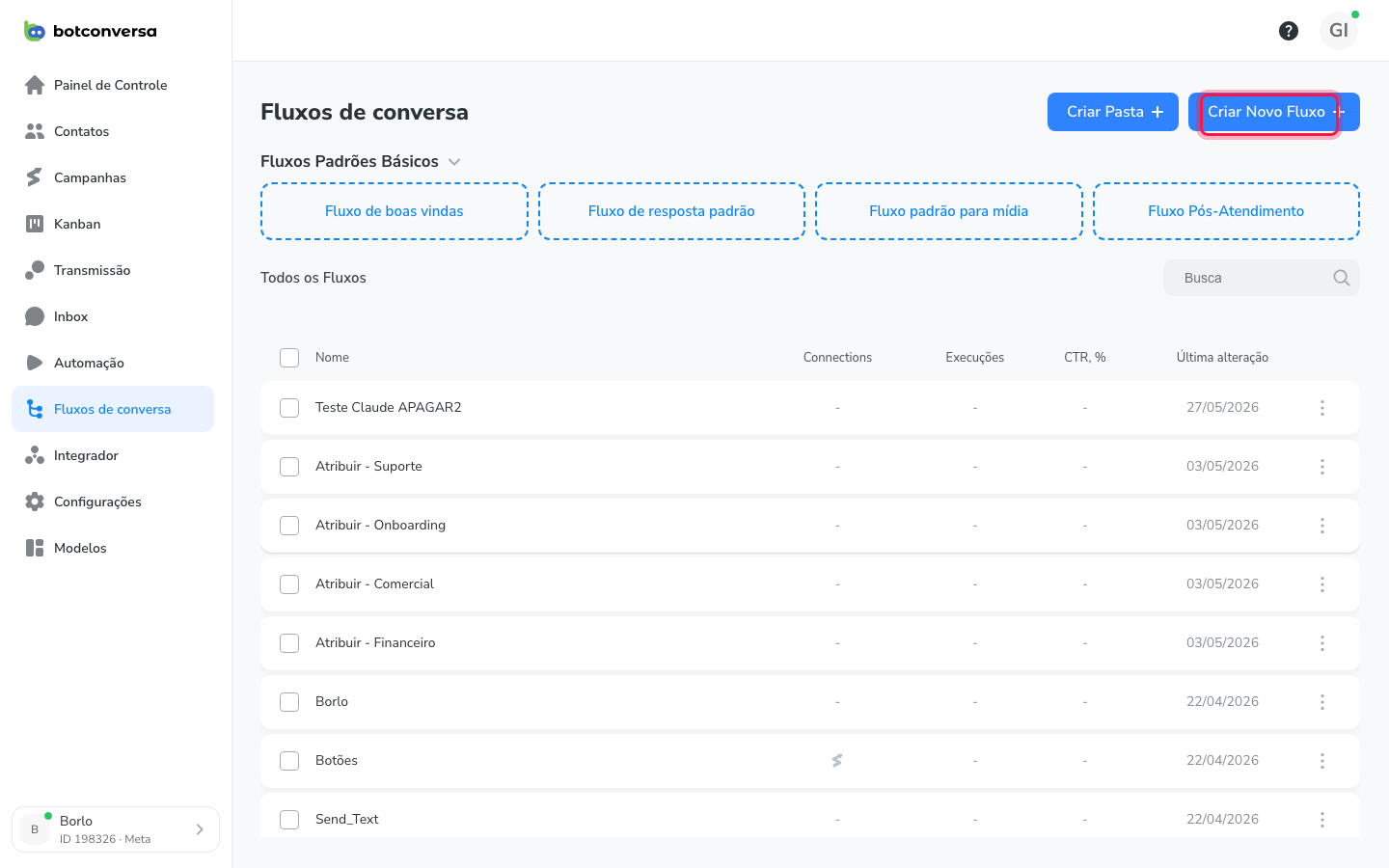
Passo 1: Abra Fluxos de conversa e clique em Criar Novo Fluxo
No menu lateral, clique em Fluxos de conversa. Depois clique no botão Criar Novo Fluxo (canto superior direito). O construtor abre em uma nova aba.
Passo 2: Conheça o canvas e o Bloco Inicial
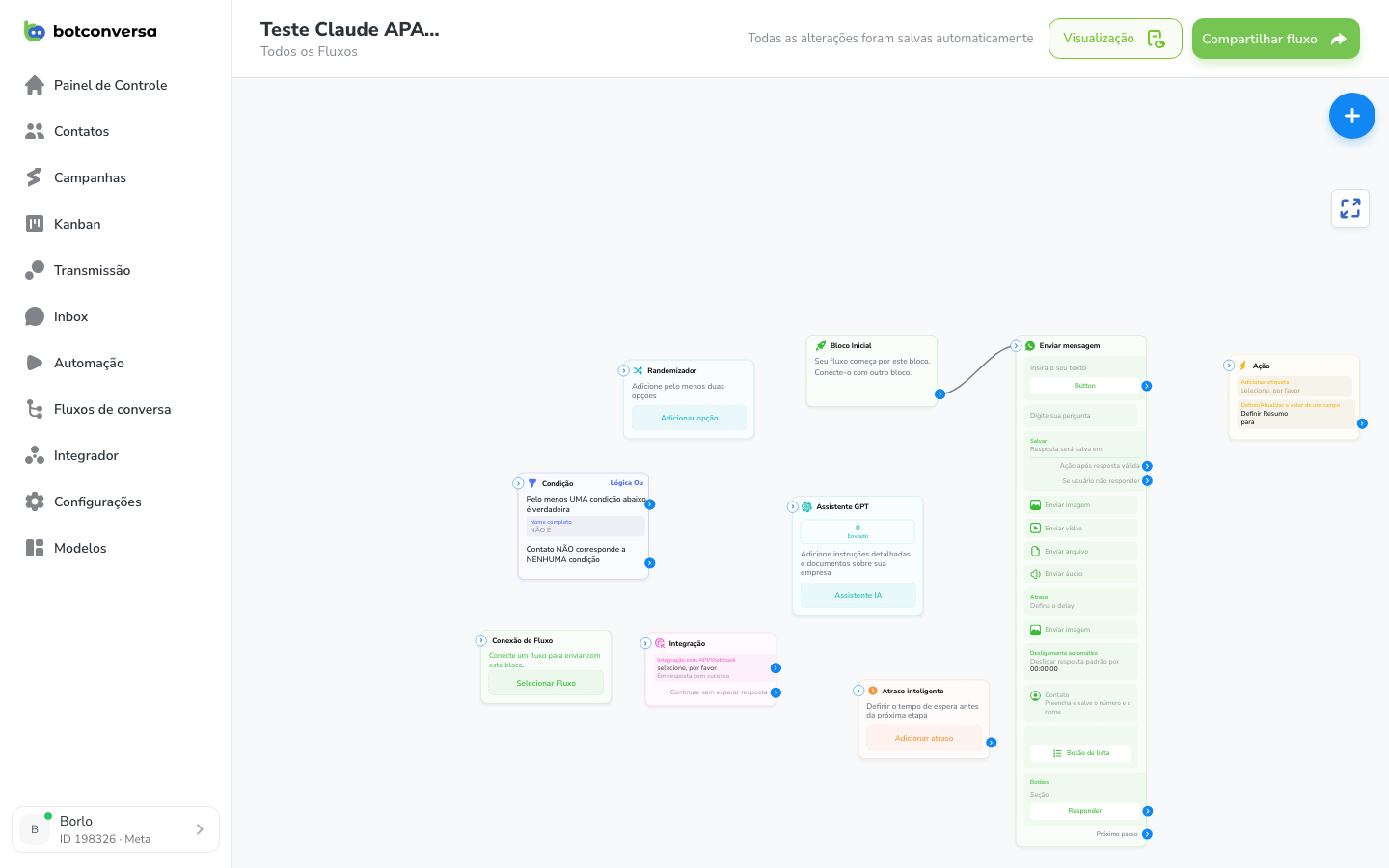
O construtor abre numa tela em branco, o canvas. No começo dela você já encontra o Bloco Inicial (o ponto de partida do fluxo), com a mensagem "Seu fluxo começa por este bloco". Em um fluxo novo, ele já vem ligado a um bloco Enviar mensagem vazio.
O Bloco Inicial é apenas a âncora de início: você não escreve nada nele e não pode apagá-lo.
Passo 3: Escreva a primeira mensagem
Clique no bloco Enviar mensagem. Um painel de configuração abre à esquerda. Digite o texto da sua saudação, por exemplo: "Olá! Bem-vindo. Como posso ajudar?".
Quer chamar o cliente pelo nome? Use o ícone {} e escolha uma variável (um espacinho que o bot preenche com o dado do cliente, ex.: {primeiro-nome}). A mensagem fica: "Olá {primeiro-nome}, como posso ajudar?".
Atenção: não há botão de salvar. O construtor salva tudo automaticamente. Você verá o aviso "Todas as alterações foram salvas automaticamente".
Passo 4: Adicione um novo bloco pelo botão +
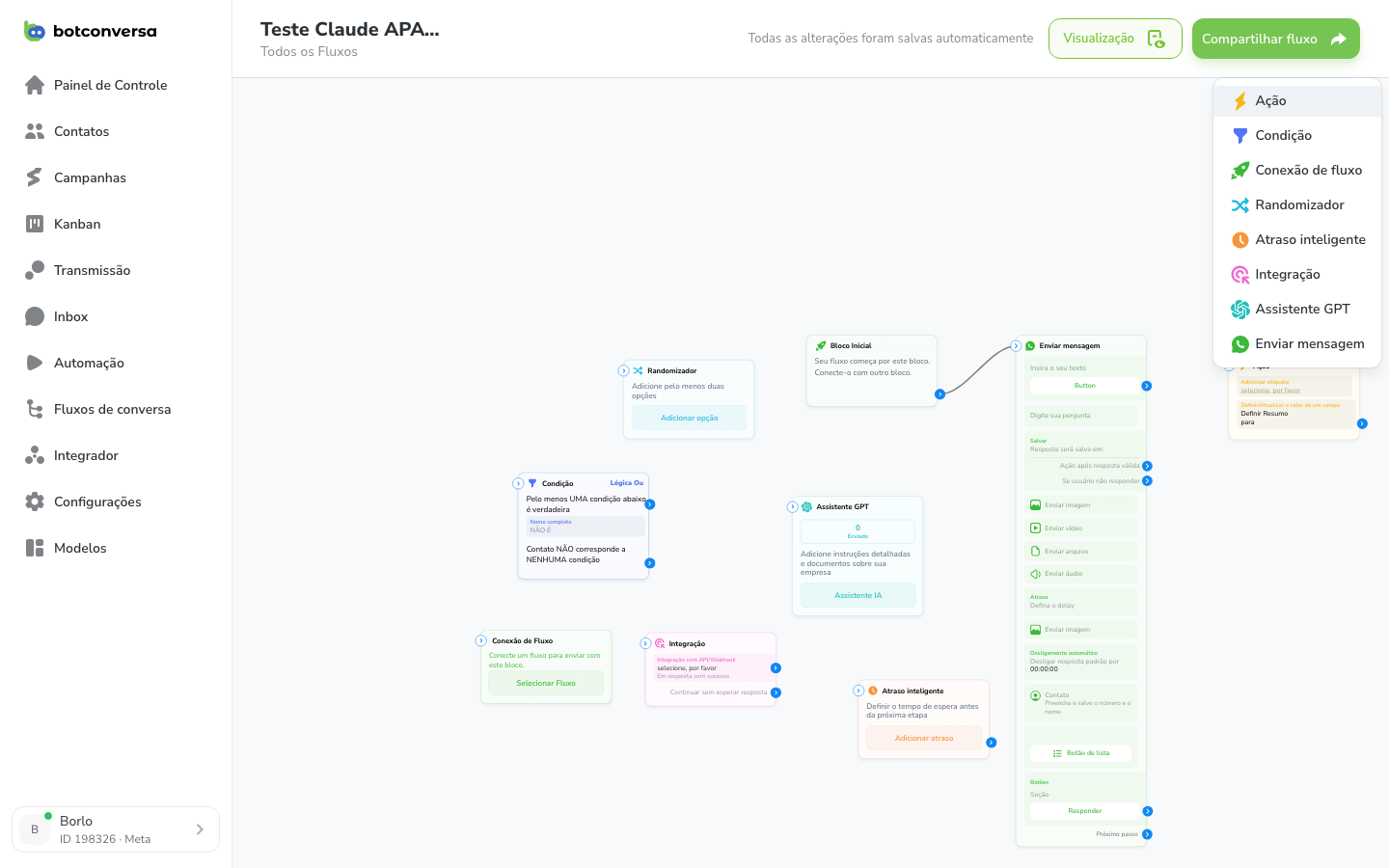
Para acrescentar outro passo, clique no botão + (azul, no canto superior direito do canvas). Ele abre o menu com os tipos de bloco. Escolha mais um Enviar mensagem para enviar uma segunda mensagem, ou outro tipo conforme sua necessidade.
Passo 5: Conecte os blocos
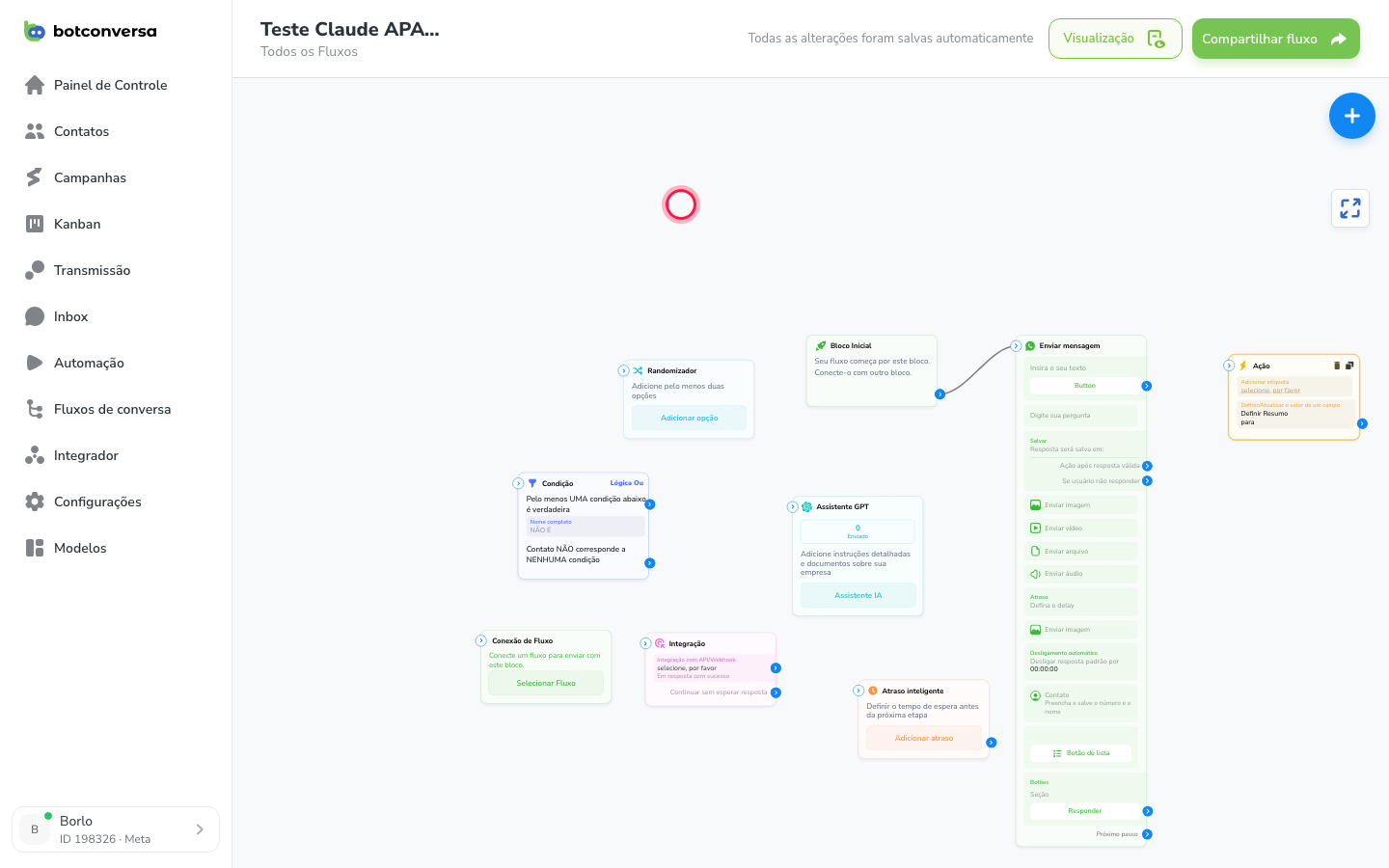
É a conexão que define a ordem em que o bot executa os passos. Cada bloco tem uma bolinha de saída (um ponto com o sinal >) na borda. Para ligar dois blocos:
- Clique e segure na bolinha de saída do primeiro bloco.
- Arraste a linha até o bloco de destino.
- Solte sobre ele. Uma linha curva aparece ligando os dois.
Repita para cada bloco até o roteiro ficar completo. Veja mais detalhes em Entendendo os tipos de bloco.
Passo 6: Teste com a Visualização
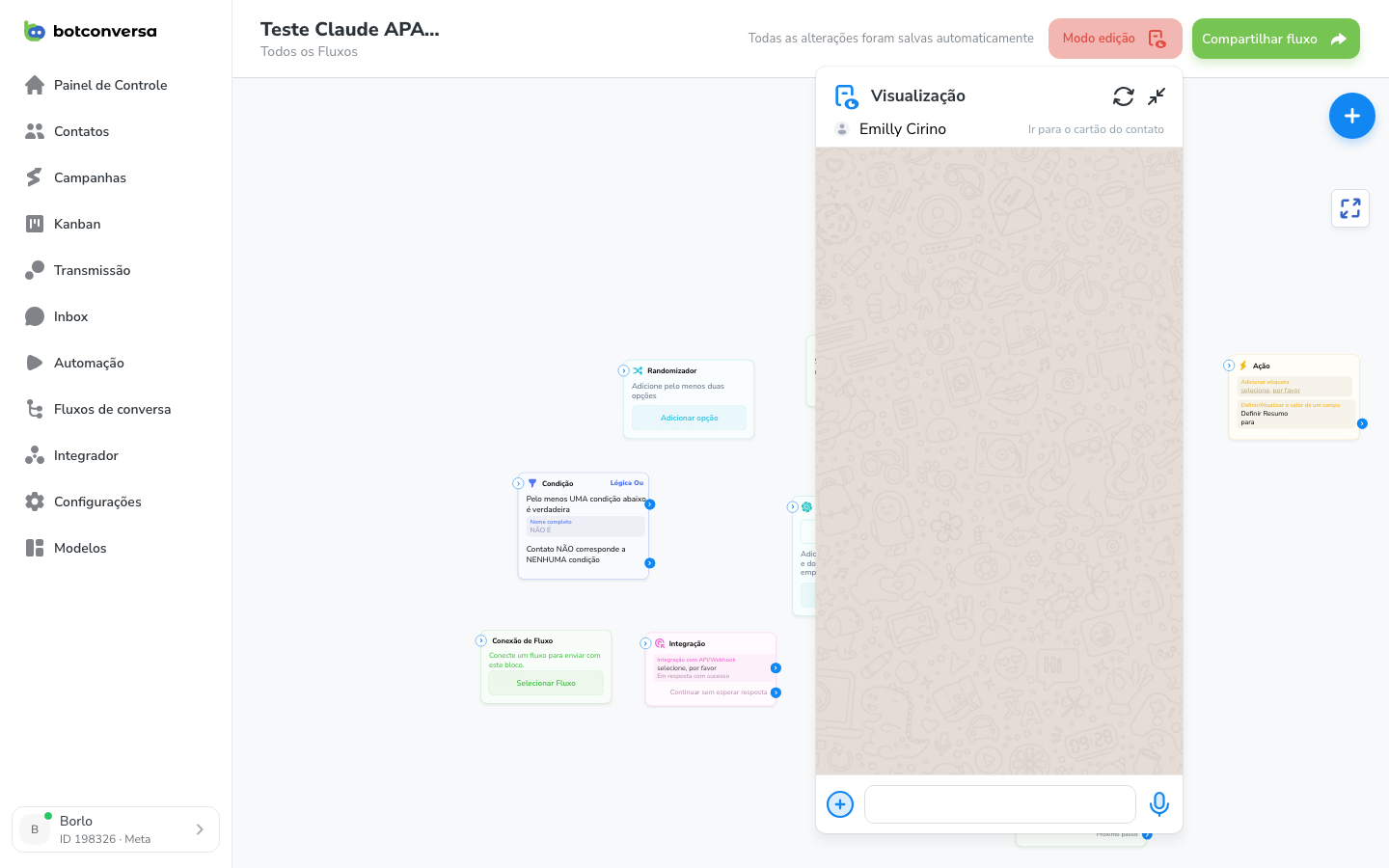
Antes de usar com clientes reais, teste o fluxo. Clique em Visualização (botão verde, no topo). Abre um simulador de conversa no estilo WhatsApp, onde você conversa como um contato de teste e vê o bot responder em tempo real.
Digite mensagens, clique nos botões e confira se o fluxo segue o caminho esperado. Para voltar e ajustar, clique em Modo edição.
Passo 7: Decida como o fluxo será acionado
Criar o fluxo não basta: ele precisa de um gatilho para entrar em ação. Escolha um:
- Palavra-chave — o fluxo dispara quando o cliente digita uma palavra. Veja Usando palavras-chave para iniciar fluxos.
- Campanha — um link ou QR Code aciona o fluxo. Veja Criando uma campanha.
- Fluxo padrão — aponte um dos fluxos padrões básicos (boas-vindas, resposta padrão) para este fluxo.
🎯 Missão desta aula: crie um fluxo com uma saudação e uma pergunta com botões, e salve.
Checkpoint: o fluxo aparece na lista de Fluxos de conversa sem indicação de erro.