Criando uma campanha
Por Equipe BotConversa · Atualizado em 6 de setembro de 2026
Antes de começar
Para criar uma campanha você vai precisar de:
- Seu WhatsApp conectado ao BotConversa. Veja Como conectar meu WhatsApp.
- Um fluxo de conversa pronto, que será disparado quando o cliente entrar pela campanha. Veja O que são fluxos de conversa.
O que é uma campanha: é um ponto de entrada rastreável. Ela gera um link e um QR Code com uma "frase de início" pré-pronta. Quando o cliente envia essa frase, o robô entende que deve começar o atendimento. Como cada campanha é separada, você descobre de qual canal (anúncio, bio, cartaz) cada contato veio.
Passo a passo
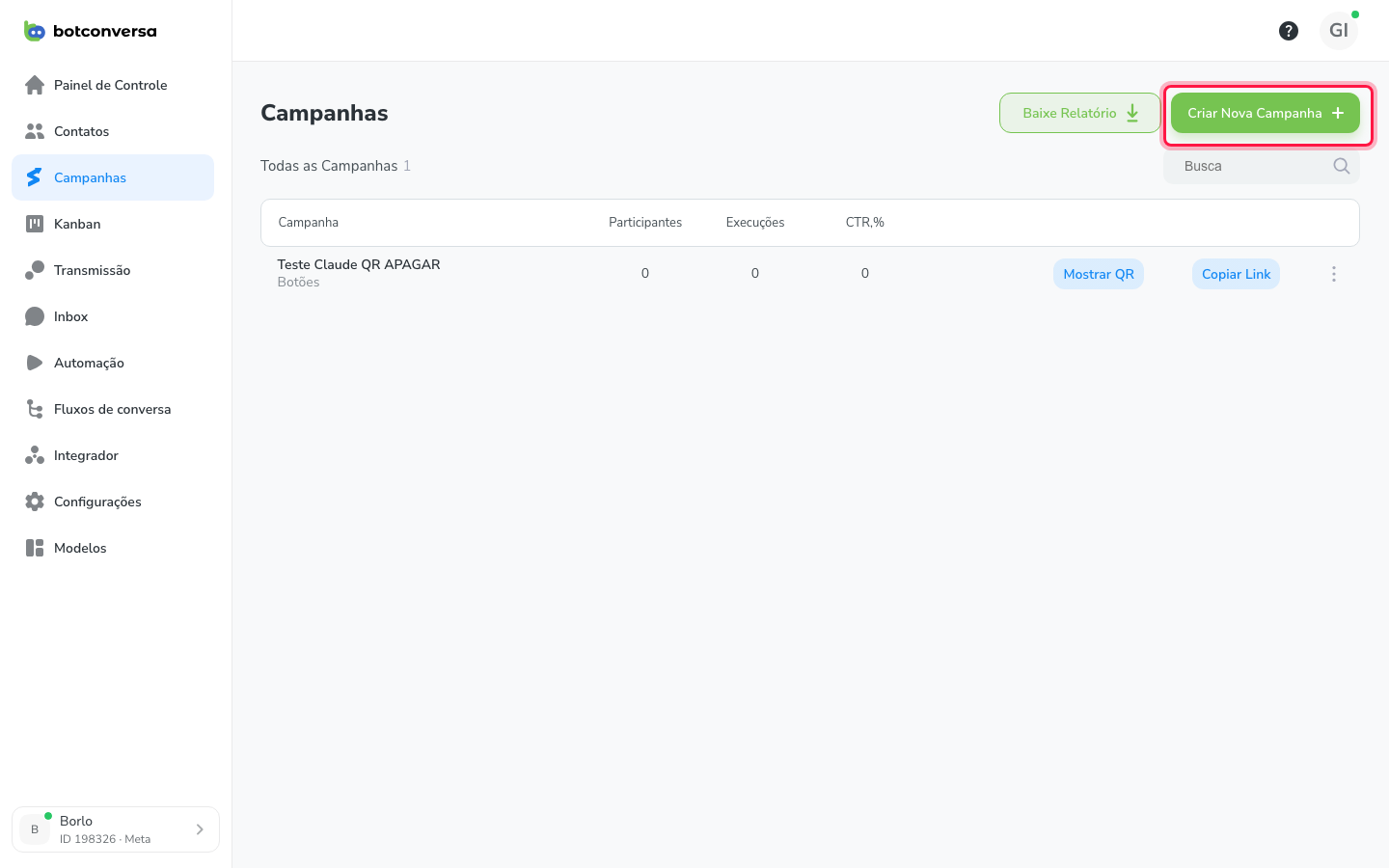
Passo 1: Abra Campanhas e clique em Criar Nova Campanha
No menu lateral, clique em Campanhas. Depois clique no botão Criar Nova Campanha (verde, no canto superior direito).
Passo 2: Dê um nome à campanha
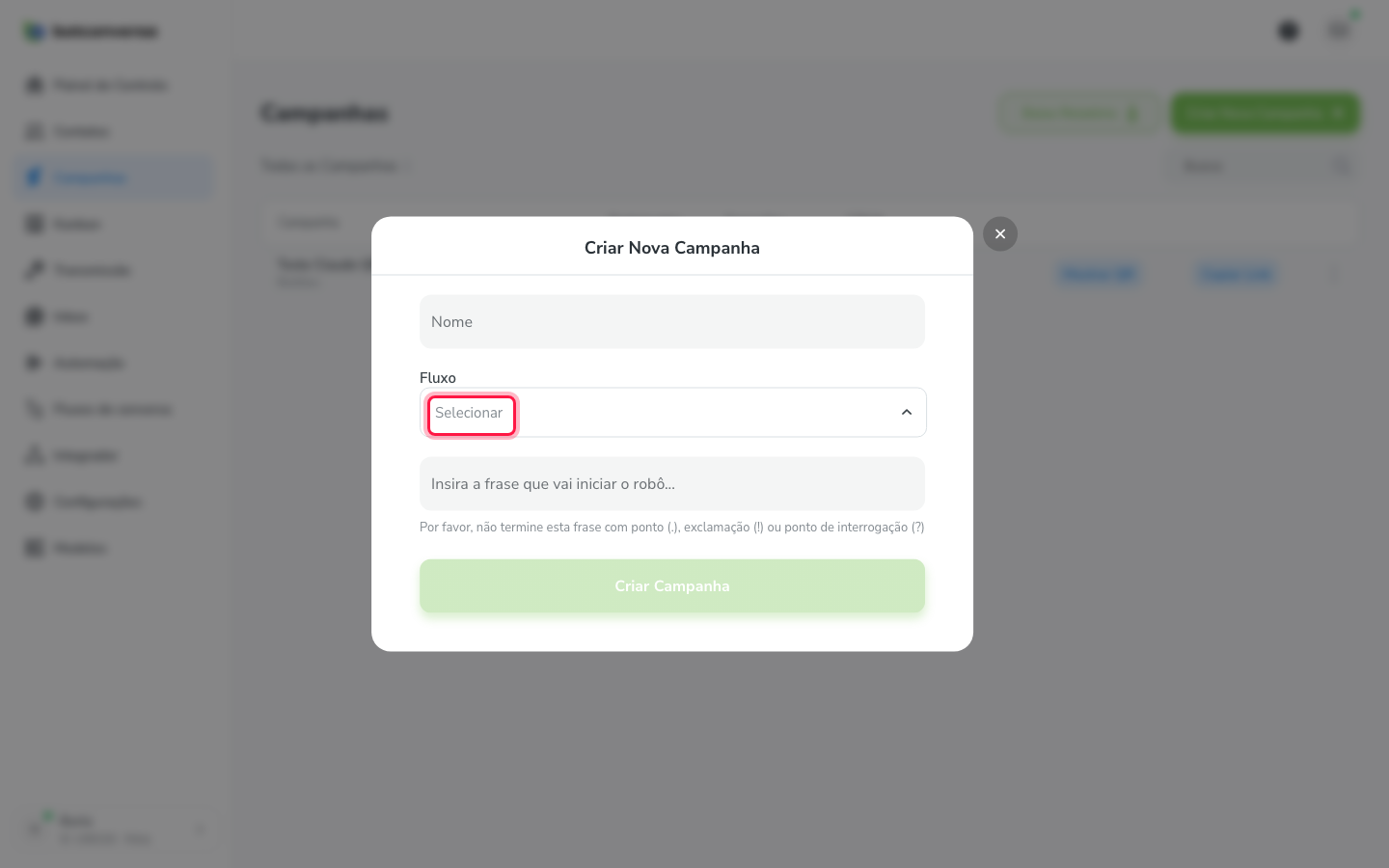
No campo Nome, escreva uma identificação clara para você. Use algo que diga de onde vem o contato, como "Anúncio Instagram Maio" ou "Cartaz Loja Centro". Esse nome é só para sua organização interna.
Passo 3: Escolha o fluxo que vai rodar
No campo Fluxo, abra o seletor e escolha o fluxo que será disparado quando o cliente entrar pela campanha. É esse fluxo que vai dar as boas-vindas, fazer perguntas ou encaminhar o atendimento.
Passo 4: Defina a frase de início
No campo da frase, escreva o texto que já vai aparecer digitado na mensagem do cliente. Exemplo: quero saber mais.
Atenção: não termine a frase com ponto (.), exclamação (!) ou interrogação (?). Esses sinais atrapalham o reconhecimento e o fluxo pode não disparar.
Passo 5: Crie a campanha
Clique em Criar Campanha. O botão fica disponível quando o nome, o fluxo e a frase estão preenchidos. A campanha aparece na lista.
Passo 6: Pegue o link ou o QR Code para divulgar
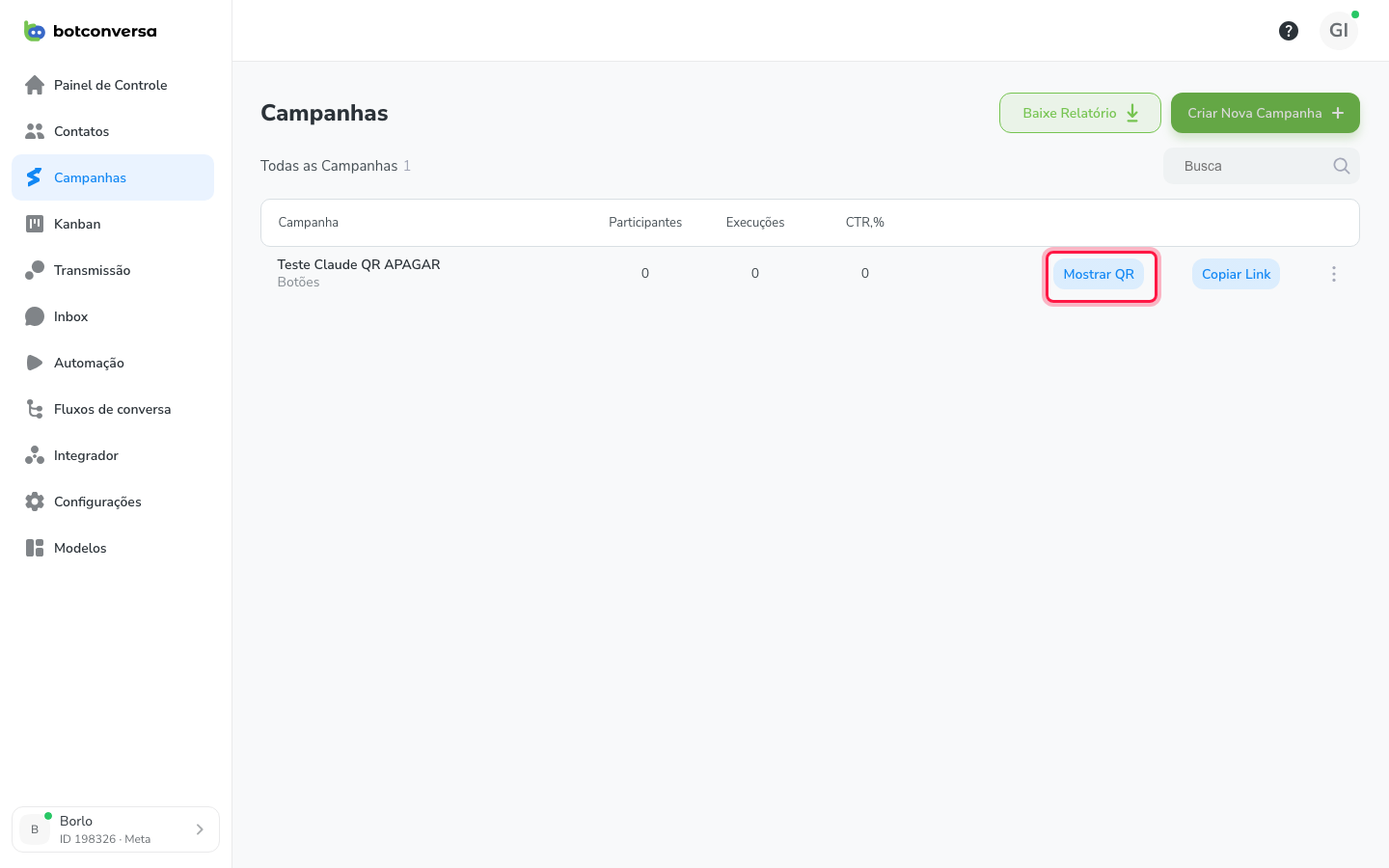
Na linha da campanha, você tem duas opções:
- Copiar Link — copia o link para colar em anúncios, bio, e-mail ou botão de site.
- Mostrar QR — abre o QR Code para você baixar e usar em material impresso (cartaz, flyer, embalagem).
Onde divulgar sua campanha
- Link: anúncio pago, bio do Instagram, descrição do YouTube, rodapé de e-mail, botão "Fale conosco" no site.
- QR Code: cartaz na loja, balcão de atendimento, flyer, embalagem do produto, cardápio.