Ao final desta aula a sua equipe estará dentro da companhia, cada um vendo só o que precisa, e você vai saber como o robô entrega uma conversa para o setor certo e como avisa a equipe quando algo importante acontece. Se você trabalha sozinho por enquanto, faça a aula mesmo assim: os departamentos e as notificações valem para uma pessoa só.
Quem eu convido, e com que acesso?
Três perfis cobrem quase todas as equipes:
| Perfil | O que faz | Acessos recomendados |
|---|---|---|
| Atendente | Responde clientes | Só Inbox, vendo Chats não atribuídos e os próprios |
| Gestor | Acompanha resultados e dispara campanhas | Painel de Controle, Contatos, Campanhas, Transmissão, Inbox com Todos os chats |
| Quem monta os robôs | Cria fluxos e automações | Fluxos de conversa, Automação, Contatos; Configurações só se for administrar a conta |
A regra prática é menos é mais: cada acesso a mais é uma tela a mais para a pessoa se perder e um risco a mais para a conta. Você muda tudo depois, sem reconvidar.
Como convido alguém?
- Peça para a pessoa acessar app.botconversa.com.br, clicar em Cadastrar-se, criar a conta com nome, e-mail e senha e ativar pelo e-mail "BotConversa. Ativação de conta". Sem essa conta, o convite não reconhece o e-mail.
- Você, na sua companhia: vá em Configurações → Equipe (na API Oficial, Configurações → Geral → Equipe) e clique em Adicionar membro.
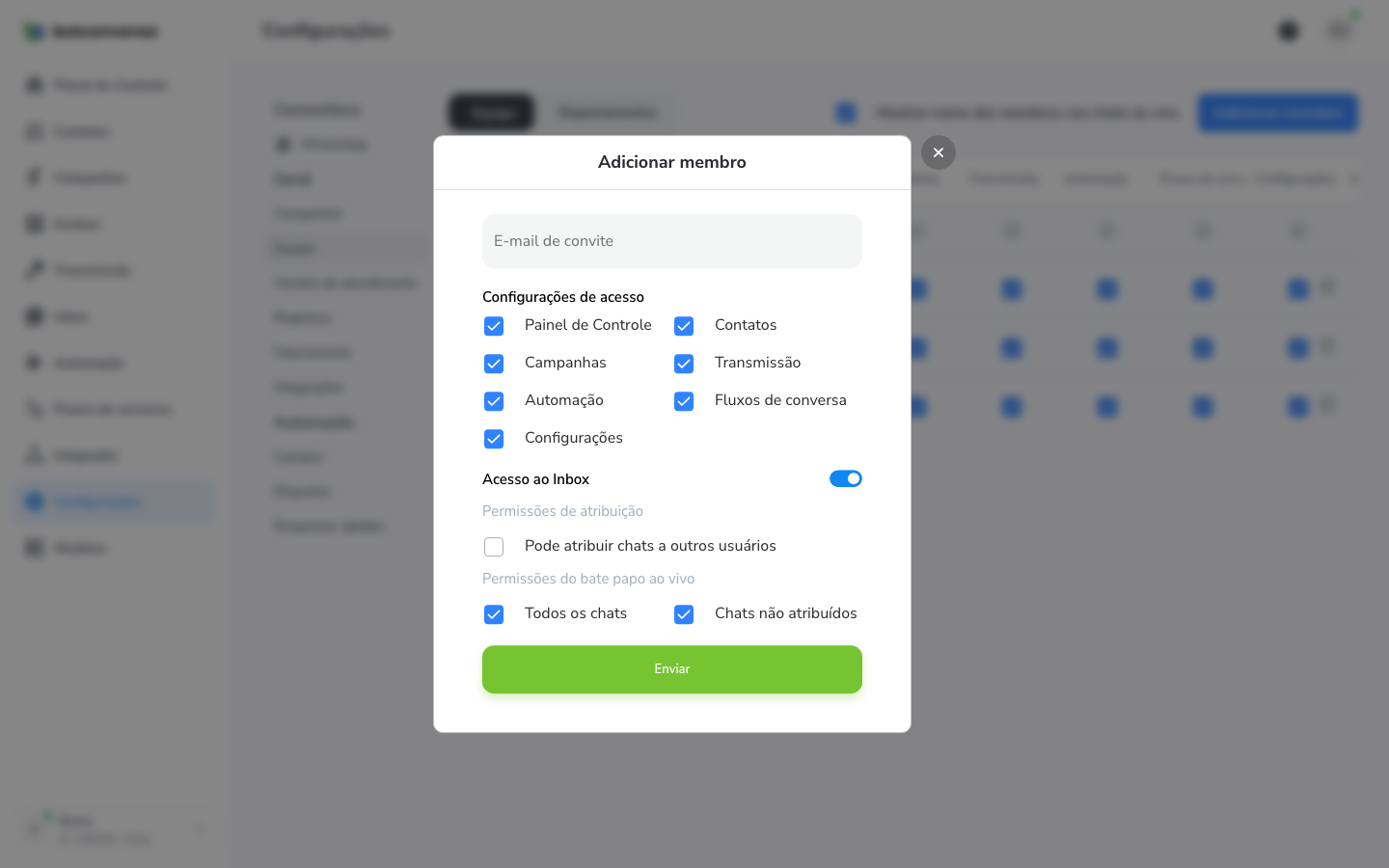
- Em E-mail de convite, digite exatamente o e-mail que a pessoa cadastrou.
- Em Configurações de acesso, marque só as áreas dela: Painel de Controle, Contatos, Campanhas, Transmissão, Automação, Fluxos de conversa, Configurações.
- Se ela vai atender, ligue Acesso ao Inbox e escolha se ela pode atribuir chats a outros usuários e se vê Todos os chats ou apenas Chats não atribuídos.
- Clique em Enviar. A companhia aparece para a pessoa no seletor de espaços de trabalho, no canto inferior esquerdo do painel dela.
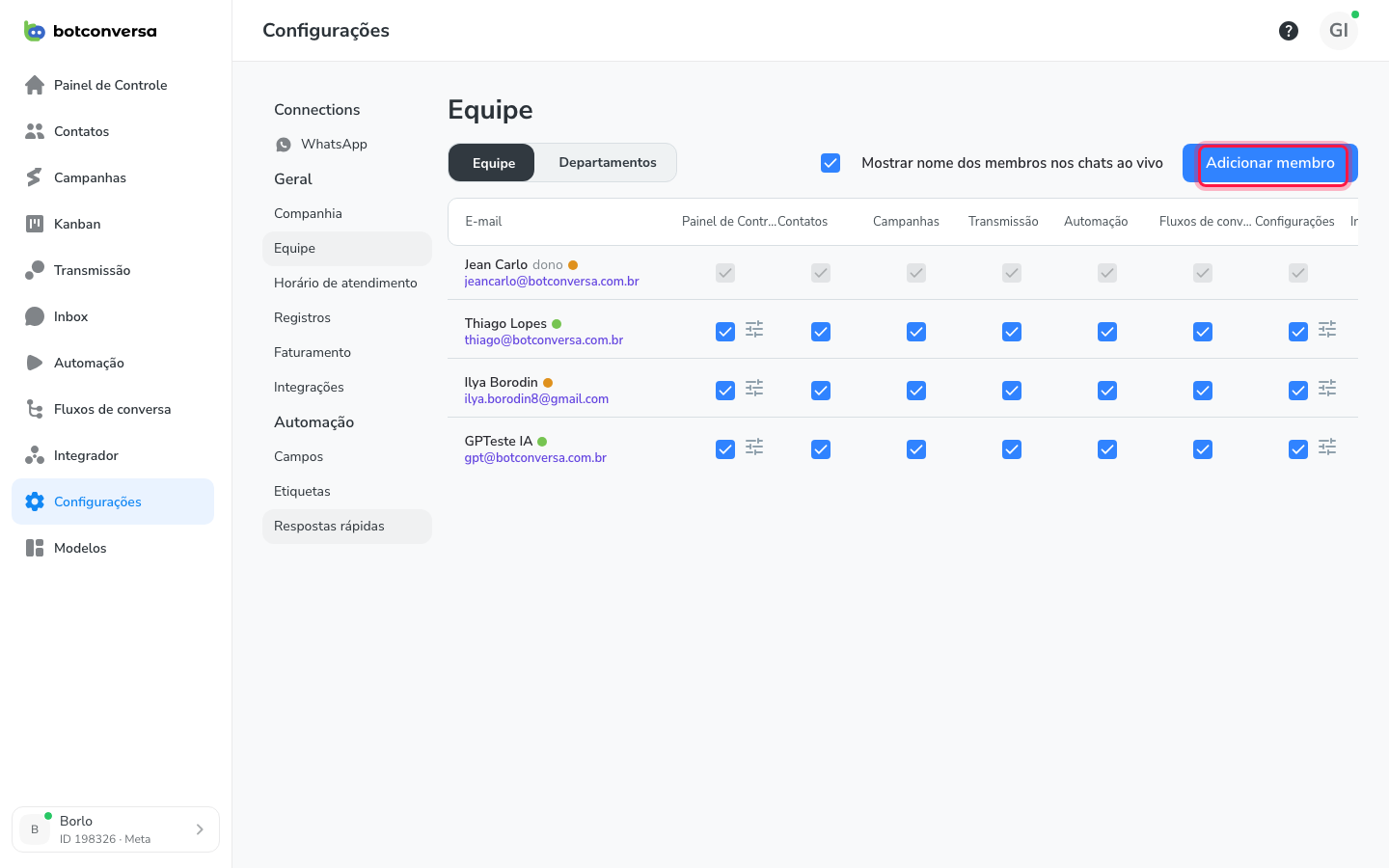
Para editar acessos depois, marque e desmarque as caixas na própria lista; para os ajustes finos do Inbox, use o ícone de controles na linha da pessoa. Remover um membro, transferir a propriedade da conta e outras tarefas de gestão estão em Gerenciando membros da equipe, e o significado de cada acesso em Permissões e papéis.
Como organizo a equipe em departamentos?
Departamento é um grupo de atendentes: Vendas, Suporte, Financeiro. Ele serve para o robô entregar a conversa ao setor, sem você precisar escolher uma pessoa específica no fluxo.
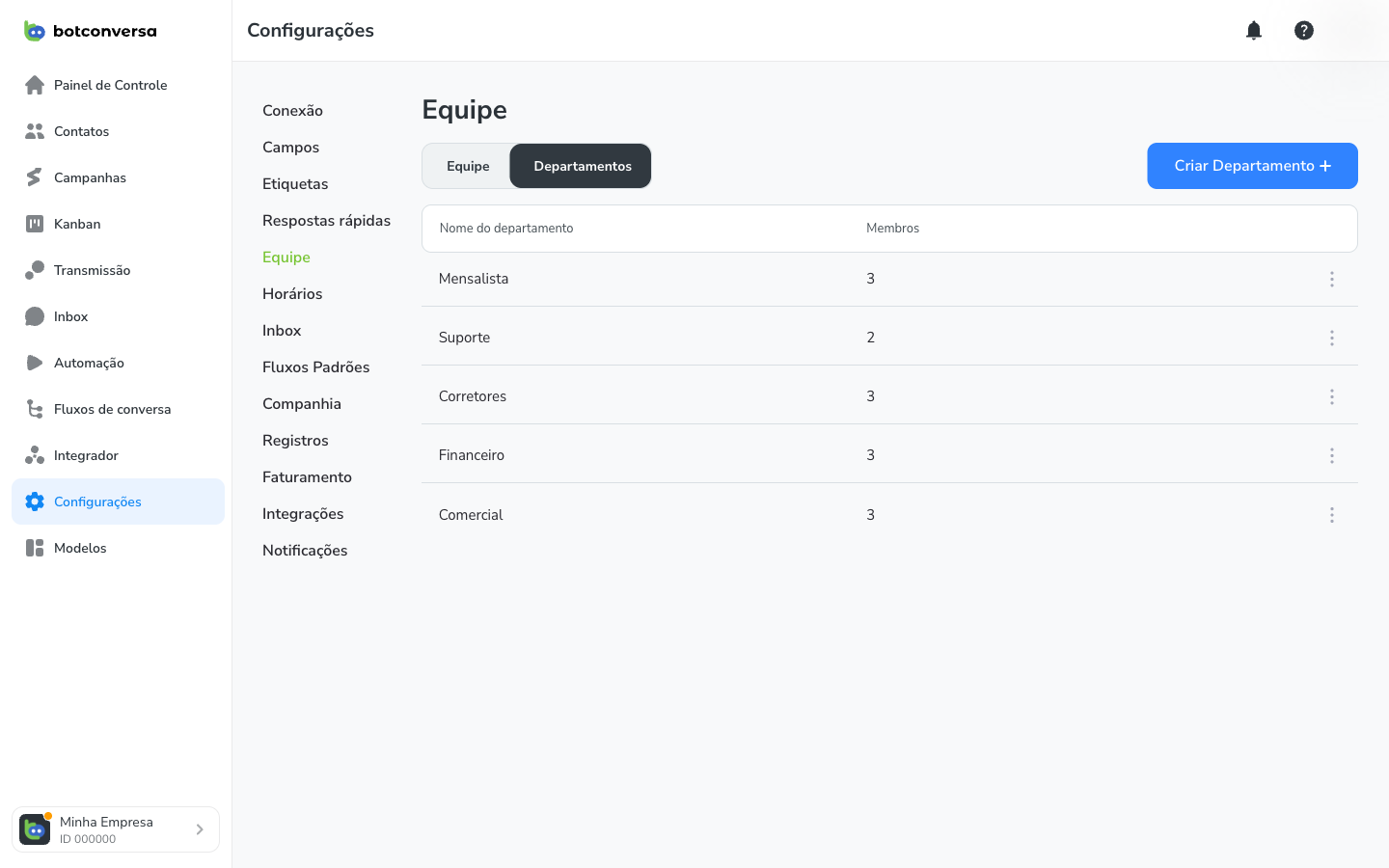
- Em Configurações → Equipe, abra a aba Departamentos.
- Clique em Criar Departamento, dê um nome e selecione os membros.
- Salve. Repita para cada setor.
- No fluxo, no ponto em que a conversa deve ir para o setor, adicione um bloco Ação com Atribuir e abrir atendimento e escolha o departamento.
A distribuição é sequencial entre os membros do departamento que estão com status Disponível. Quem está Ausente não recebe atribuição, e o status é trocado pela própria pessoa no menu do avatar. Se todos estiverem ausentes, a conversa fica aberta e sem atribuição: por isso vale aplicar, no mesmo bloco de Ação, uma etiqueta como "Distribuído", para depois filtrar no Inbox o que ficou sem dono. Os detalhes, incluindo o que acontece quando a conversa já tinha um atendente, estão em Criando e usando departamentos.
Como o robô avisa a equipe?
Em vez de alguém ficar olhando o Inbox, o fluxo pode mandar um aviso por WhatsApp ou e-mail para membros específicos, com a mensagem que você definir e os dados do contato.
- No fluxo, adicione um bloco Ação e escolha a ação de notificar administradores.
- Escolha o canal (WhatsApp ou e-mail), quem recebe e escreva a mensagem, usando os campos do contato para incluir nome e telefone.
- O número que recebe o aviso por WhatsApp é o telefone do perfil de cada membro, editável no menu do avatar em Ir para o perfil.
Pontos do fluxo em que a notificação costuma valer: novo lead quente, orçamento solicitado, pedido de atendimento humano, venda concluída. O passo a passo com telas está em Notificando sua equipe pelo fluxo.
Loja com três atendentes: cada um entra só com Inbox e vê apenas os chats não atribuídos; um departamento "Vendas" com os três recebe as conversas do robô em rodízio.
Agência: o gestor entra com Painel de Controle e Transmissão para acompanhar resultados e disparar campanhas, sem mexer nas configurações; o fluxo notifica o comercial por WhatsApp a cada orçamento pedido.
🎯 Missão desta aula: convide pelo menos uma pessoa (ou um segundo e-mail seu) com acesso só ao Inbox e crie um departamento com ela.
Checkpoint: a pessoa vê a companhia no seletor de espaços de trabalho e o departamento aparece na aba Departamentos.