Permissões e papéis
Por Equipe BotConversa · Atualizado em 6 de setembro de 2026
O que são permissões e papéis
Permissões são as áreas do produto que um membro consegue acessar. Em vez de "cargos" fixos, o BotConversa trabalha com uma matriz: para cada pessoa, você liga ou desliga o acesso a cada área individualmente. Assim você monta o papel que quiser combinando acessos.
Existe um papel especial fixo: o Dono. É o proprietário da conta, tem todas as permissões marcadas e bloqueadas — ninguém edita ou remove o dono pela tela de Equipe.
A matriz de permissões por área
Cada coluna libera uma parte do produto:
| Área | O que a pessoa passa a poder fazer |
|---|---|
| Painel de Controle | Ver os relatórios e métricas da conta. |
| Contatos | Ver e gerenciar a base de contatos, filtros e etiquetas. |
| Campanhas | Criar e acompanhar campanhas (links e QR Code). |
| Transmissão | Criar e disparar transmissões em massa. |
| Automação | Mexer em palavras-chave, sequências e webhooks. |
| Fluxos de conversa | Criar e editar os fluxos do chatbot. |
| Configurações | Acessar as configurações da conta (inclui Equipe). |
| Inbox | Atender conversas pelo Inbox. |
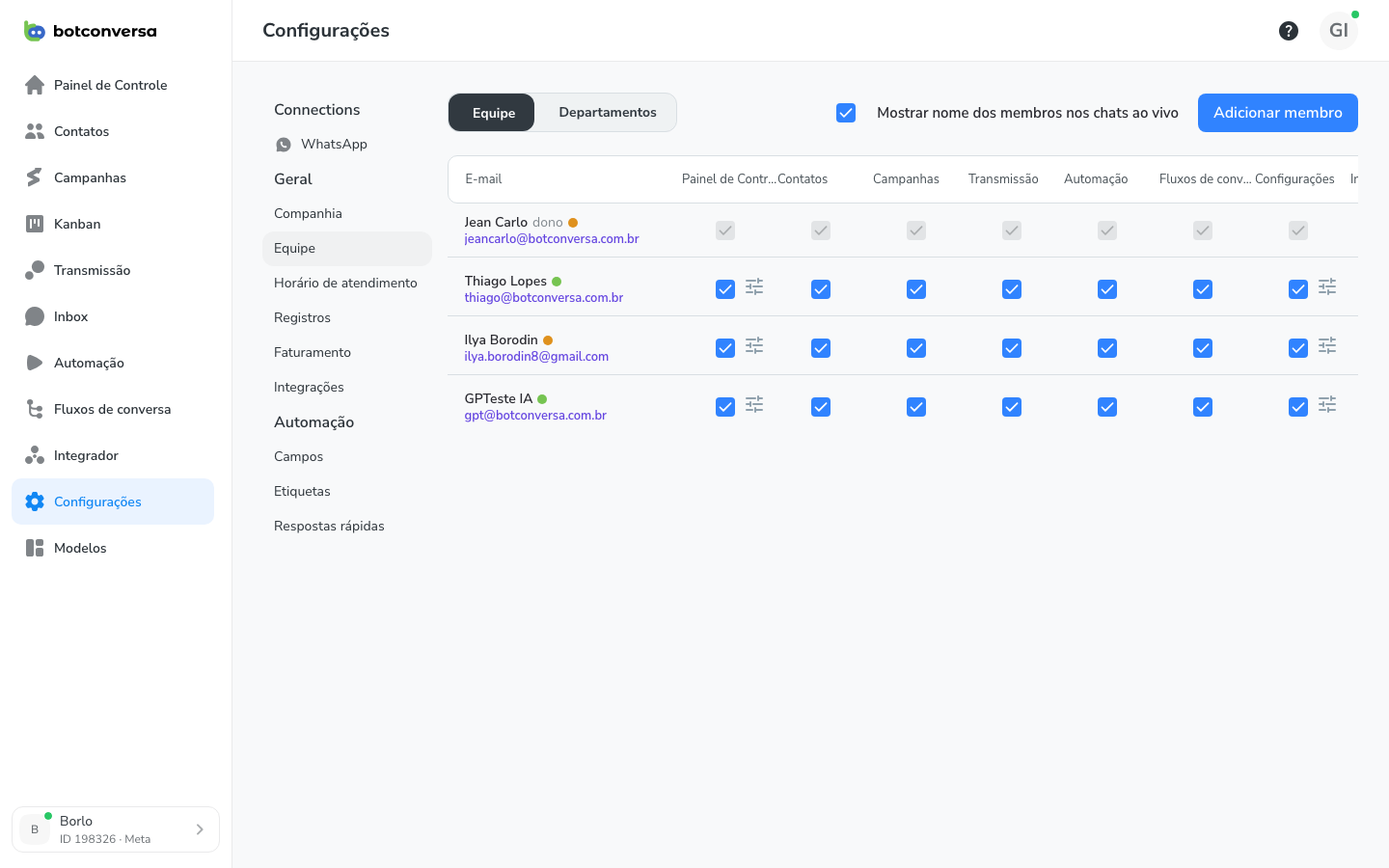
Marcar a caixa libera a área; desmarcar tira o acesso. A mudança vale na hora.
Sub-permissões do Inbox
Algumas colunas têm um ícone de controles deslizantes (sliders) — ali você ajusta detalhes além do simples liga/desliga. O caso mais usado é o Inbox:
- Pode atribuir chats a outros usuários — define se a pessoa só atende ou também distribui conversas para colegas.
- Visibilidade das conversas:
- Todos os chats — a pessoa vê todas as conversas da conta.
- Chats não atribuídos — a pessoa vê apenas o que ainda não tem dono, e foca só no que pega.
A coluna Fluxos de conversa também pode trazer ajustes finos pelo mesmo ícone.
Quando usar
Use a matriz sempre que precisar separar responsabilidades. Alguns exemplos de papéis montados com permissões:
- Atendente: só Inbox, com visibilidade de Chats não atribuídos.
- Supervisor de atendimento: Inbox com Todos os chats e permissão para atribuir conversas.
- Gestor / marketing: Painel de Controle, Campanhas e Transmissão, sem mexer em Configurações.
- Construtor de bot: Fluxos de conversa e Automação.
Princípio do menor acesso: dê a cada pessoa só o que ela precisa para o trabalho dela. Isso reduz erros e protege dados sensíveis, como faturamento e configurações da conta.