Criando e usando departamentos
Por Equipe BotConversa · Atualizado em 6 de setembro de 2026
O que é um departamento?
Um departamento agrupa membros da sua equipe sob um nome — "Suporte", "Vendas", "Financeiro". Em vez de o fluxo mandar a conversa para a Ana, ele manda para o Comercial, e o sistema escolhe quem do Comercial vai atender.
Isso resolve três coisas de uma vez:
- Ninguém fica de fora e ninguém fica sobrecarregado — as conversas são distribuídas entre os membros do grupo, não empilhadas numa pessoa só.
- O fluxo não quebra quando alguém sai de férias — como ele aponta para o grupo e não para a pessoa, você troca os membros do departamento sem editar fluxo nenhum.
- O Inbox fica organizado — cada atendente filtra as conversas do seu departamento em vez de olhar a fila inteira.
Como criar um departamento?
Antes de começar, confirme que os membros já foram convidados para a companhia. Só é possível adicionar ao departamento quem já aparece na lista da equipe.
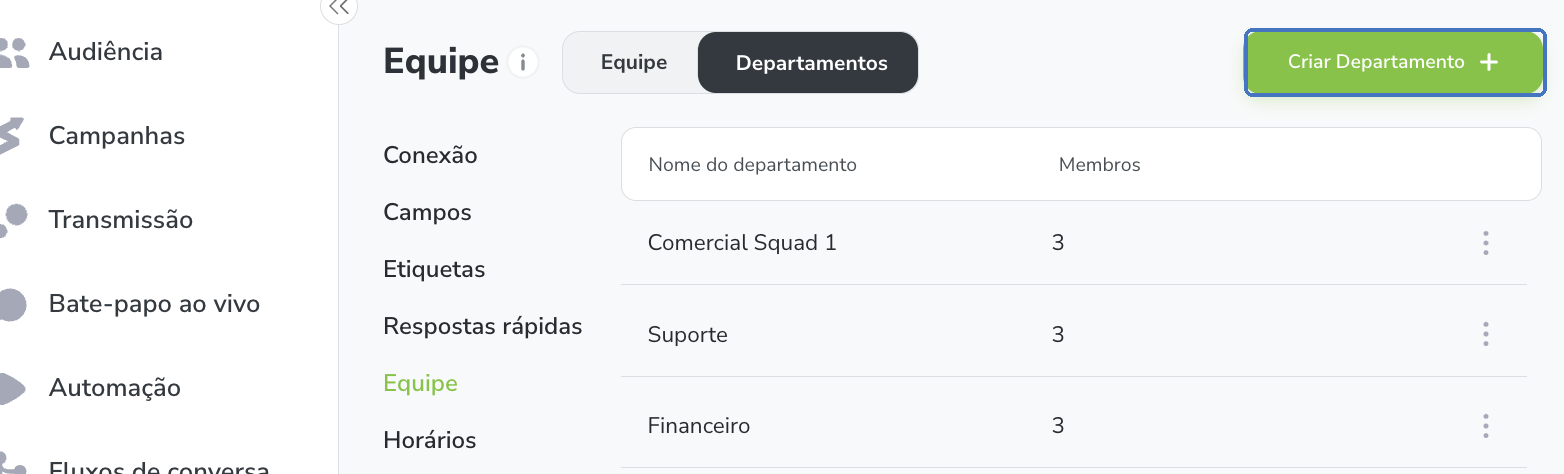
- Vá em Configurações → Geral → Equipe e abra a aba Departamentos.
- Clique em Criar departamento.
- Dê um nome ao departamento. Use o nome que a sua equipe já usa no dia a dia — é ele que vai aparecer na hora de montar o fluxo.
- Marque os membros que farão parte do grupo.
- Role a tela até o fim e clique no botão de salvar.
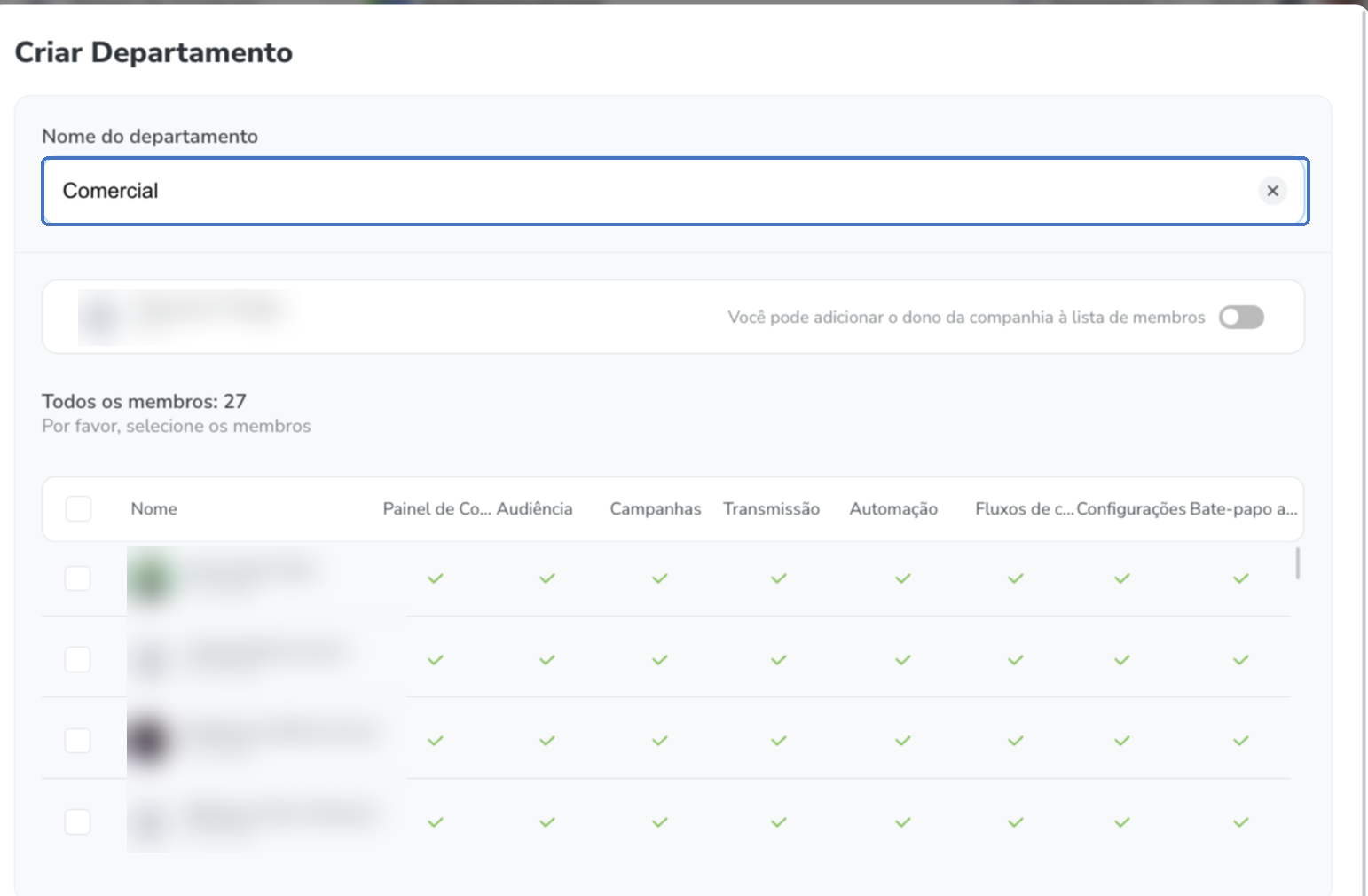
O botão de salvar fica no rodapé do formulário. Se a lista de membros for longa, ele sai da área visível — role até embaixo antes de achar que a tela travou.
Como enviar o atendimento para um departamento?
A ligação entre o departamento e a conversa acontece dentro do fluxo, no bloco Ação.
- No ponto do fluxo em que a conversa deve ir para um humano, adicione um bloco Ação.
- Escolha a ação Atribuir e abrir atendimento.
- No seletor que aparece, escolha o departamento que você criou.
A partir daí, todo contato que passar por esse bloco entra na fila daquele departamento. Um caso clássico: o fluxo pergunta "o que você precisa?" com botões, e cada botão leva a um bloco Ação diferente — orçamento vai para o Comercial, problema técnico vai para o Suporte.
Como o atendimento é distribuído entre os membros?
A distribuição é sequencial e obedece a duas regras que costumam pegar as equipes de surpresa:
- Só entra na roda quem está com status Online. Membros marcados como Ausente são pulados.
- Esse status não é automático. Cada atendente precisa trocar o próprio status quando começa e quando termina o expediente. O sistema não faz isso sozinho pelo horário de atendimento.
Cada conversa vai para um único membro — não é uma fila compartilhada em que todos veem e o mais rápido pega.
A pegadinha mais comum: se a conversa já estava atribuída a um atendente, mandá-la para um departamento não a reatribui — ela continua com a mesma pessoa. Para redistribuir de verdade, coloque uma ação Remover atribuição do chat antes da ação que atribui ao departamento.
E se ninguém do departamento estiver online?
A conversa fica sem atribuição e o atendimento é marcado como aberto. Ela não se perde, mas também não avisa ninguém — vai ficar parada no Inbox até alguém procurar.
Como esse é o cenário em que um cliente fica sem resposta, vale montar uma forma de encontrar essas conversas depois:
- No mesmo bloco Ação em que você atribui ao departamento, adicione também a ação de aplicar etiqueta com um nome como Distribuído.
- Quando quiser auditar, vá ao Inbox e filtre por Não atribuídos + Abertos + a etiqueta Distribuído.
O que sobrar nesse filtro é exatamente a lista de quem passou pelo fluxo e ficou sem atendente.