Resposta rápida Você não precisa montar o primeiro robô do zero. Abaixo estão os fluxos prontos do BotConversa, organizados por finalidade: atendimento básico, agendamento, vendas e pedidos, marketing e utilitários. Para instalar, esteja logado na companhia de destino, abra o link do fluxo, clique em Importar modelo e ele aparece em Fluxos de conversa com o nome do modelo. Depois, abra no construtor, troque os textos pela voz da sua empresa e teste com um contato de teste antes de ligar qualquer gatilho.
Tempo de leitura: ~9 minPara quem é: Quem quer um robô no ar hoje
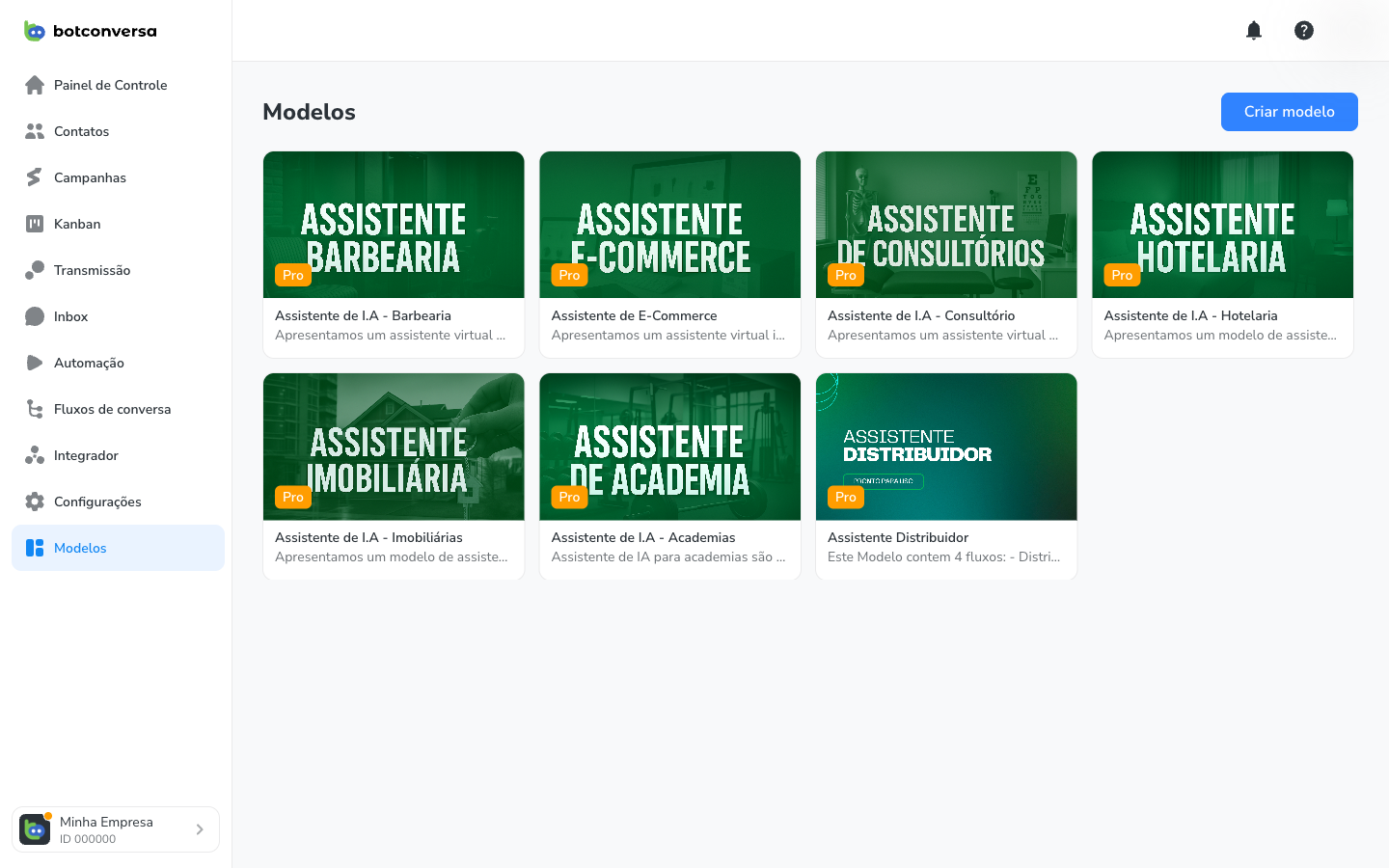
Esta é a última aula de configuração da trilha. Ao final dela você terá pelo menos um robô instalado, adaptado e testado. Há duas fontes: a biblioteca do menu Modelos , com modelos completos e descrição, incluindo os assistentes de IA prontos para barbearia, e-commerce, consultório, hotelaria, imobiliária, academia e distribuidor, disponíveis conforme o plano; e os links desta página, fluxos compartilhados pela equipe do BotConversa ao longo dos anos, que funcionam do mesmo jeito.
O menu Modelos : cada cartão tem nome e descrição do que o modelo faz. Os assistentes de IA prontos cobrem os segmentos mais comuns. Como instalo um robô pronto?
Faça login na companhia onde o robô vai ficar. Se você tem várias, confira o seletor de espaço de trabalho no canto inferior esquerdo.
Abra o link do fluxo na mesma janela. A página mostra a prévia: nome, descrição e, quando houver, guia ou vídeo.
Clique em Importar modelo e, se pedir, escolha a pasta de destino.
Vá em Fluxos de conversa : o fluxo novo está lá com o nome do modelo. Abra no construtor.
Alguns robôs vêm em pares ou conjuntos (indicado nas tabelas). Instale todos e depois ligue um ao outro pelo bloco Conexão de fluxo , como descrito em cada caso.
O passo a passo com telas está em Usando um modelo pronto .
O que reviso depois de instalar?
Textos: um modelo traz mensagens genéricas. Troque nome da empresa, horários, endereço e tom.Campos e etiquetas: o fluxo pode referenciar campos que precisam existir em Configurações → Automação . Confira cada bloco de Ação.Departamentos e atendentes: blocos que atribuem atendimento apontam para a equipe de quem compartilhou. Reaponte para a sua.Integrações e webhooks: URLs externas vêm configuradas. Revise antes de ativar; nunca deixe um fluxo apontando para um servidor que você não controla.Gatilho: o modelo não liga sozinho. Depois de testar, ative por boas-vindas, resposta padrão, palavra-chave ou campanha .
API Oficial: os fluxos abaixo foram montados com blocos de conteúdo genéricos. Na API Oficial, revise cada mensagem no bloco Enviar mensagem quanto à janela de 24 horas e aos limites de botões (três botões de resposta por mensagem, listas para mais opções).
Quais robôs de atendimento básico existem?
Robô O que faz Link
Boas-vindas Saudação, apresentação da empresa e menu inicial para contatos novos. O primeiro que todo mundo instala. Instalar Menu principal Menu com opções que levam a outros fluxos. Serve de resposta padrão para quem já é contato. Instalar Atendimento por setor Pergunta com quem o cliente quer falar e atribui o atendimento ao setor escolhido. Instalar Atendimento rotativo Distribui os atendimentos entre os atendentes em rodízio, um por vez. Instalar Horário de atendimento Condição de horário no início: aberto segue o atendimento, fechado avisa e registra. Veja Definindo o horário de atendimento . Instalar Horário de atendimento com almoço O mesmo, com a pausa do almoço tratada por uma segunda condição. Instalar Mensagem de inatividade Retoma o contato que parou de responder no meio da conversa. Veja Retomando o atendimento por inatividade . Instalar Resposta padrão e mensagem de erro para botões Responde quem digita algo fora das opções e reapresenta o menu. Instalar Reativa fluxo e remove etiqueta Limpa a etiqueta de controle e recoloca o contato no início do atendimento. Instalar Parar (encerrar conversa) Dá ao cliente um jeito de sair do robô. Obrigatório em qualquer robô que dispara para muita gente; usado também pelo fluxo Imobiliária. Instalar Protocolo Lei do SAC (17 dígitos) Gera um número de protocolo no formato exigido pela Lei do SAC e envia ao cliente. Instalar
Quais robôs de agendamento e reservas existem?
Robô O que faz Link
Robô de agendamento Coleta serviço, data e horário desejados e salva nos campos do contato. Instalar Robô de agendamento com botões A mesma coleta, com as opções em botões em vez de texto. Instalar Reserva de mesa Restaurantes: número de pessoas, data e horário. Instalar Reserva de quarto Hotéis e pousadas: datas, quantidade de hóspedes e tipo de quarto. Instalar Consultório médico Triagem de especialidade e convênio antes de agendar. Instalar Dentista (lentes de contato dental) Apresenta o procedimento, qualifica o interesse e agenda avaliação. Instalar Academia Planos, horários e agendamento de aula experimental. Instalar
Quais robôs de vendas e pedidos existem?
Robô O que faz Link
Delivery com frete único Cardápio, carrinho, endereço e pagamento com uma taxa de entrega fixa. O mais simples para começar. Instalar Delivery com cálculo de frete + Calcular frete Conjunto de dois fluxos. Instale os dois; no Delivery, no bloco Conexão de fluxo do início da coleta de endereço, selecione Calcular frete; no Calcular frete, no bloco Conexão de fluxo do fim, selecione Delivery. Delivery · Calcular frete Delivery de pizza: cobra a metade mais cara Pizza meio a meio com o preço da metade mais cara, feito com o bloco de Ação. Veja Fazendo contas dentro do fluxo . Instalar Compara preço de até 4 recheios Escolhe o maior preço entre até quatro sabores. Instalar Finalizar pedido Fecha o carrinho: resumo, confirmação e envio para a equipe. Instalar Proposta de compra de veículo Qualifica interesse, coleta dados do veículo e do comprador. Instalar Imobiliária Compra ou aluguel, bairro, faixa de preço e encaminhamento ao corretor. Instale também o fluxo Parar da tabela de atendimento básico. Instalar Validação de fidelidade Confere pontos ou compras do cliente antes de liberar um benefício. Instalar
Quais robôs de marketing e engajamento existem?
Robô O que faz Link
Geração de leads Coleta nome, e-mail e interesse e aplica etiqueta para a equipe comercial. Instalar Coleta de feedback Nota de 0 a 10 e comentário depois do atendimento ou da compra. Instalar Registro de webinário Inscrição com confirmação e etiqueta para lembretes. Instalar Quiz Perguntas com pontuação e resultado no fim. Instalar Programa de indicação (4 fluxos)Conjunto: Indicador, Indicado, Confirmação do indicado e Meus pontos. Instale os quatro e revise as etiquetas e campos compartilhados entre eles. Indicador · Indicado · Confirmação · Meus pontos Sorteio (4 fluxos)Conjunto: Ativar sorteio, Oferta do sorteio, Verificar dia do sorteio e Robô de sorteio. Ativar · Oferta · Verificar dia · Robô de sorteio Rifa (4 fluxos)Conjunto: Robô de rifa, Comprovante, Administração de quantidade e Escolha do número. Rifa · Comprovante · Admin quantidade · Escolha do número
Quais utilitários existem?
Robô O que faz Link
Consulta um dado em uma lista Procura um valor (código, CEP, matrícula) em uma lista guardada em campo do robô e responde o resultado. Instalar Insere um dado em uma lista O par do anterior: acrescenta um valor à lista. Instalar
Dicas
Instale um de cada vez. Boas-vindas, Menu principal e Horário de atendimento resolvem 80% dos negócios no primeiro dia.Renomeie o fluxo assim que instalar ("Boas-vindas · Clínica Sorriso"). Com dez fluxos instalados, o nome genérico vira confusão.Teste com contato de teste antes de ligar palavra-chave ou boas-vindas. Um fluxo instalado e não revisado manda o texto do exemplo para o seu cliente.Quer o seu próprio catálogo? Compartilhando fluxos entre companhias mostra como gerar links como estes.
🎯 Missão desta aula: instale o robô de Boas-vindas, troque os textos pela sua empresa, teste com um contato de teste e ative-o como fluxo de boas-vindas.
Checkpoint: um contato novo que manda "oi" recebe a sua saudação personalizada.
Perguntas frequentes
O link abriu a tela de login em vez do modelo. Faça login e abra o link de novo na mesma janela. A importação só acontece dentro de uma companhia logada.
Instalar um robô apaga os meus fluxos? Não. Ele entra como um fluxo novo. Os existentes continuam intactos.
Posso editar tudo depois de instalar? Sim. Depois de importado, o fluxo é seu: textos, blocos, botões e conexões.
Instalei o Delivery e o frete não calcula. Faltou instalar e ligar o fluxo Calcular frete nos dois blocos de Conexão de fluxo descritos na tabela.
O robô manda mensagens que não são da minha empresa. Você ligou o gatilho antes de revisar os textos. Desative o gatilho, edite as mensagens no construtor e teste antes de religar.
Um link não abre nada. Os fluxos compartilhados dependem de quem os publicou. Se algum link parar de funcionar, avise pelo chat do painel; a biblioteca do menu Modelos tem versões atualizadas dos mais usados.