Usando um modelo pronto
Por Equipe BotConversa · Atualizado em 6 de setembro de 2026
Antes de começar
- Tenha sua conta do BotConversa aberta.
- Saiba o que você quer automatizar (boas-vindas, agendamento, atendimento), para escolher o modelo certo.
- Se for instalar um fluxo compartilhado, tenha o link de compartilhamento em mãos.
Passo a passo
Passo 1: Abra a seção Modelos
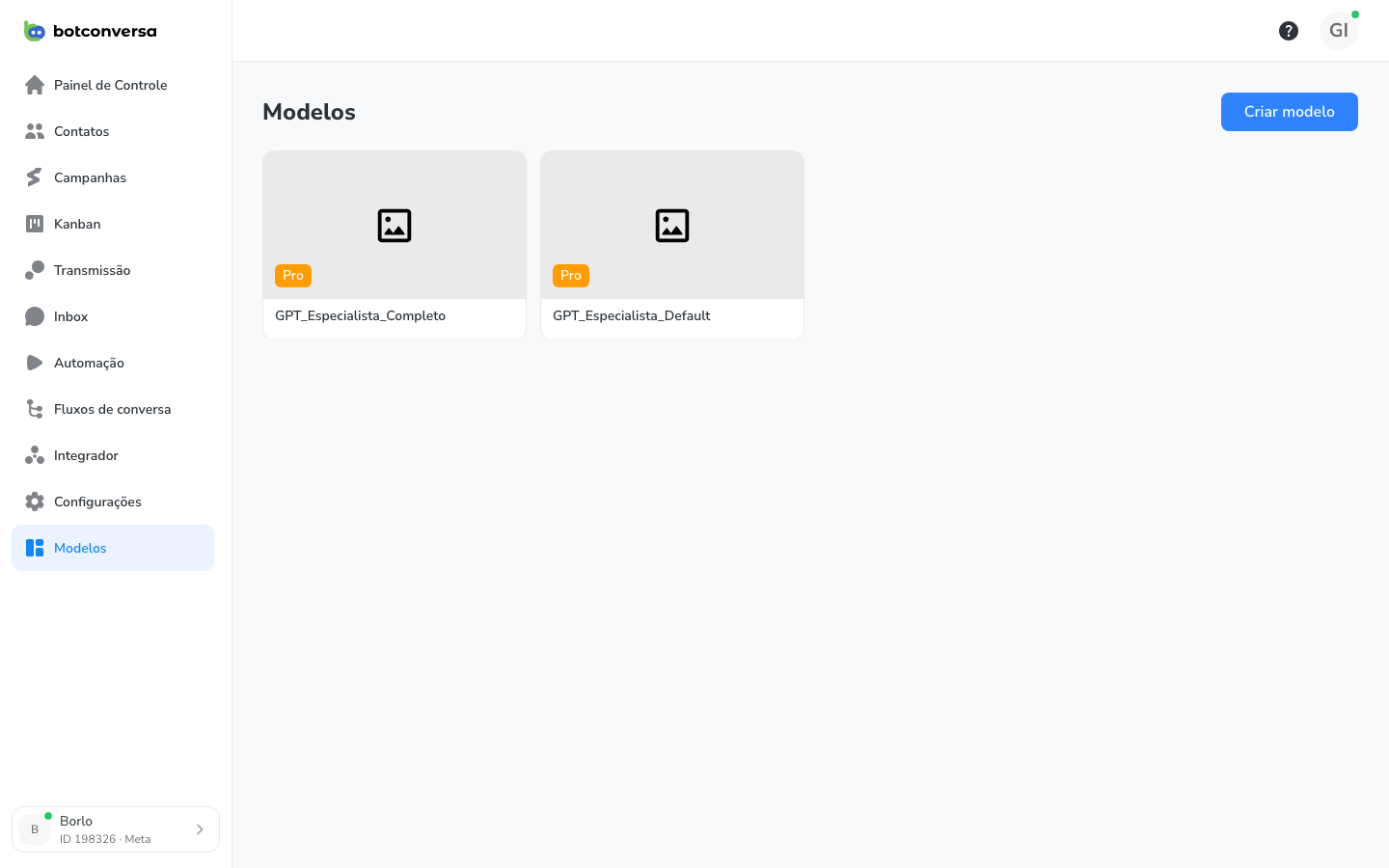
No menu lateral, clique em Modelos. A tela mostra os cartões de modelos, organizados nas abas Meus modelos, Básico e Unique.
Passo 2: Escolha um modelo
Clique na aba Básico ou Unique para ver os modelos prontos da plataforma. Cada cartão tem uma imagem de capa e o nome do modelo. Clique no cartão que combina com o que você precisa para ver os detalhes.
Passo 3: Instale o modelo
Confira a descrição do modelo (e o guia ou vídeo, se houver) e confirme a instalação. O modelo é copiado para a sua conta e passa a aparecer na lista de fluxos.
Passo 4: Edite o fluxo no construtor
Depois de instalado, o modelo vira um fluxo normal. Abra-o no construtor e personalize: troque os textos pelo nome da sua empresa, ajuste as perguntas, mude os botões. Faça um teste pela Visualização antes de colocar no ar.
Instalando um fluxo compartilhado por link
Se alguém compartilhou um fluxo com você (por exemplo, outra conta do BotConversa), você recebe um link. Esse link foi gerado pelo recurso Compartilhar fluxo.
Como instalar passo a passo
- Esteja logado na conta de destino (onde quer instalar o modelo). Se estiver deslogado, faça login normalmente.
- Abra o link no navegador. A página exibe a prévia do modelo: imagem de capa, nome, descrição e (quando houver) links de guia/vídeo.
- Clique em Importar modelo (ou "Adicionar à minha conta" / "Instalar" — o rótulo pode variar).
- Escolha uma pasta de destino (opcional) e confirme.
- O modelo aparece em Modelos → Meus modelos e/ou um novo fluxo é criado em Fluxos de conversa com o nome do template.
O que revisar depois da importação
Modelos podem trazer dependências que precisam ser ajustadas na sua conta:
- Campos personalizados — campos referenciados pelo modelo precisam existir (ou serão criados, dependendo do caso). Confira em Configurações → Automação → Campos.
- Etiquetas — mesma lógica dos campos. Reveja em Configurações → Etiquetas.
- Conexões (WhatsApp e Integrador) — se o modelo referencia uma conexão específica, reaponte para a conexão da sua conta.
- Webhooks e blocos de Integração — URLs externas vêm pré-configuradas; revise antes de ativar o fluxo. Modelos de fontes desconhecidas podem trazer integrações apontando para servidores que você não controla.
- Blocos de Pagamento e credenciais — reconfigure com suas próprias credenciais.
Cuidado
Instale apenas modelos de pessoas e fontes em quem você confia. Após instalar, teste o fluxo com um contato de teste antes de ligar gatilhos (palavras-chave, sequências, etc.).