O bloco Enviar mensagem na API Oficial
Por Equipe BotConversa · Atualizado em 16 de setembro de 2026
Ao final desta aula você vai dominar o bloco que aparece em todo fluxo e vai saber por que uma mensagem "não saiu" ou um botão "não apareceu", que são as duas dúvidas mais comuns de quem começa. Na próxima aula você monta o primeiro fluxo inteiro com ele.
Para que serve o bloco Enviar mensagem?
Um fluxo é uma sequência de blocos. Alguns fazem coisas nos bastidores (Ação, Condição); o Enviar mensagem é o que o cliente vê. Cada bloco pode enviar um ou mais elementos, um atrás do outro: um texto, uma imagem com legenda, um áudio, e por último uma pergunta com botões.
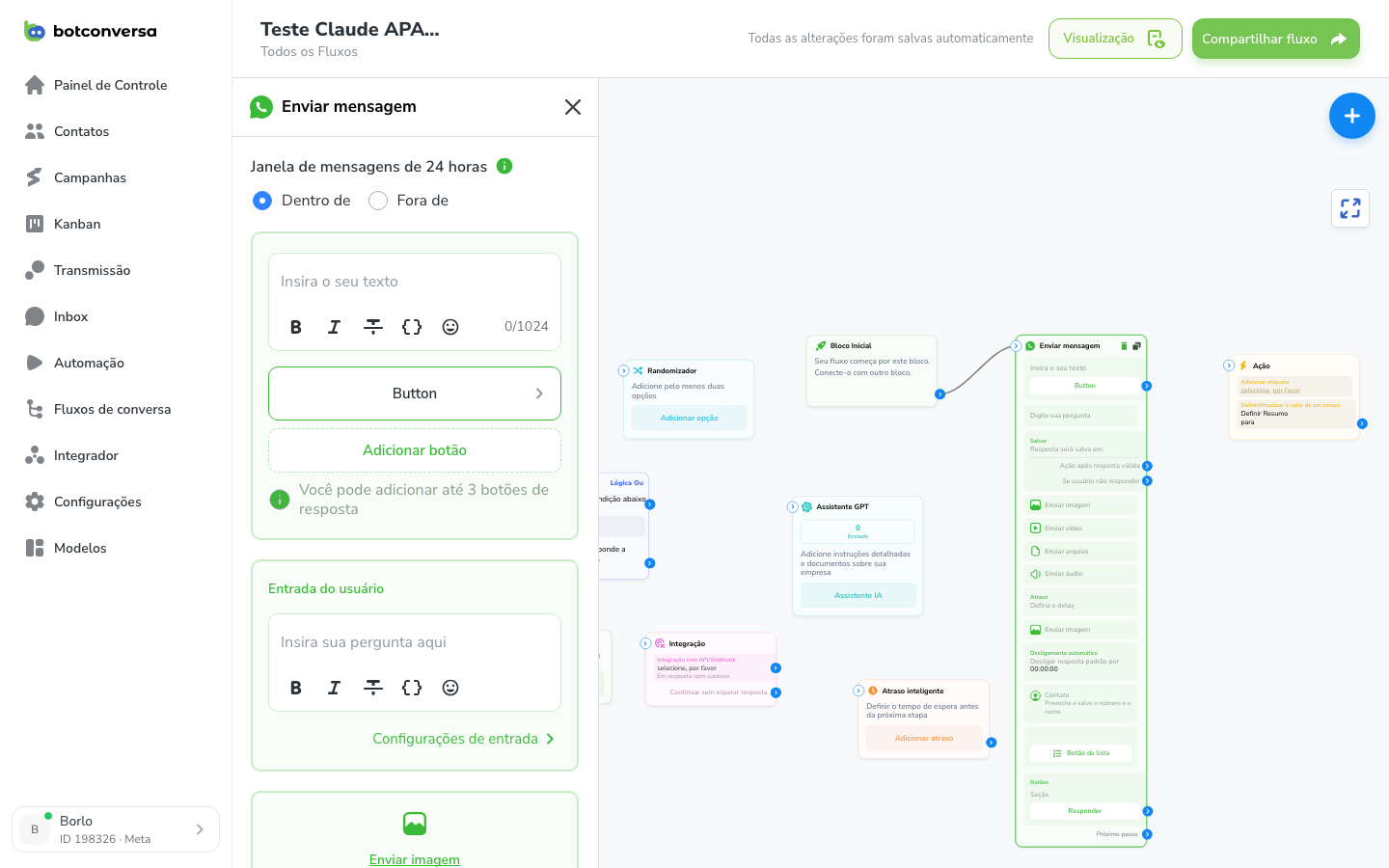
O que é a opção Dentro ou Fora da janela?
Na API Oficial, o topo do bloco tem um seletor com duas opções. Ele existe porque o WhatsApp só aceita texto livre nas 24 horas seguintes à última mensagem do cliente.
| Dentro da janela | Fora da janela | |
|---|---|---|
| Quando usar | O cliente escreveu nas últimas 24 horas: atendimento, fluxo disparado por ele, assistente de IA | O cliente está há mais de 24 horas sem escrever: lembretes, remarketing, confirmações, notificações |
| O que dá para enviar | Texto livre, mídia, botões, listas, Flow | Só um modelo de mensagem aprovado pela Meta, escolhido em uma lista |
| Se errar | Uma mensagem "dentro" para quem está fora da janela não é entregue | Um modelo para quem está dentro é entregue, mas custa como modelo |
Em fluxos disparados na hora pelo cliente (palavra-chave, boas-vindas, campanha), use Dentro. Em fluxos que rodam depois de um tempo (sequências, lembretes, follow-up de carrinho), use Fora com um modelo, porque não há como garantir que a janela ainda está aberta. A aula anterior explica a janela e como aprovar modelos.
O que dá para escrever no texto?
- Formatação com negrito, itálico e tachado, e emojis.
- Variáveis do contato, como o primeiro nome ou um campo personalizado, para personalizar a mensagem.
- Até 1024 caracteres por mensagem de texto.
Quer guardar o que o cliente responder? A opção de salvar a resposta em um campo transforma a mensagem em pergunta. Veja Capturando respostas do cliente.
Que tipos de botão existem?
A API Oficial permite um tipo de botão por mensagem. Misturar tipos é a causa número um de "o botão não apareceu".
| Tipo | Limite | O que faz | Ideal para |
|---|---|---|---|
| Botão de resposta | Até 3 por mensagem | O clique devolve uma resposta ao fluxo e cria uma saída para cada botão | Menus curtos, qualificação, escolhas rápidas |
| Botão de URL | 1 por mensagem | Abre um link externo; não devolve resposta ao fluxo | Checkout, catálogo, página institucional |
| Lista | Até 10 itens, em seções | Abre um menu em janela com várias opções; cada item é uma saída | Cardápios, catálogos, seleção de serviço |
| Fluxo completo | 1 por mensagem | Abre um formulário do WhatsApp em tela cheia; o bloco fica com uma saída única | Agendamento, cadastro, pesquisa |
Os formulários exigem um Flow publicado; o passo a passo está em Fluxos do WhatsApp (Flows). Precisa de mais de três opções sem lista? Quebre em duas mensagens ou use um menu numérico, em que o cliente digita o número da opção.
Que tipos de conteúdo dá para enviar?
| Conteúdo | Detalhes | Use para |
|---|---|---|
| Texto | Com ou sem botões | Qualquer mensagem |
| Imagem | Pode ter legenda | Promoções, cardápios, materiais visuais |
| Vídeo | Respeite o tamanho permitido pela Meta | Demonstrações, boas-vindas em vídeo |
| Arquivo | PDF e outros documentos | Contratos, propostas, catálogos |
| Áudio | Mensagem de voz | Humanizar o atendimento, explicações rápidas |
| Contato | Envia um cartão de contato | Passar o número do vendedor ou do suporte |
O que são Atraso e AutoOff?
- Atraso: espera um tempo antes de enviar o elemento seguinte. Um atraso de dois ou três segundos entre mensagens deixa a conversa com ritmo humano; atrasos longos servem para follow-ups. Para esperas de horas ou dias, prefira o bloco Atraso inteligente.
- AutoOff: desliga a resposta padrão automática para aquele contato depois do envio. Use quando a conversa vai passar para um humano e o robô não deve responder por cima.
Terminou de configurar? Clique em Salvar e confira, antes de sair, se o seletor está em Dentro ou Fora. O erro clássico é montar a mensagem inteira e deixar o seletor errado.
Por que a mensagem não saiu ou o botão não apareceu?
| Sintoma | Causa | Correção |
|---|---|---|
| Mensagem não enviada | Bloco em "Dentro" para um contato fora da janela | Troque para "Fora" com um modelo aprovado, ou garanta que o fluxo dispare logo após a mensagem do cliente |
| Botão não aparece | Mistura de tipos de botão na mesma mensagem, ou mais de três botões de resposta | Um tipo por mensagem; para mais opções, use lista |
| Botão com borda vermelha | Botão de Fluxo completo sem um Flow selecionado | Abra o botão e escolha o Flow publicado |
| Modelo não aparece na lista de "Fora" | Modelo ainda em revisão ou recusado | Aguarde a aprovação ou corrija o modelo |
| Texto cortado | Mais de 1024 caracteres | Divida em duas mensagens |
Pizzaria: boas-vindas com três botões de resposta ("Fazer pedido", "Ver cardápio", "Falar com atendente"), cada um levando a um caminho.
Imobiliária: uma lista com os bairros atendidos, agrupados por região, para o cliente escolher onde procurar.
Curso online: o catálogo em PDF seguido de um botão de URL para a página de matrícula, e um lembrete "Fora" da janela dois dias depois, com modelo de utilidade.
🎯 Missão desta aula: em um fluxo de teste, crie uma mensagem "Dentro" com três botões de resposta e uma segunda mensagem "Fora" usando o modelo de utilidade que você criou na aula anterior.
Checkpoint: o bloco de botões mostra três saídas e o bloco "Fora" mostra o nome do modelo.