O que é o painel de perfil
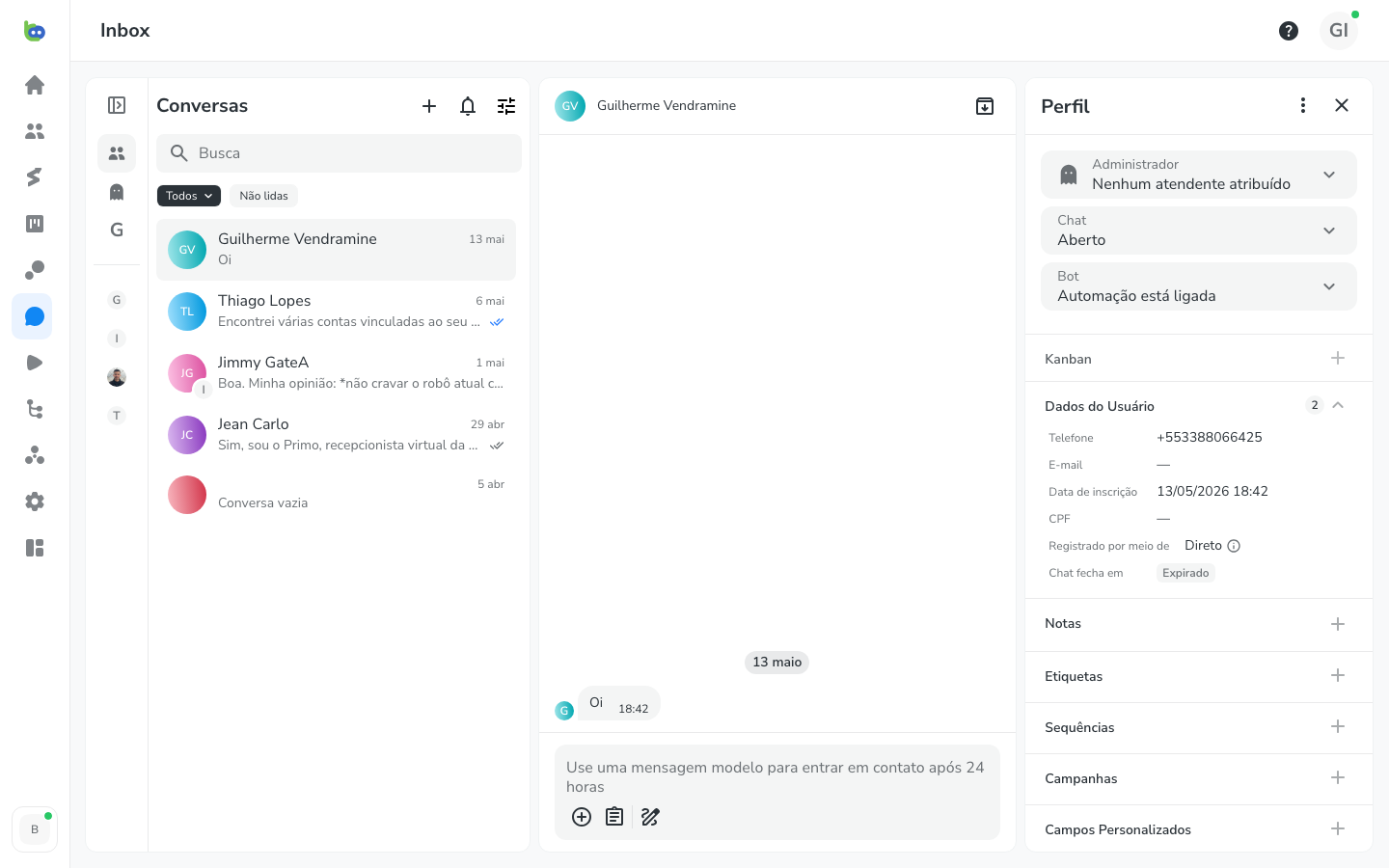
O perfil é o Cartão do Usuário completo, exibido ao lado do bate-papo. Ele dá contexto na hora do atendimento: quem é a pessoa, o que já aconteceu com ela e em que ponto da sua operação ela está.
É o mesmo Cartão do Usuário que você abre em Contatos, com um detalhe a mais que só existe no Inbox: o campo Chat fecha em, que mostra a janela de 24 horas.
Para abrir, basta clicar em qualquer conversa. Para fechar o painel e dar mais espaço ao bate-papo, clique no X no topo do perfil.
O que você encontra no perfil
No topo do painel ficam três controles importantes:
- Administrador — quem é o atendente responsável pela conversa (atribuição). Veja Transferindo chat para outro atendente.
- Chat — o status da conversa (Aberto ou Concluído). Veja Encerrando atendimento.
- Bot — o controle do robô para aquele cliente. Veja Pausando o bot para falar manualmente.
Abaixo dos controles ficam as seções, que você pode abrir e fechar:
Dados do Usuário
Os dados cadastrais do cliente: telefone, e-mail, data de inscrição, CPF e por onde ele chegou até você ("Registrado por meio de"). Aqui também aparece o campo Chat fecha em, que indica quando a janela de 24 horas expira — quando mostra Expirado, você só retoma a conversa com um modelo de mensagem.
Etiquetas
Os rótulos aplicados ao cliente. Você pode adicionar ou remover etiquetas direto daqui. Veja Organizando com etiquetas.
Notas
As anotações internas sobre o cliente, visíveis só para a equipe. É onde ficam os lembretes que você escreve no Modo de notas durante o atendimento.
Campos Personalizados
Informações extras que você guarda sobre o cliente (ex.: número do pedido, plano contratado, data de aniversário). Dá para ver e editar os valores aqui mesmo.
Kanban
Em que etapa do seu funil o cliente está. Você pode criar um cartão para ele em um quadro do Kanban sem sair da conversa. Veja Usando o Kanban para organizar leads.
Sequências
As sequências de mensagens automáticas em que o cliente está inscrito. Dá para inscrevê-lo (ou retirá-lo) durante o atendimento. Veja Criando sequências de mensagens.
Campanhas
As campanhas associadas ao cliente — ajuda a entender de qual divulgação ele veio.
Como usar o perfil no dia a dia
Passo 1: Abra a conversa
No Inbox, clique no cliente. O perfil aparece à direita.
Passo 2: Confira o contexto antes de responder
Dê uma olhada nas notas, etiquetas e campos para entender com quem você está falando e o que já foi tratado. Isso evita pedir informações que o cliente já passou.
Passo 3: Atualize as informações durante o atendimento
Conforme a conversa avança, mantenha o perfil em dia: aplique uma etiqueta nova, registre uma nota, mova o cliente no Kanban. Assim, o próximo atendente (ou você mesmo, depois) encontra tudo organizado.