Usando o Kanban para organizar leads
Por Equipe BotConversa · Atualizado em 6 de setembro de 2026
Antes de começar
- Pense nas etapas do seu processo (ex.: novo lead → em negociação → fechado). Cada etapa vira uma coluna.
O que é o Kanban
O Kanban é um quadro dividido em colunas. Cada coluna é uma etapa do seu processo, e cada cliente aparece como um cartão que caminha da esquerda para a direita conforme avança. É a forma visual de responder à pergunta "em que pé está cada cliente?".
No BotConversa, cada quadro é um funil. Você pode ter um para vendas, outro para suporte, e por aí vai. Você acessa pelo menu lateral, em Kanban.
Passo a passo
Passo 1: Crie um quadro
- No menu lateral, clique em Kanban.
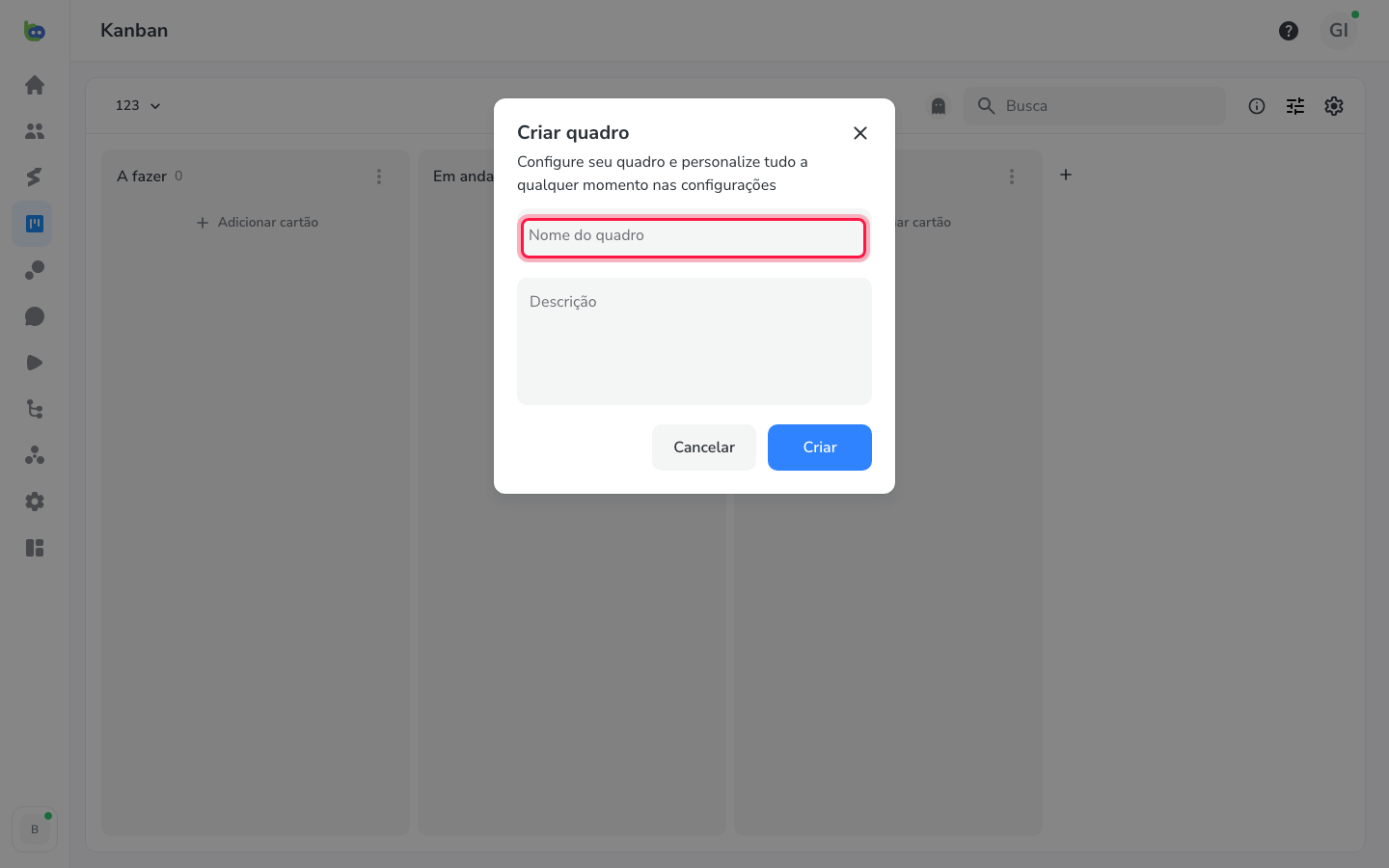
- No seletor de quadro (canto superior esquerdo), clique em Novo quadro.
- Dê um Nome ao quadro (ex.: "Funil de Vendas") e, se quiser, uma Descrição.
- Clique em Criar.
Passo 2: Organize as colunas (etapas)
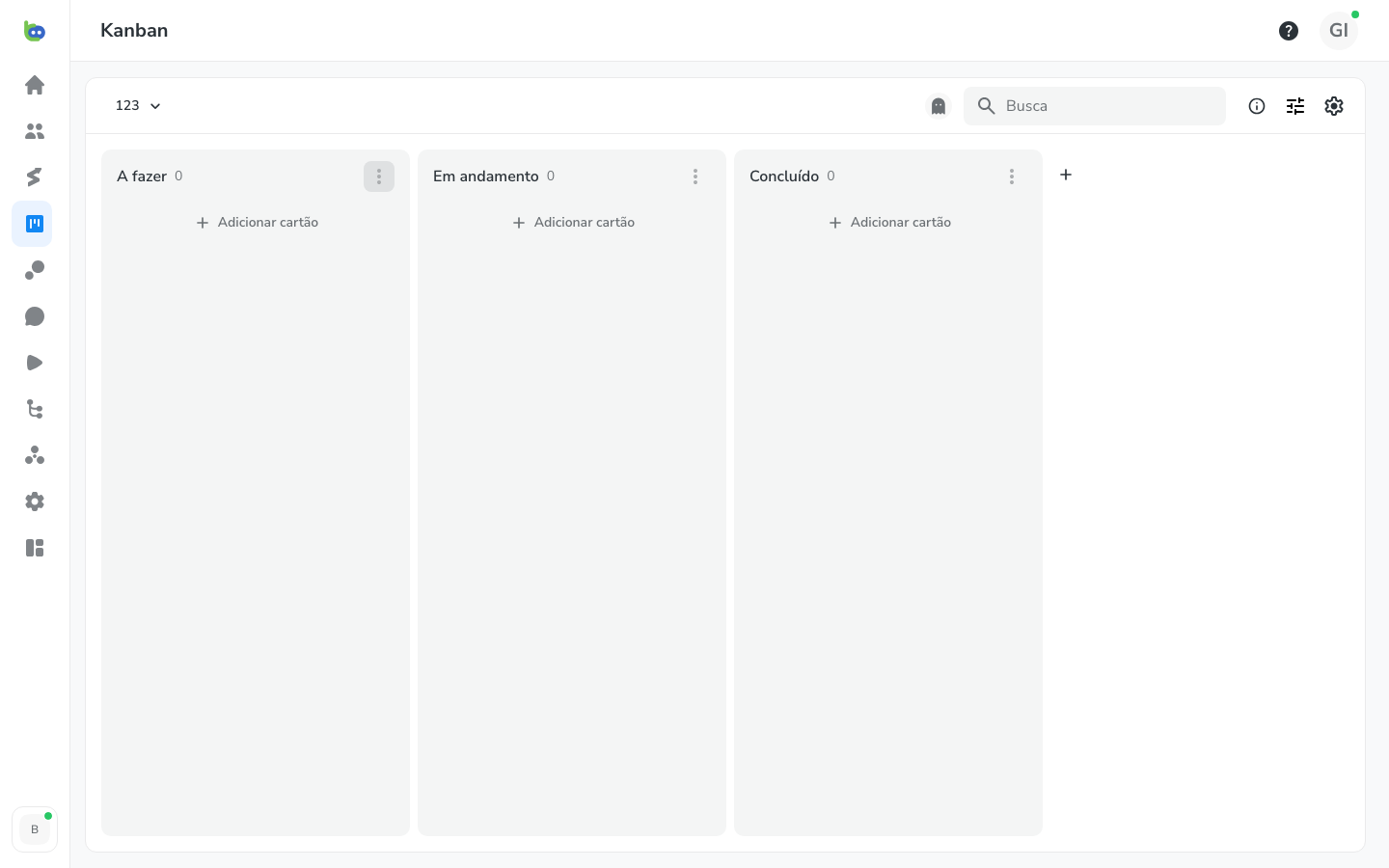
Cada coluna é uma etapa do funil.
- Para adicionar uma coluna, clique no botão + à direita das colunas, digite o nome (até 25 caracteres) e confirme.
- Para renomear, reordenar cartões ou excluir uma coluna, use o menu ⋮ no topo dela.
Um bom funil de vendas pode ter colunas como: Novo lead, Em contato, Negociando e Fechado.
Passo 3: Crie um cartão para cada cliente
Cada cartão representa um cliente e sua solicitação. Existem 3 caminhos para criar um cartão:
A. Pelo próprio quadro:
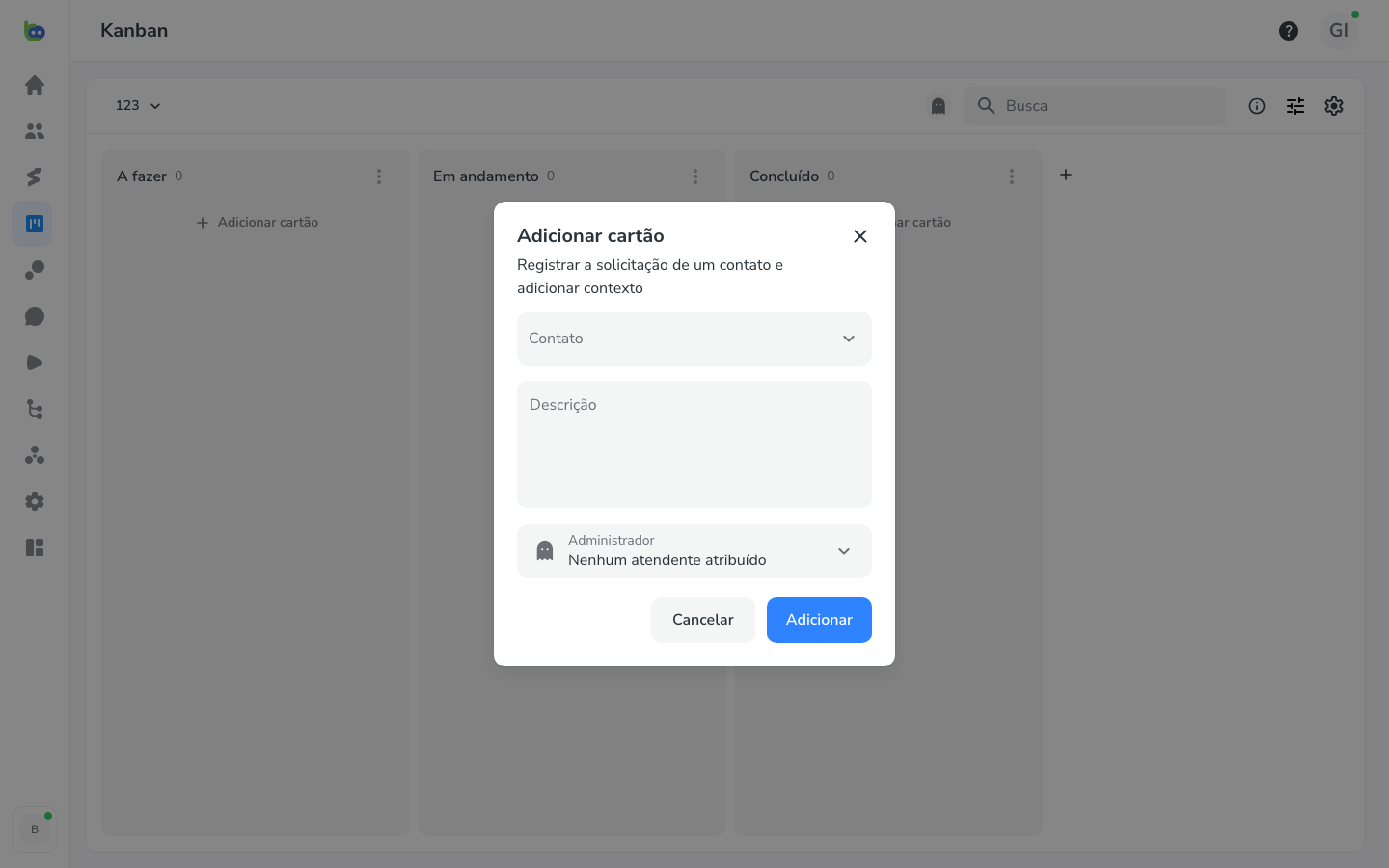
- Na coluna desejada, clique em + Adicionar cartão.
- Em Contato, busque e selecione a pessoa (ou clique em Novo contato para cadastrar na hora).
- Em Descrição, escreva o contexto (ex.: "Quer orçamento do plano X").
- Se quiser, atribua um Administrador (o atendente responsável).
- Clique em Adicionar.
B. Pelo Cartão do Usuário (no Inbox ou em Contatos): abra o contato → seção Kanban → + → escolha o quadro e a coluna. Cria o cartão sem sair da conversa. (Disponível em contas com API Oficial.)
C. Por um fluxo (automático): dentro de um fluxo, use o bloco de Ação → Adicionar ao Kanban para criar o cartão automaticamente. Ex.: quando o cliente clica em "Quero comprar", o fluxo cria um cartão na coluna "Negociando" sem ninguém mexer.
Passo 4: Mova o cartão entre as etapas
Conforme o cliente avança, mova o cartão para a próxima coluna:
- Clique no cartão para abrir o painel e use o seletor Coluna para escolher a nova etapa, ou
- Arraste o cartão direto de uma coluna para outra (drag-and-drop).
- Você também pode reordenar cartões dentro da mesma coluna arrastando para cima/para baixo — útil para priorizar.
A mudança é aplicada na hora.
Sem limite de colunas: o BotConversa não impõe um máximo de colunas por quadro. Mas evite passar de 7–8 — quadros muito largos ficam cansativos de navegar. Filtro de atendente: na barra superior do Kanban, há um filtro por atendente — ótimo para o gestor ver só os cartões do membro X em um único quadro.
Passo 5: Arquive o cartão quando concluir
Quando o atendimento termina, passe o mouse sobre o cartão, clique no menu ⋮ e em Cartão de arquivo. O cartão sai do quadro e vai para os Itens arquivados (de onde pode ser recuperado depois). Não existe excluir cartão direto do quadro — só arquivar.
Automatize o quadro
Você não precisa mover tudo na mão. Há duas formas de o quadro andar sozinho:
- Pelo fluxo: dentro de um fluxo, um bloco de ação pode mover o contato para uma coluna automaticamente (ex.: quando o cliente confirma a compra, o cartão pula para "Fechado").
- Pelas Regras do quadro: clique na engrenagem ⚙ e abra Regras para definir automações no próprio quadro.