Como transferir um chat para outro atendente
Por Equipe BotConversa · Atualizado em 6 de setembro de 2026
Artigo
Antes de começar
- Você precisa ter a conversa aberta no Inbox.
- Os colegas que você quer escolher já precisam fazer parte da sua equipe. Veja Gerenciando membros da equipe.
Passo a passo
Passo 1: Abra a conversa
No Inbox, clique na conversa que você quer transferir. O perfil do cliente aparece na coluna da direita.
Passo 2: Abra o dropdown Administrador
No topo do perfil, clique no dropdown Administrador. É ele que controla a quem a conversa está atribuída.
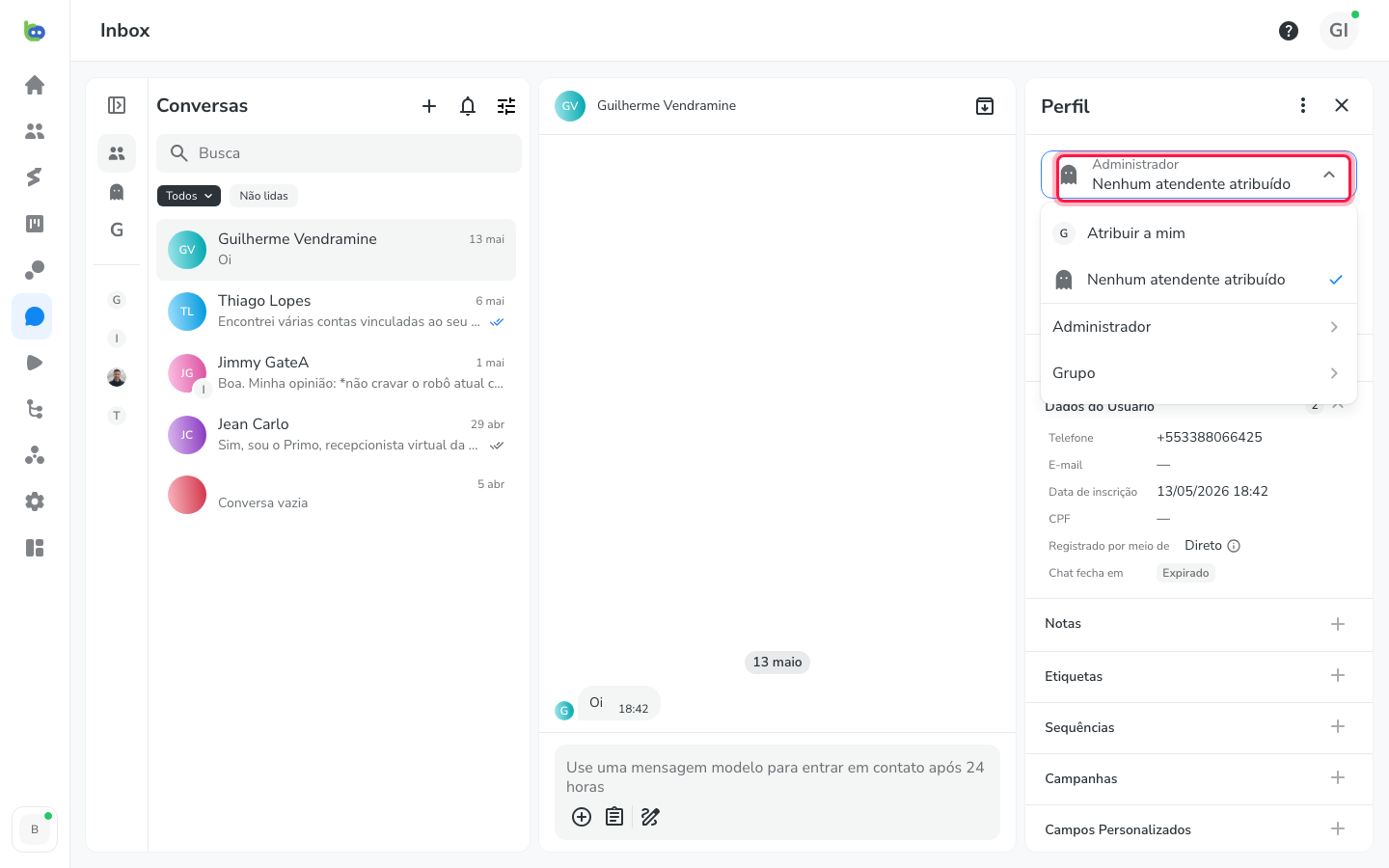
Passo 3: Escolha o destino
No dropdown, selecione uma das opções:
- Atribuir a mim — a conversa passa a ser sua e aparece em Meus chats.
- Nome de um colega — transfere para outro atendente da equipe.
- Grupo — transfere para um grupo de atendentes (por exemplo, um time de vendas ou de suporte).
- Nenhum atendente atribuído — devolve a conversa para a fila de triagem, para quem estiver livre pegar.
Pronto. A conversa muda de dono na hora, sem precisar confirmar.
Quando usar cada opção
- Atribuir a mim: quando você vai assumir aquele atendimento agora.
- Para um colega: quando o assunto é da área dele (ex.: financeiro, técnico) ou quando você precisa repassar.
- Para um grupo: quando qualquer pessoa de um time pode atender, e não importa quem.
- Nenhum atendente atribuído: quando você não vai resolver e quer devolver para a fila geral.