O que muda no Inbox com o Instagram?
Nada de tela nova. O Inbox passa a ter dois canais: WhatsApp e Instagram. As conversas dos dois aparecem juntas, e você pode filtrar por canal. Quem atende continua usando as mesmas ferramentas: busca, filtros de atribuição, notas, etiquetas e o botão de fechar conversa.
Quando usar?
Sempre que uma conversa do direct precisa de uma pessoa: uma dúvida que o fluxo não resolve, um pedido, uma reclamação.
Exemplo: o Desafio Black Friday. Quem comenta DESAFIO recebe um direct com o botão Quero ver, e um Assistente GPT segue a conversa. Uma pessoa pergunta sobre nota fiscal para empresa, algo que o assistente não sabe responder. A conversa está no Inbox, no canal Instagram. Um atendente filtra o canal, abre a conversa, lê o que a IA já falou e responde, ainda dentro da janela de 24 horas.
Antes de começar
- O Instagram precisa estar conectado ao BotConversa. Veja Conectando o Instagram.
- Entenda a janela de 24 horas antes de atender. Veja A janela de 24 horas no Instagram.
Passo a passo
Passo 1: filtre as conversas do Instagram
- No menu lateral, clique em Inbox.
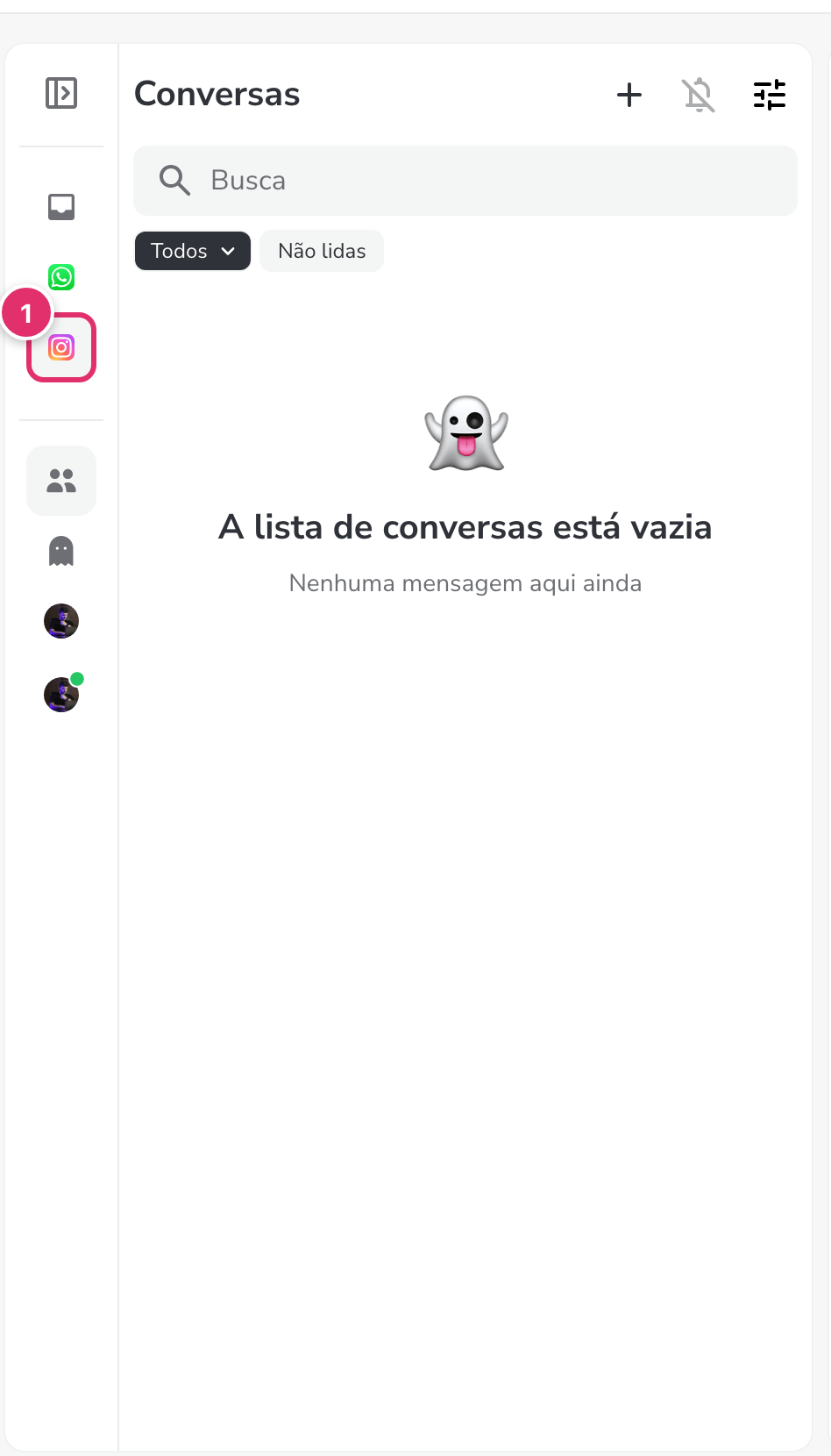
- Na barra de canais, à esquerda da lista de Conversas, clique no ícone ① do Instagram. A lista passa a mostrar só as conversas do direct.
- Para voltar a ver tudo, clique no ícone de caixa de entrada, logo acima do WhatsApp.
Passo 2: use os filtros de canal e de atribuição
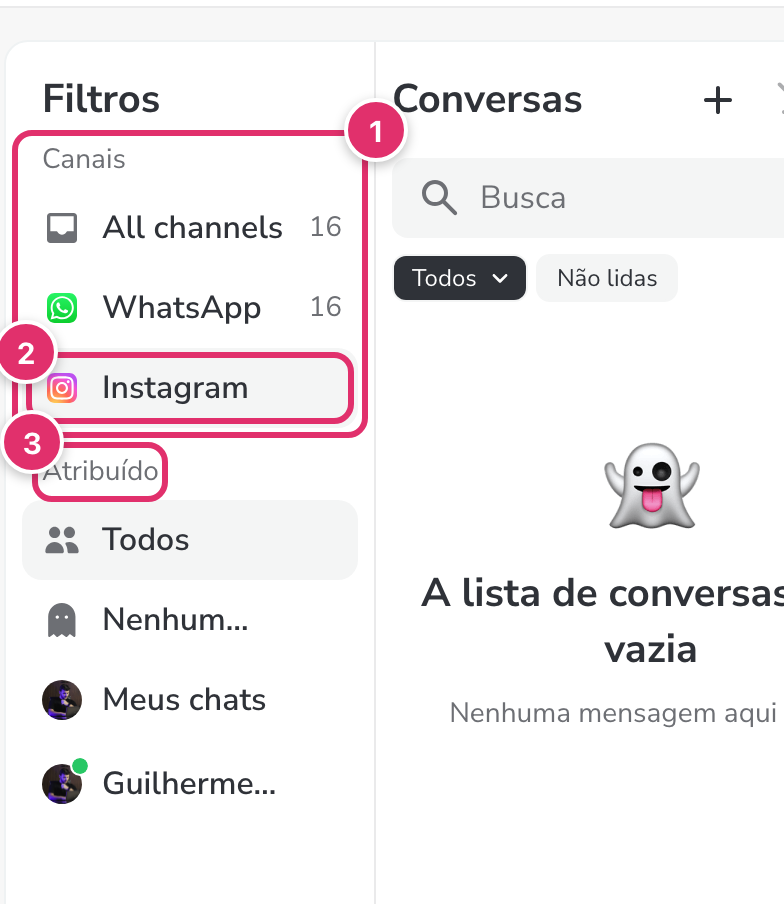
- Clique no ícone de painel, no topo da barra de canais, para abrir os Filtros.
- Em ① Canais, escolha ② Instagram. O número ao lado de cada canal mostra quantas conversas ele tem. Um canal sem conversas aparece sem número. A primeira opção, que mostra todos os canais, aparece em inglês: All channels.
- Em ③ Atribuído, escolha de quem são as conversas: Todos, Nenhum membro atribuído, Meus chats ou um atendente.
- Combine os dois. Exemplo: Instagram + Nenhum membro atribuído mostra os directs que ninguém pegou ainda.
Passo 3: responda a conversa
- Clique na conversa para abrir. Leia o histórico: as mensagens do fluxo e do assistente de IA também aparecem ali.
- Escreva no campo de mensagem e envie, como no WhatsApp.
- No painel do contato, à direita, confira o @usuário do Instagram, por onde ele chegou e se a janela de mensagens está aberta.
- Se a janela de 24 horas já fechou, o campo de mensagem fica bloqueado e um aviso explica que o envio reabre quando o contato responder. Nesse caso, espere a pessoa escrever.
Passo 4: encontre os contatos do Instagram
- No menu lateral, clique em Contatos.
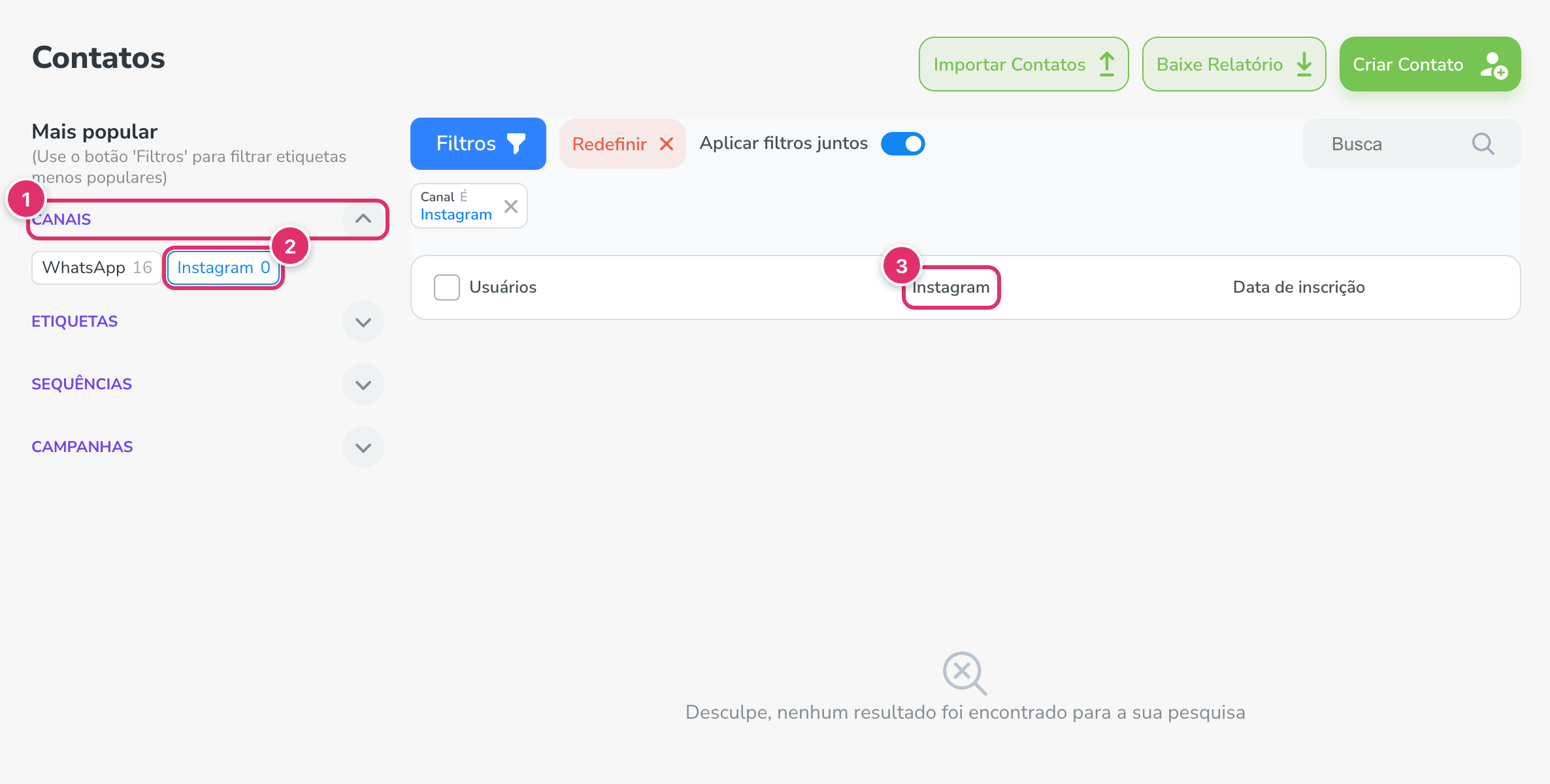
- No painel da esquerda, abra ① CANAIS e clique em ② Instagram. O número ao lado mostra quantos contatos vieram do Instagram.
- Com o filtro do Instagram, a tabela mostra as colunas Usuários, ③ Instagram e Data de inscrição. A coluna WhatsApp some. Os contatos do Instagram aparecem com o @usuário no lugar do telefone.
Passo 5: feche a conversa ao terminar
- Quando resolver o atendimento, feche a conversa como no WhatsApp.
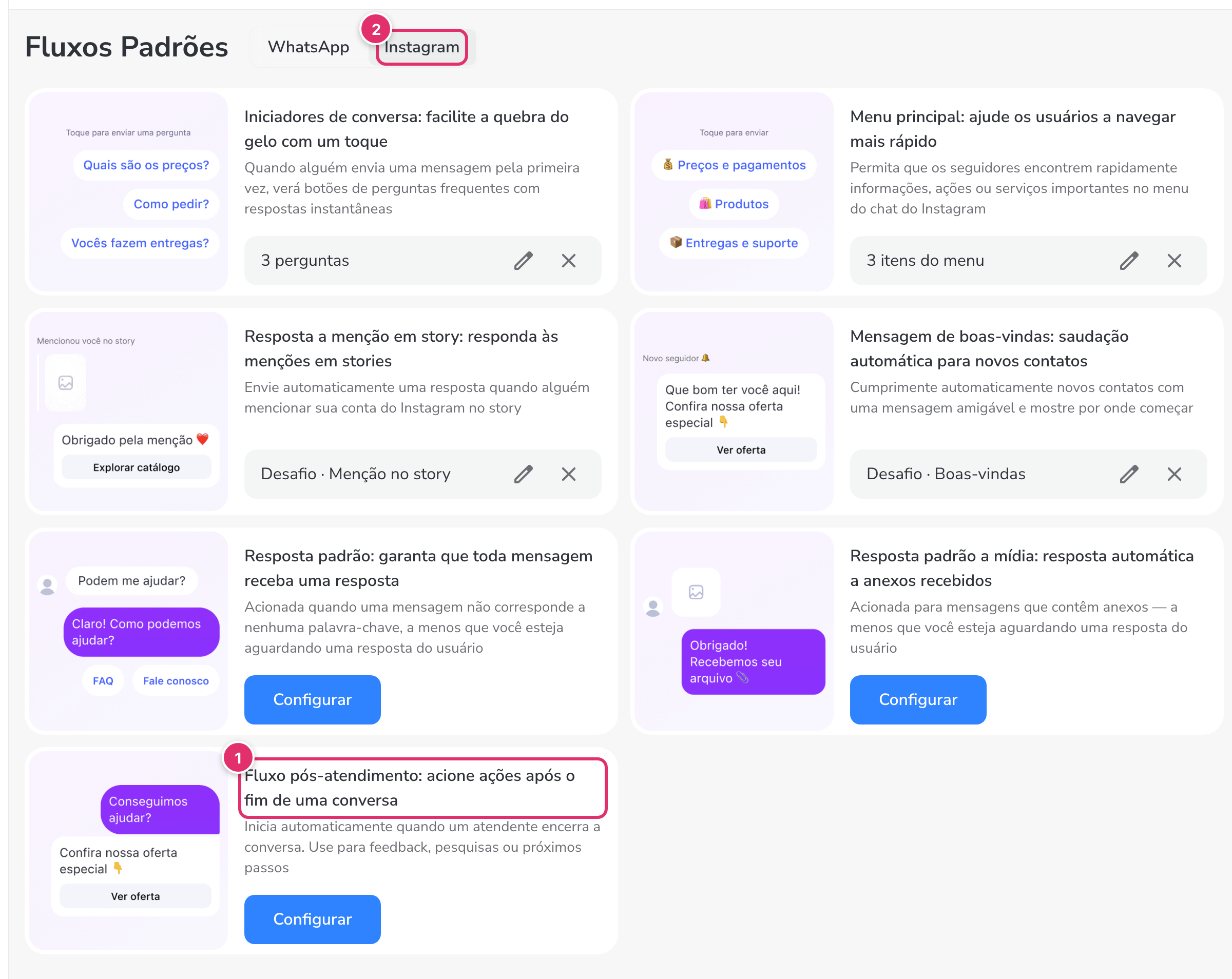
- Se você configurou o ① Fluxo pós-atendimento na aba ② Instagram de Automação → Fluxos Padrões, ele começa sozinho quando o atendente encerra a conversa. Use para pedir uma avaliação ou mandar o próximo passo.
Como conferir se deu certo
- De outra conta do Instagram, mande uma mensagem no direct da sua conta.
- No Inbox, com o filtro do Instagram ligado, a conversa deve aparecer no topo da lista.
- Responda pelo BotConversa e confira, na outra conta, se a resposta chegou no direct.
- Em Contatos → CANAIS → Instagram, o contato novo deve aparecer com o @usuário.
Próximos passos
- Entenda os prazos de resposta em A janela de 24 horas no Instagram.
- Configure o Fluxo pós-atendimento e as outras respostas padrão do Instagram.
- Traga mais conversas para o Inbox com a campanha de comentário e o link do Instagram.