O que é a janela de 24 horas?
É uma regra da Meta para o direct do Instagram. A ideia é evitar mensagens que a pessoa não pediu.
- A janela abre quando o contato escreve para a sua conta.
- Ela fica aberta por 24 horas a partir da última mensagem dele.
- Cada nova mensagem do contato abre a janela de novo por mais 24 horas.
- Com a janela fechada, nem o atendente nem o fluxo conseguem enviar nada. Só resta esperar o contato escrever.
Quando isso importa?
Sempre que a sua mensagem sai depois que o contato parou de falar. Um exemplo:
A agência @proxima.ferias está divulgando o Desafio Black Friday. Na segunda-feira, uma seguidora pede o link pelo direct e o fluxo responde na hora. Tudo certo: a janela está aberta. Na quarta-feira, um Atraso inteligente no mesmo fluxo tenta mandar um lembrete. Já se passaram mais de 24 horas e ela não escreveu de novo: o lembrete não é entregue.
Com uma Condição antes do lembrete, o fluxo confere a janela. Se estiver aberta, manda. Se estiver fechada, segue por outro caminho, por exemplo adicionando uma etiqueta para a equipe retomar quando ela voltar a falar.
Antes de começar
- O Instagram já está conectado. Se não estiver, veja Conectando o Instagram.
- Você tem um fluxo do canal Instagram aberto no editor. Se ainda não tem, veja Criando um fluxo para o Instagram.
- Você sabe em que ponto do fluxo a mensagem pode sair tarde: depois de um Atraso inteligente ou depois de uma espera longa por resposta.
Como a janela aparece no Inbox?
Com a janela fechada, o campo de mensagem da conversa fica bloqueado com o aviso "Janela de mensagens de 24 horas fechada. Aguarde o contato responder". No painel do contato, em Canais, aparece "Envio indisponível · Reabre quando o contato responder". Não é um erro: é a regra da Meta. Assim que o contato escrever, o campo libera de novo. Mais detalhes em Atendendo o Instagram pelo Inbox.
Passo a passo: conferir a janela dentro do fluxo
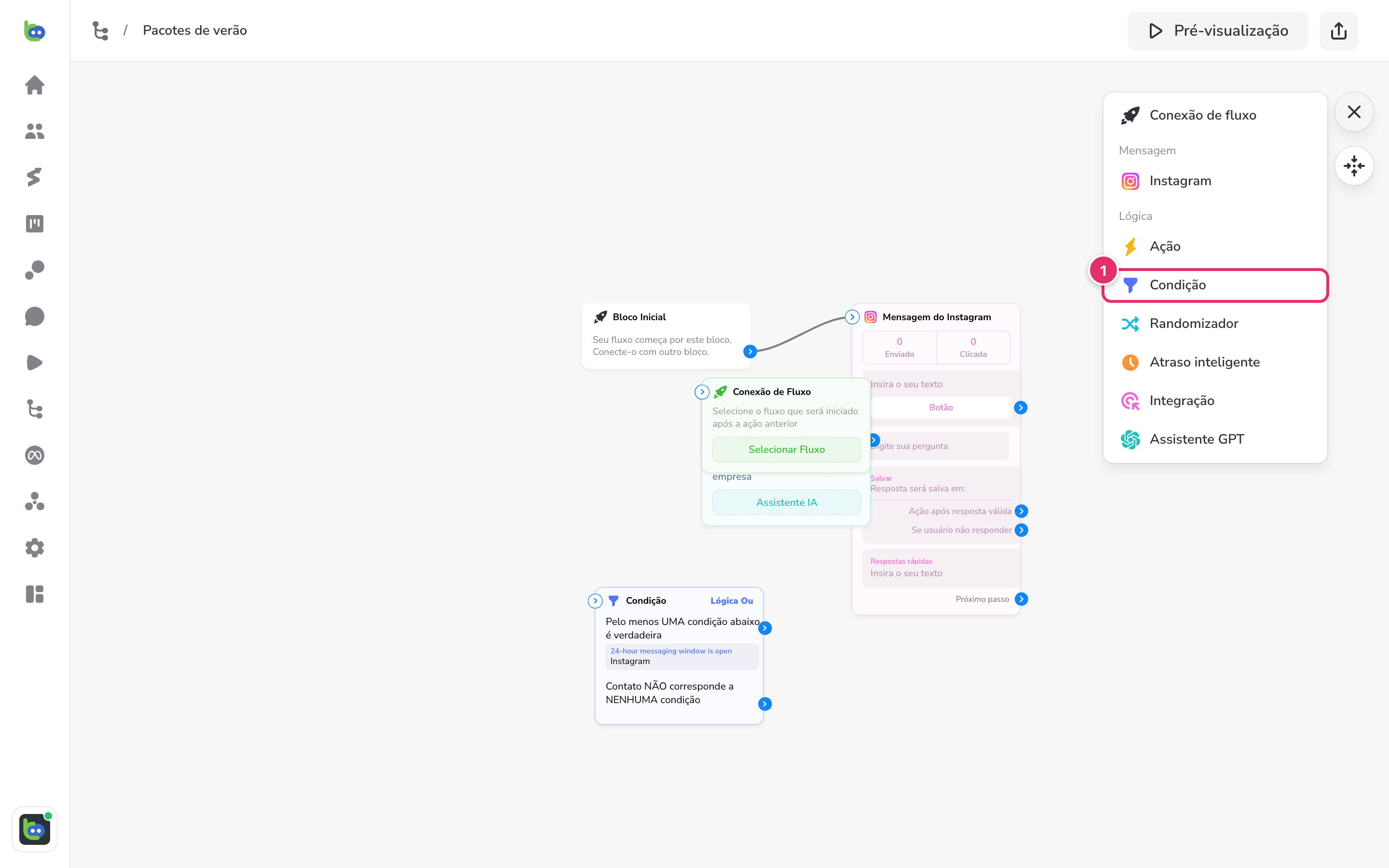
Passo 1: adicione um bloco Condição
- Abra o fluxo do Instagram no editor.
- Clique no botão azul +, no canto superior direito do editor.
- No grupo Lógica, clique em ① Condição. O bloco aparece no editor.
Passo 2: escolha como as condições se combinam
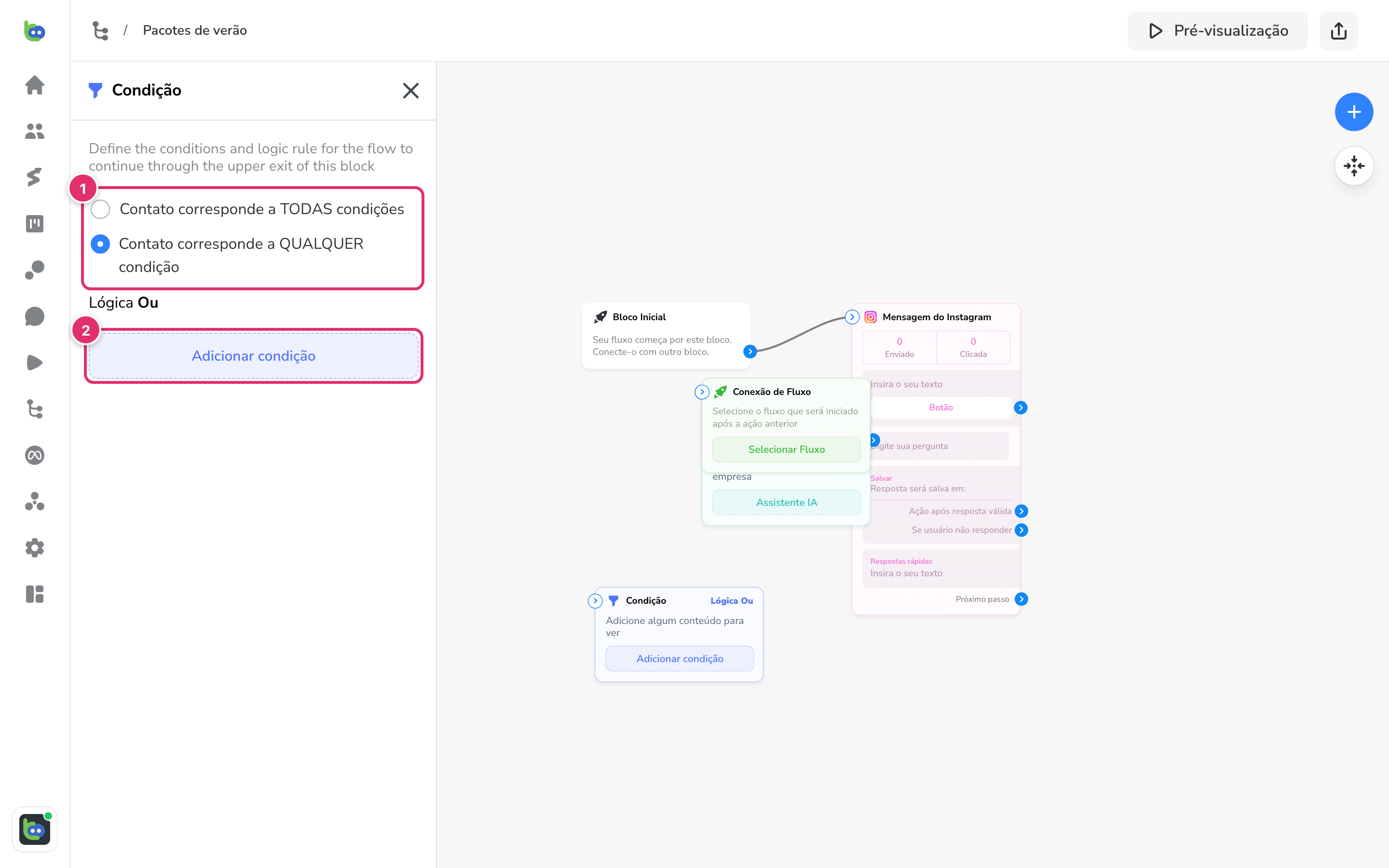
- Clique no bloco Condição para abrir o painel à esquerda.
- Escolha ① Contato corresponde a TODAS condições ou Contato corresponde a QUALQUER condição. Se você vai usar só a condição da janela, tanto faz.
- Clique em ② Adicionar condição.
Passo 3: escolha a condição da janela de 24 horas
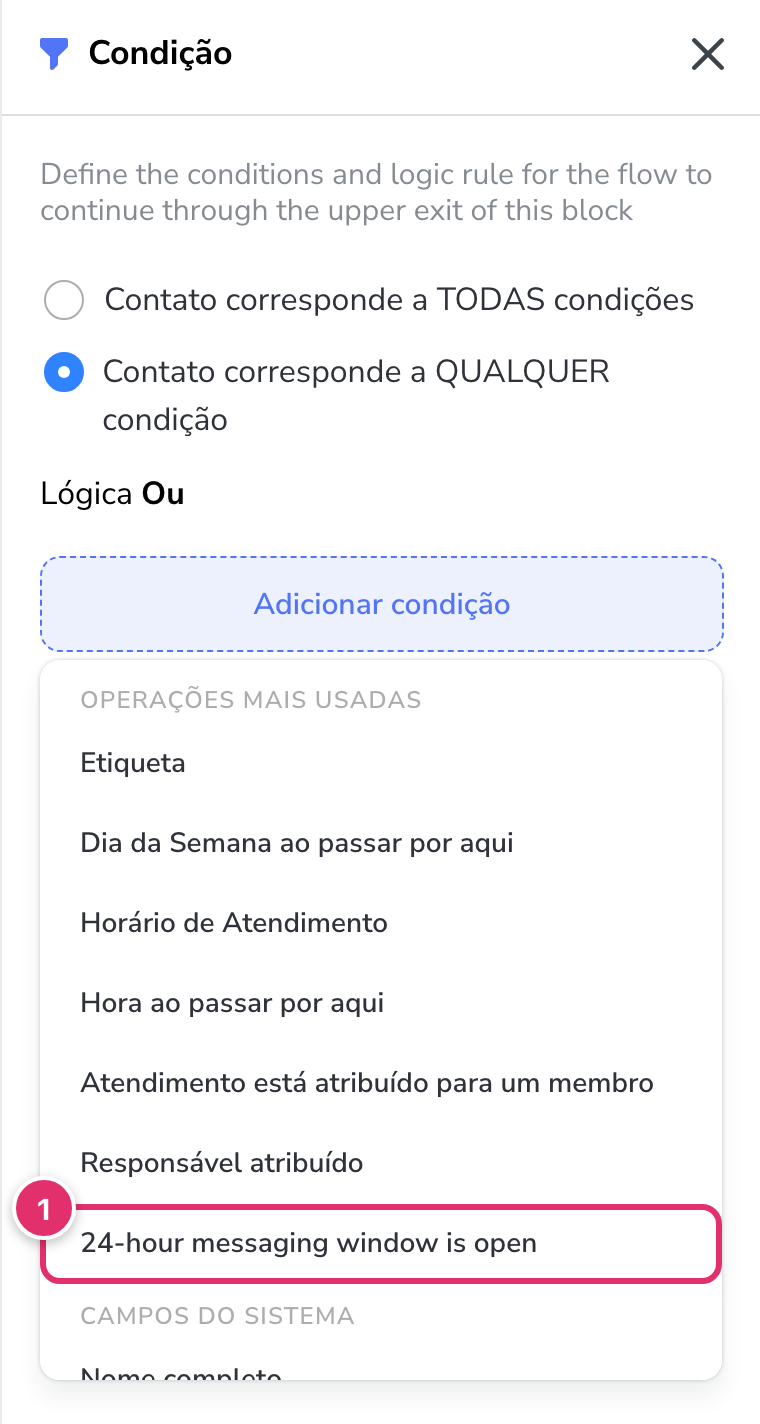
- Na lista que abre, procure o grupo Operações mais usadas.
- Clique em ① 24-hour messaging window is open (janela de mensagens de 24 horas aberta). Por enquanto essa opção aparece em inglês.
Passo 4: ligue as saídas do bloco
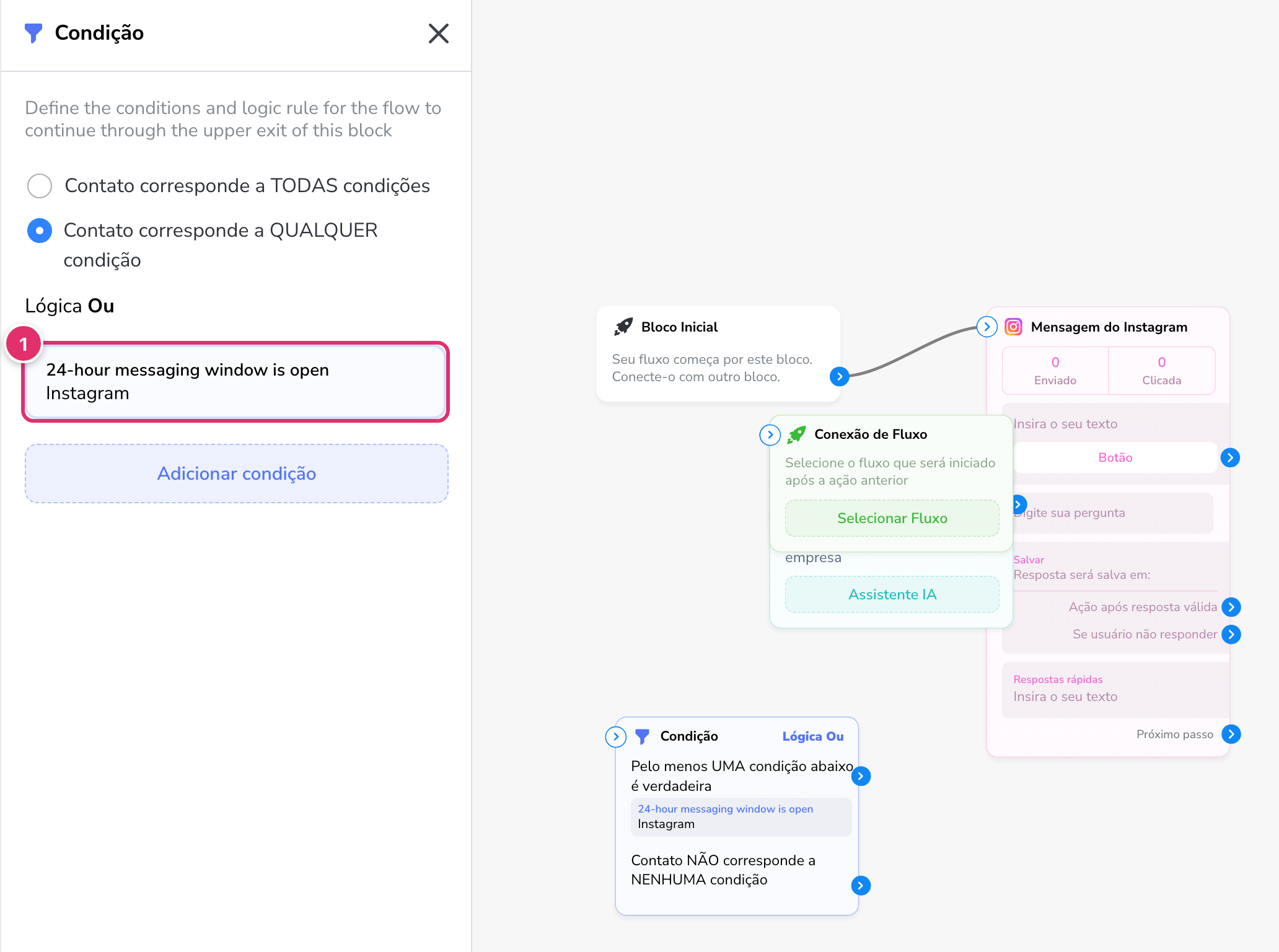
- Ligue a saída de cima da Condição à mensagem que você quer enviar. É por ela que o fluxo segue quando a condição é verdadeira, ou seja, quando a janela está aberta. No bloco, essa saída aparece como Pelo menos UMA condição abaixo é verdadeira. A de baixo, para quando a janela está fechada, aparece como Contato NÃO corresponde a NENHUMA condição.
- Ligue a outra saída ao que deve acontecer com a janela fechada. Uma boa opção é um bloco Ação com Adicionar etiqueta, por exemplo a etiqueta "retomar contato".
- Coloque a Condição logo antes da mensagem que pode sair tarde, como a que vem depois de um Atraso inteligente.
Como conferir se deu certo
- Clique no bloco Condição: o painel mostra a condição 24-hour messaging window is open.
- Confira as ligações: a mensagem está na saída de cima e o "plano B" (a etiqueta) está na outra saída.
- Peça para alguém da equipe escrever para a sua conta e rode o fluxo. Com a janela aberta, a mensagem chega no direct.
- Depois de mais de 24 horas sem resposta, quem passar pela Condição deve ganhar a etiqueta, e não a mensagem.
Próximos passos
- Criando um fluxo para o Instagram: os blocos que você pode usar depois da Condição.
- Atendendo o Instagram pelo Inbox: como a equipe vê a janela durante o atendimento.
- Fluxos Padrões do Instagram: respostas que disparam quando o contato escreve, ou seja, sempre com a janela aberta.