O que é?
Um fluxo é a conversa automática que o robô tem com o contato: as mensagens, os botões e o que acontece depois de cada resposta. Um fluxo do Instagram é um fluxo criado com o canal Instagram. Ele roda no direct e usa o bloco Mensagem do Instagram.
Cada fluxo é de um canal só. Um fluxo do Instagram não roda no WhatsApp, e o contrário também vale.
Quando usar?
Sempre que você quiser que o direct responda sozinho. Exemplo: a agência @proxima.ferias está fazendo o Desafio Black Friday. Quem comenta DESAFIO num post ou manda essa palavra no direct deve receber uma mensagem com os pacotes em oferta e um botão para falar com um agente. Cada parte dessa conversa é um fluxo do Instagram.
Neste artigo, você vai montar um fluxo parecido, chamado Pacotes de verão: uma mensagem com os pacotes, um botão e uma pergunta para o contato.
Antes de começar
- ✅ O Instagram está conectado. Veja Conectando o Instagram.
- ✅ Você já sabe o que o fluxo vai dizer: o texto da mensagem e o texto de cada botão.
- ✅ Você tem uma segunda conta do Instagram para testar no fim.
Passo a passo
Passo 1: Abra a lista de fluxos
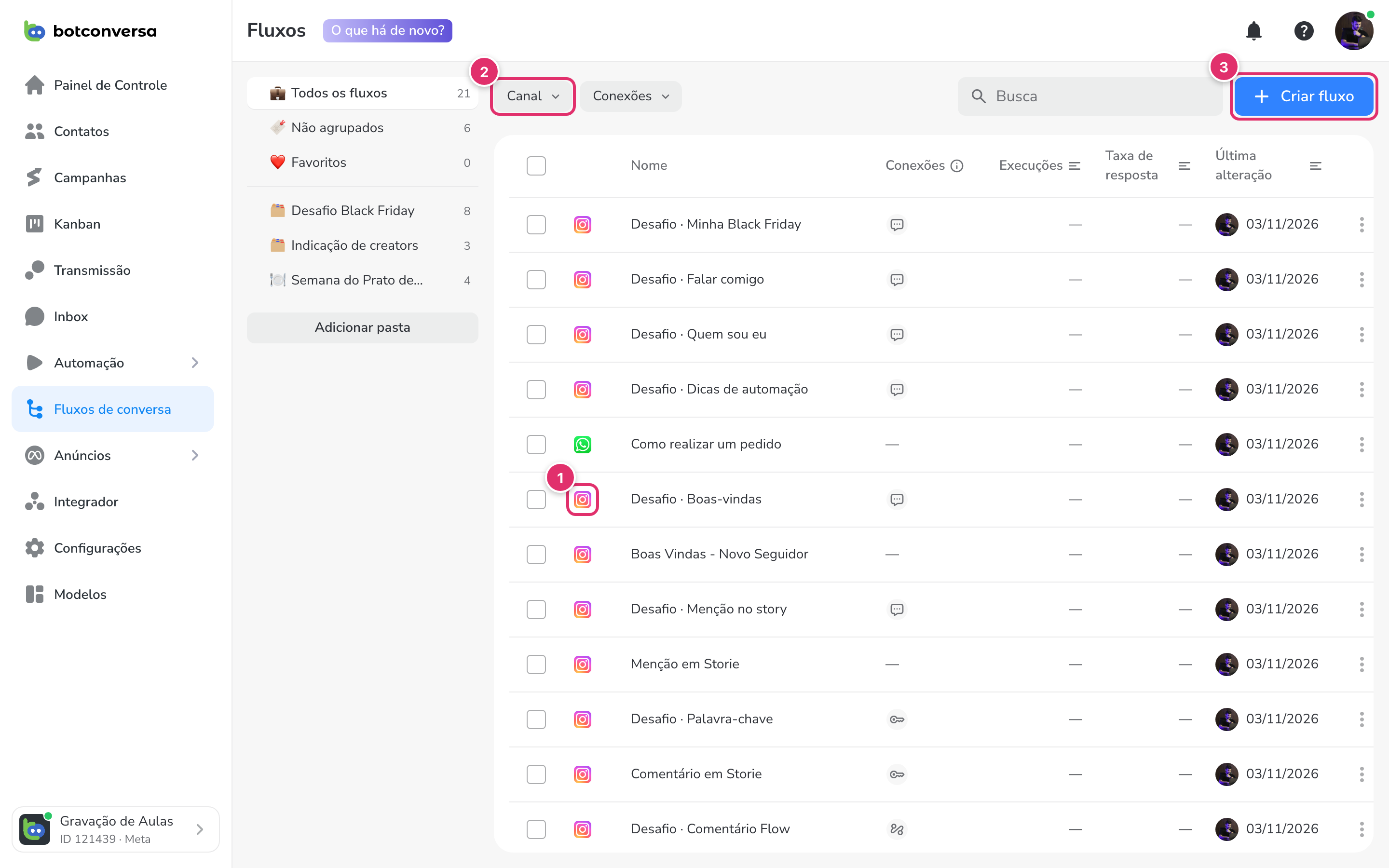
- No menu lateral, clique em Fluxos de conversa. A página Fluxos abre com todos os seus fluxos.
- Repare no ícone ao lado de cada nome: ① o ícone do Instagram marca os fluxos do Instagram. Para ver só esses, use o filtro ② Canal.
- Clique em ③ Criar fluxo, no canto superior direito.
Passo 2: Dê um nome e escolha o canal Instagram
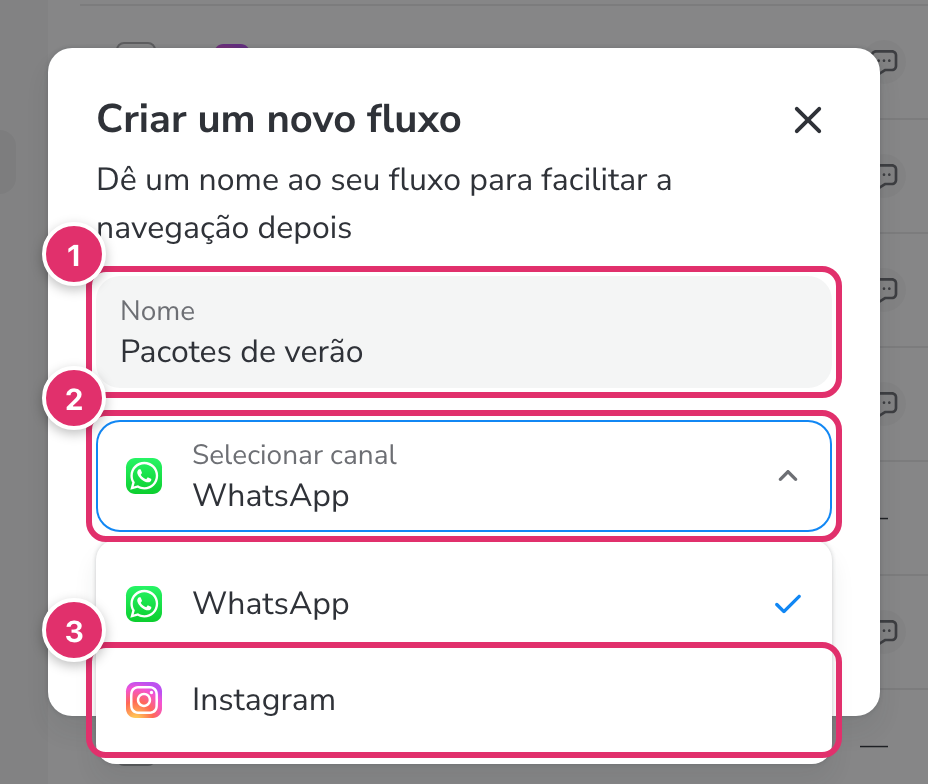
A janela Criar um novo fluxo abre.
- Em ① Nome, escreva um nome fácil de achar depois. No exemplo, Pacotes de verão.
- Clique em ② Selecionar canal. Ele vem marcado com WhatsApp.
- Escolha ③ Instagram.
- Clique em Criar.
Passo 3: Conheça o editor
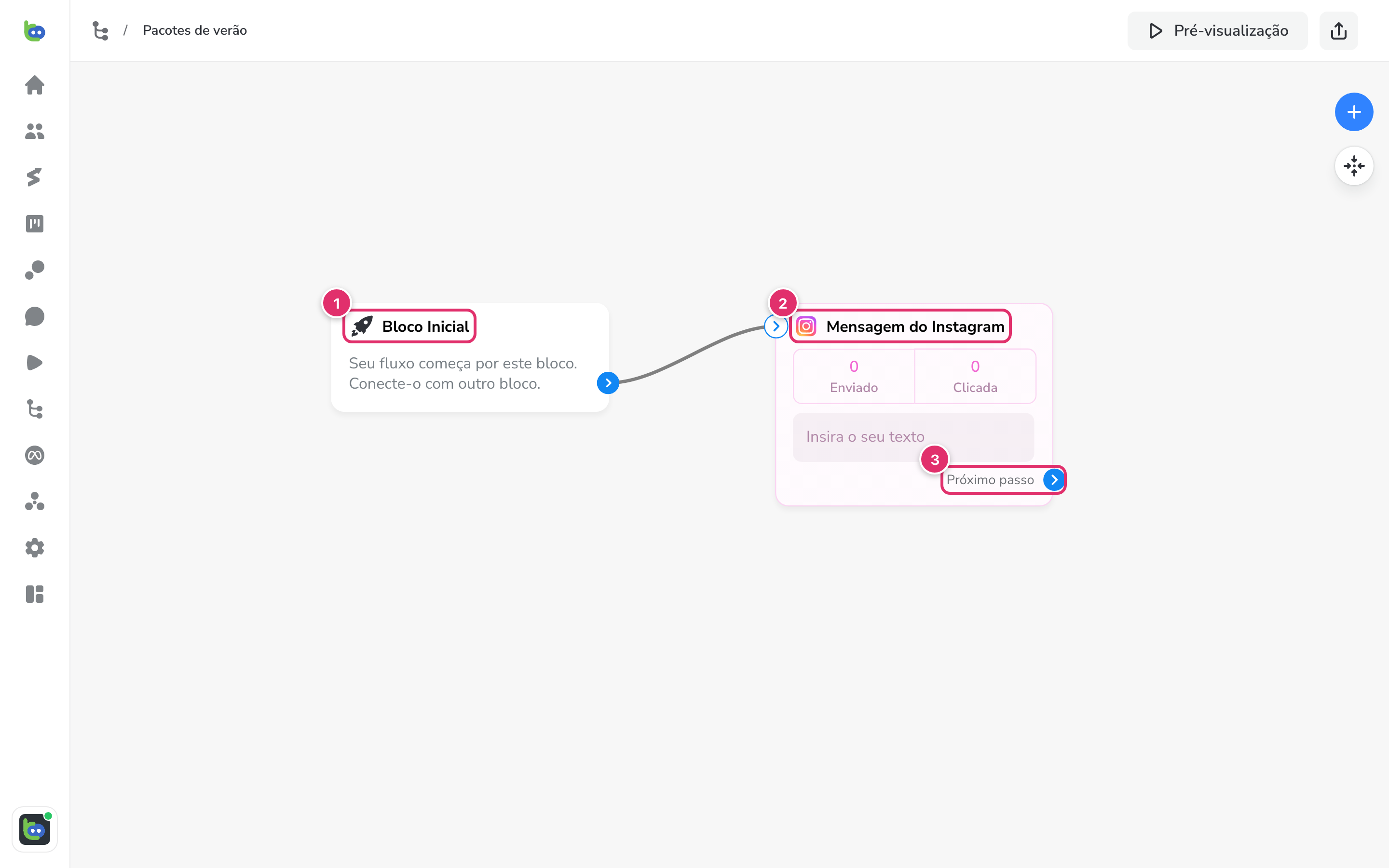
O editor abre com dois blocos já ligados:
- ① Bloco Inicial: é por onde o fluxo começa.
- ② Mensagem do Instagram: a primeira mensagem que o contato recebe. Os números Enviado e Clicada mostram quantas vezes a mensagem foi enviada e quantos cliques ela teve.
- ③ Próximo passo: a bolinha azul de saída. Arraste dela até outro bloco para dizer o que acontece depois.
Passo 4: Escreva a mensagem e adicione botões
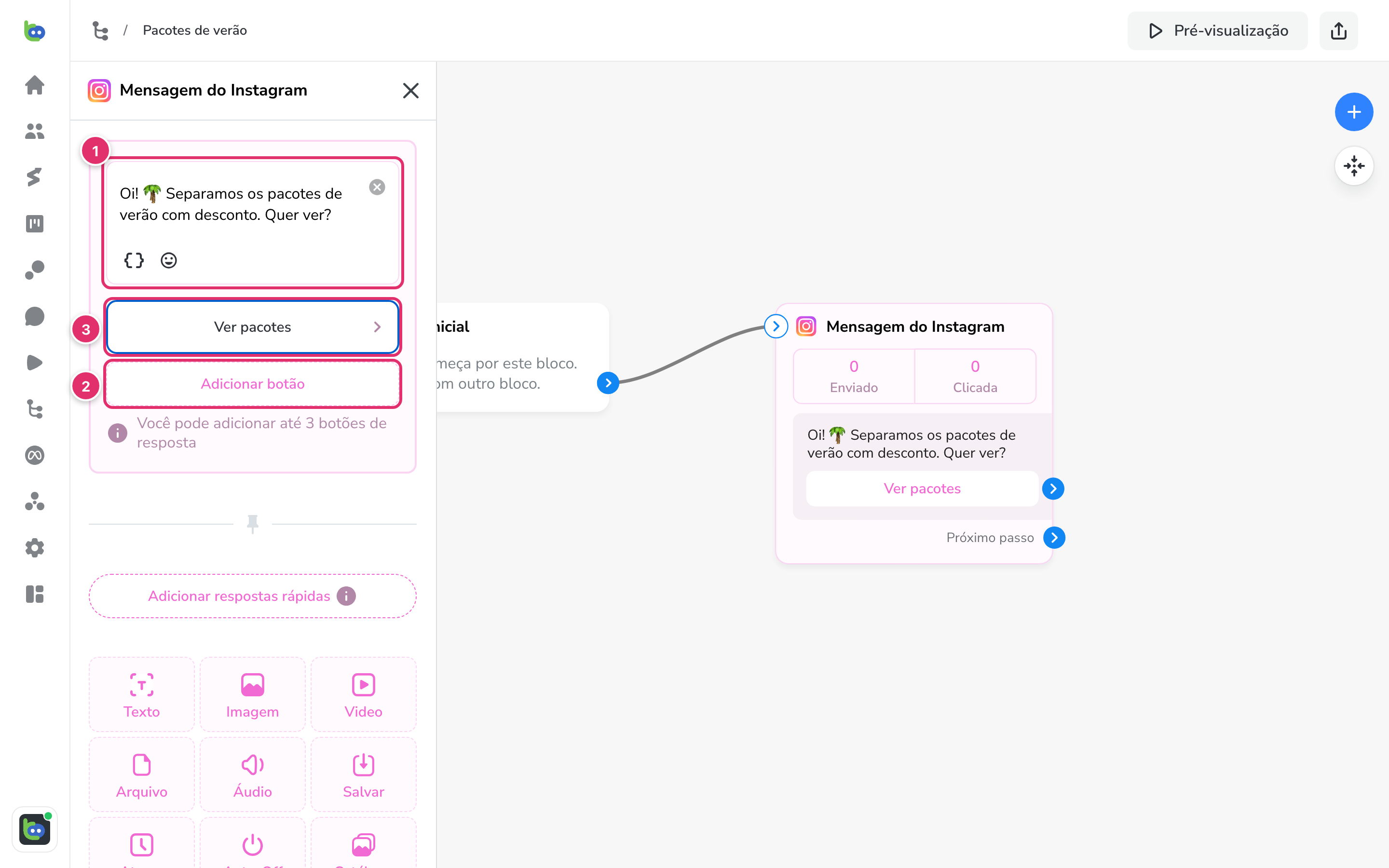
- Clique no bloco Mensagem do Instagram. O painel de edição abre à esquerda.
- Em ① Insira o seu texto, escreva a mensagem. Exemplo: "Oi! 🌴 Separamos os pacotes de verão com desconto. Quer ver?" O ícone
{ }insere variáveis, como o nome do contato, e o ícone de carinha insere emojis. - Clique em ② Adicionar botão. Você pode adicionar até 3 botões de resposta.
- Clique no botão novo ③. Ele aparece como Botão até você dar um nome. Abre a janela Editar botão: em Nome do botão, escreva o texto, com até 20 caracteres. Exemplo: Ver pacotes. A chave Link externo, na mesma janela, faz o botão abrir um site em vez de seguir no fluxo.
- No bloco, cada botão ganha uma saída própria, a bolinha azul ao lado dele. Ligue essa saída ao bloco que deve rodar quando o contato tocar no botão.
Passo 5: Adicione respostas rápidas (opcional)
Respostas rápidas são opções que aparecem para o contato tocar, como "Sim" e "Não".
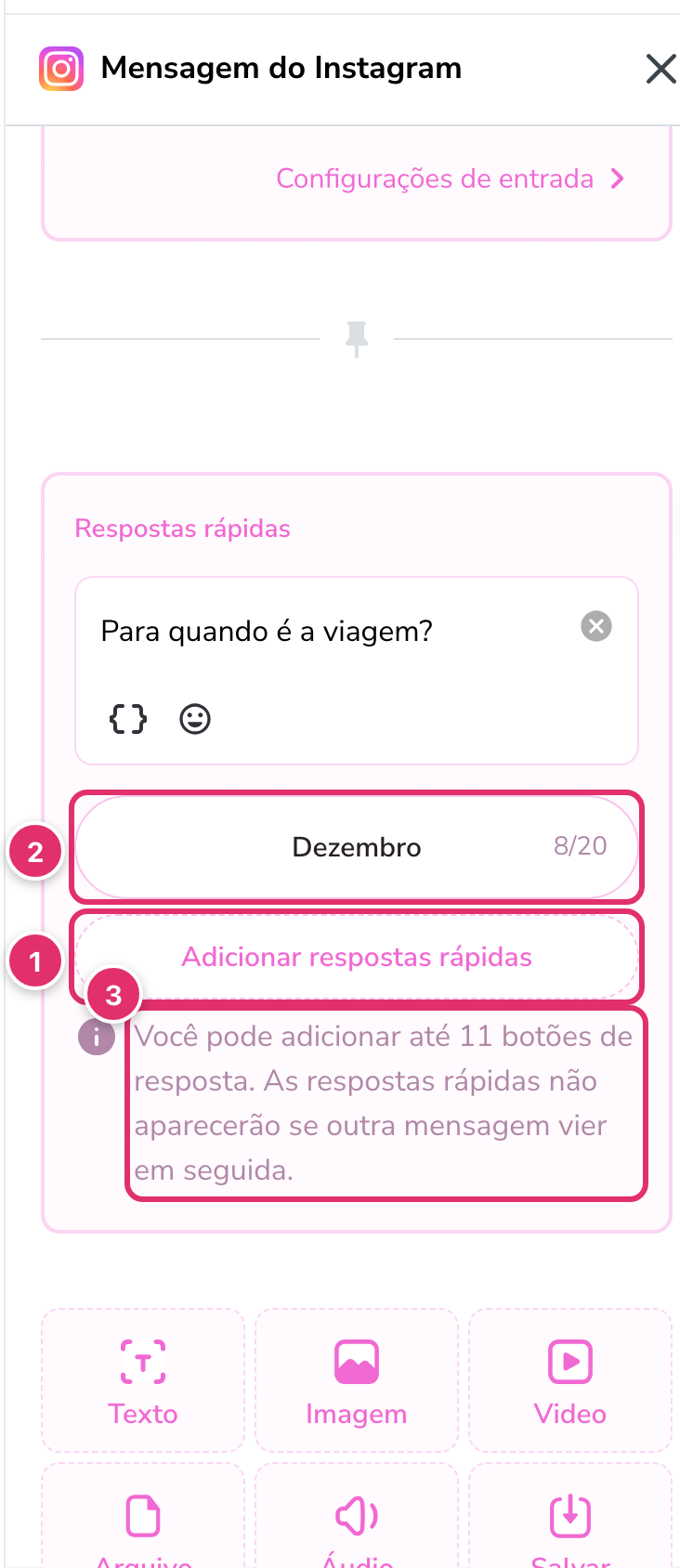
- No painel, clique em ① Adicionar respostas rápidas.
- Escreva o texto da mensagem e, em cada ② resposta rápida, o texto de uma opção. O contador mostra quantos caracteres você usou, de até 20.
- Para mais opções, clique de novo em Adicionar respostas rápidas. Como diz o aviso ③, você pode adicionar até 11.
Passo 6: Adicione outros conteúdos
Na parte de baixo do painel ficam os conteúdos que você pode juntar à mensagem: Texto, Imagem, Video, Arquivo, Áudio, Salvar, Atraso, Auto-Off e Catálogo. Clique em um deles para adicionar ao bloco.
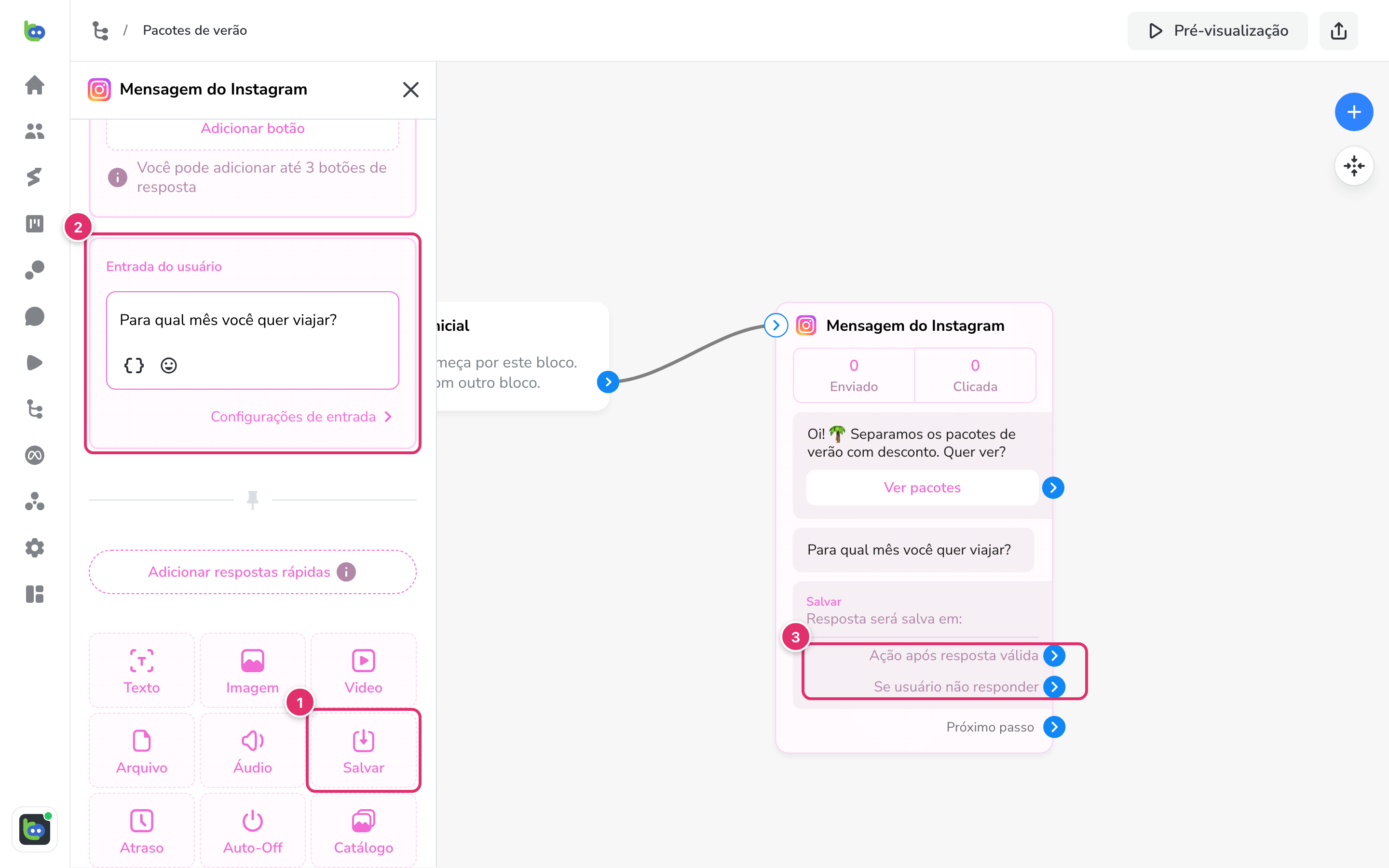
O Salvar serve para fazer uma pergunta e guardar a resposta do contato:
- Clique em ① Salvar.
- Em ② Entrada do usuário, escreva a pergunta no campo Insira sua pergunta aqui. Exemplo: "Para qual mês você quer viajar?"
- Em Configurações de entrada, escolha o campo onde a resposta será salva.
- No bloco, ligue as duas saídas: ③ Ação após resposta válida e Se usuário não responder.
Passo 7: Adicione blocos de lógica
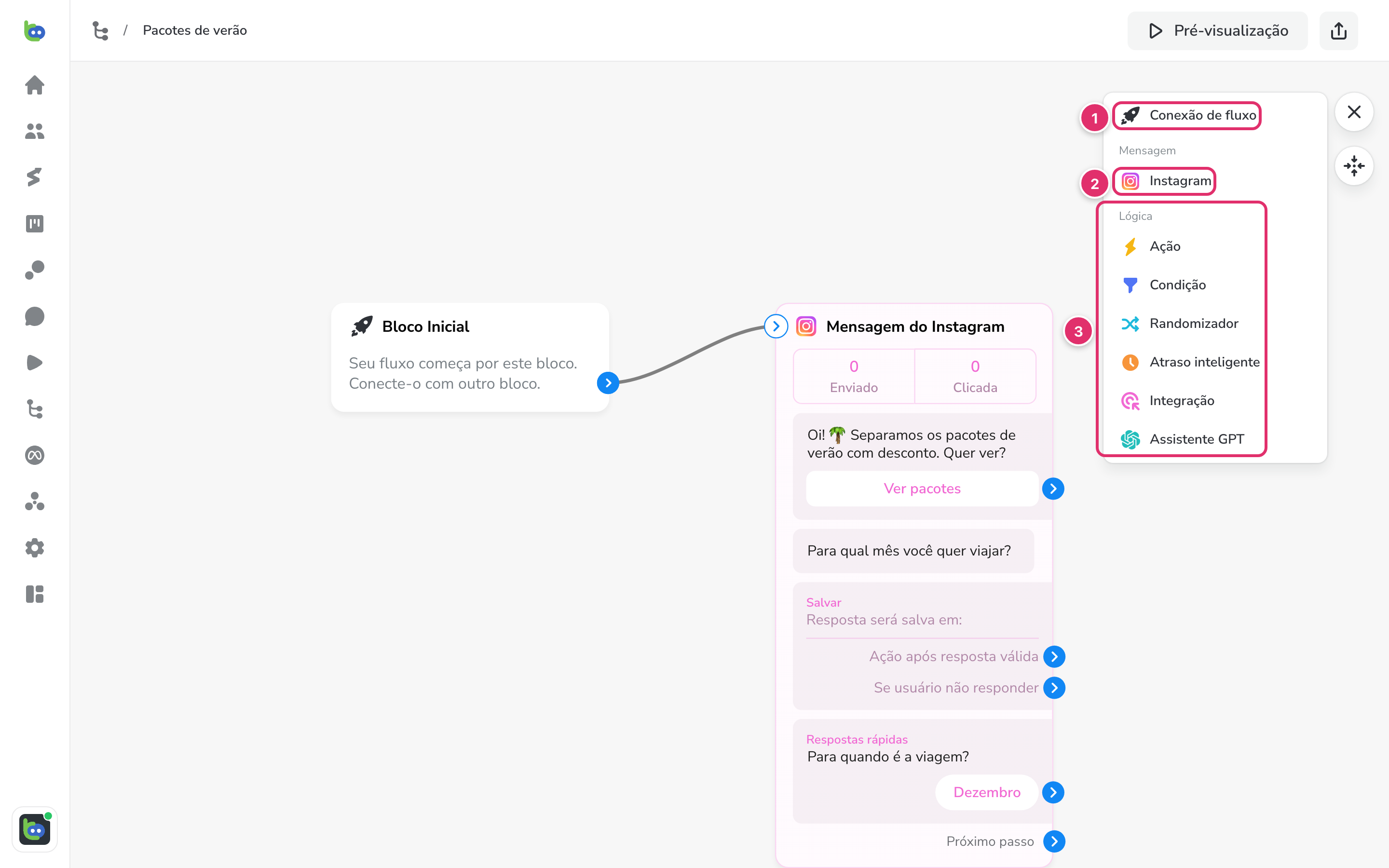
- Clique no botão azul +, no canto superior direito do editor.
- Escolha o bloco. Num fluxo do Instagram aparecem:
- ① Conexão de fluxo: passa o contato para outro fluxo. Você escolhe o fluxo em Selecionar Fluxo.
- ② Em Mensagem, Instagram: mais um bloco Mensagem do Instagram.
- ③ Em Lógica: Ação, Condição, Randomizador, Atraso inteligente, Integração e Assistente GPT.
- Ligue o bloco novo: arraste a bolinha azul de Próximo passo (ou a de um botão) até ele.
O que cada bloco de lógica faz:
- Ação: faz algo no contato, sem mandar mensagem. Por exemplo: Adicionar etiqueta, Criar/Atualizar cartão Kanban, Inscrição em sequência, Definir/Atualizar o valor de um campo, Atribuir e abrir atendimento e Notificar membro da equipe.
- Condição: divide o caminho do fluxo. Você escolhe se o contato precisa atender a TODAS ou a QUALQUER condição, como uma etiqueta, o horário de atendimento ou um campo.
- Randomizador: divide os contatos entre caminhos diferentes, para comparar duas mensagens.
- Atraso inteligente: faz o fluxo esperar antes de seguir.
- Integração: troca dados com outros sistemas. Veja Bloco Integração.
- Assistente GPT: coloca uma IA para conversar com o contato, com as instruções que você escrever.
Passo 8: Cuide da janela de 24 horas
No Instagram, você só consegue mandar mensagem para quem falou com você nas últimas 24 horas. Se o fluxo tiver um Atraso inteligente longo, a janela pode fechar antes da próxima mensagem.
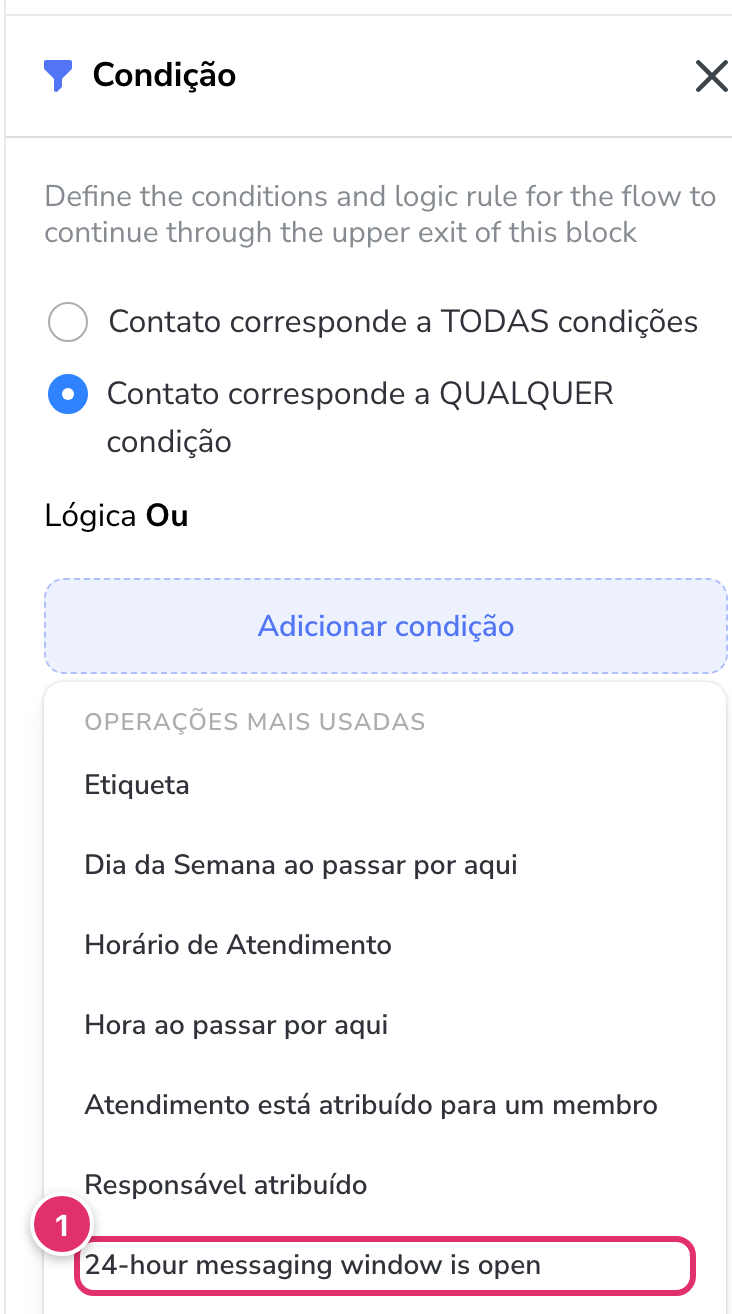
- Antes da mensagem que vem depois da espera, adicione um bloco Condição.
- Clique em Adicionar condição e, em OPERAÇÕES MAIS USADAS, escolha ① 24-hour messaging window is open (janela de mensagens de 24 horas aberta).
- Ligue a saída de cima da Condição à mensagem. Assim, a mensagem só vai para quem ainda está com a janela aberta.
Passo 9: Ligue o fluxo a um ponto de entrada
Um fluxo criado não dispara sozinho. Ligue-o a pelo menos um destes pontos de entrada:
- Uma palavra-chave do Instagram, enviada no direct.
- Um item dos Fluxos Padrões (boas-vindas, menção em story, resposta padrão…), um iniciador de conversa ou um item do menu principal.
- Uma campanha de comentário ou de link / QR code.
Como conferir se deu certo
- Ligue o fluxo a uma palavra-chave de teste. Exemplo: o grupo de palavras-chave do Instagram com a palavra pacotes.
- De outra conta do Instagram, mande pacotes no direct da sua conta.
- A mensagem do fluxo deve chegar com os botões. Toque num botão e veja se o fluxo segue pelo caminho certo.
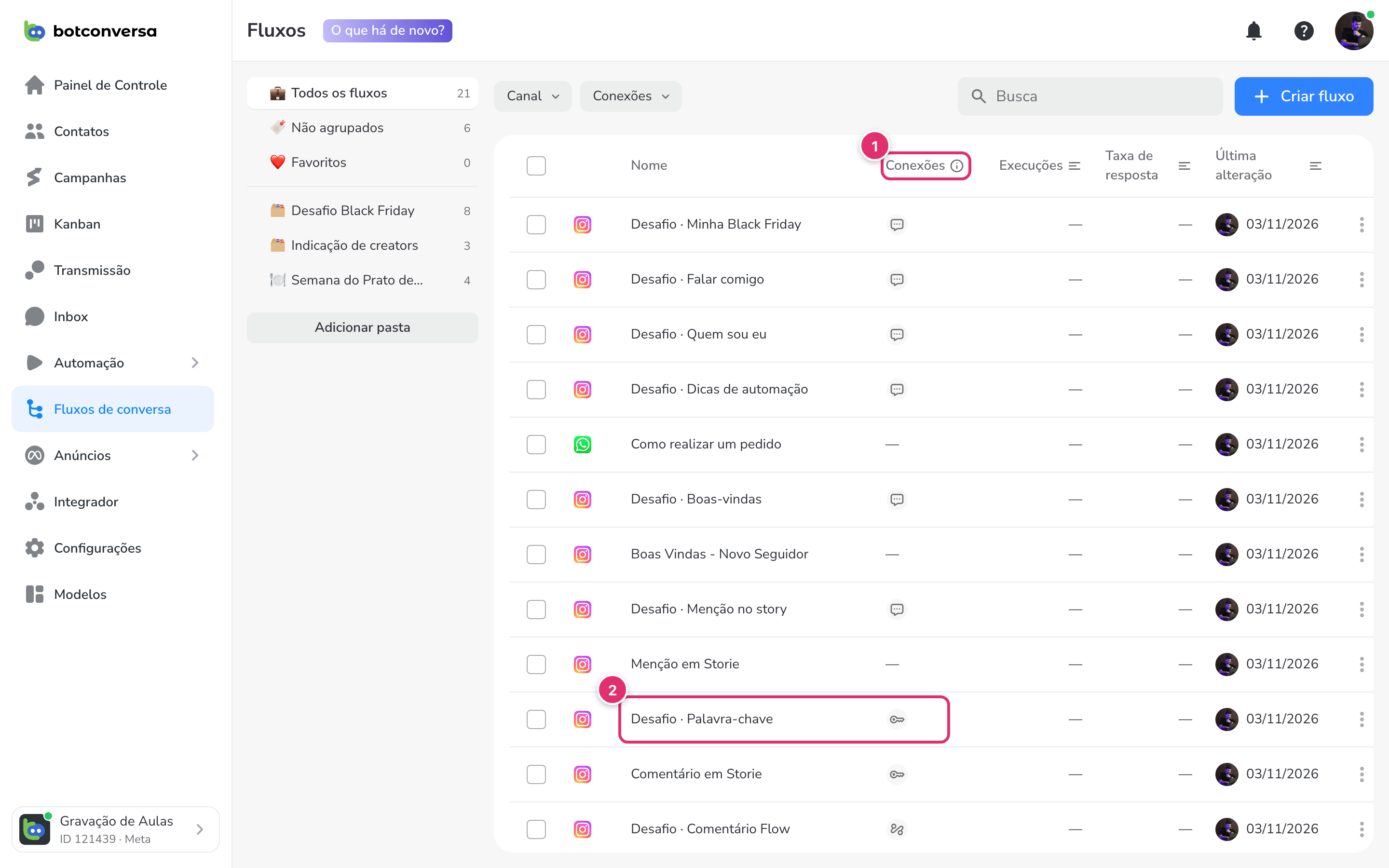
- Volte para a lista de fluxos. Na coluna ① Conexões, um ícone mostra que o fluxo está ligado a um ponto de entrada. Fluxos sem nada ligado mostram um traço.
- No editor, os números Enviado e Clicada do bloco passam a contar o seu teste.
Próximos passos
- Palavras-chave no Instagram: o jeito mais rápido de testar o fluxo.
- Respostas padrão do Instagram: boas-vindas, menção em story e mais.
- Campanha de comentário no Instagram: o "comente DESAFIO e receba no direct".
- A janela de 24 horas no Instagram.