O que é?
O Instagram é um segundo canal no BotConversa, ao lado do WhatsApp. Tudo acontece no mesmo painel: os fluxos, as automações, as campanhas e o atendimento. Na tela de Configurações, a integração aparece com o selo Beta.
Com o Instagram conectado, você consegue:
- Responder o direct pelo Inbox, junto com as conversas do WhatsApp.
- Criar fluxos do canal Instagram, com texto, mídia, botões e respostas rápidas.
- Responder sozinho a quem manda a primeira mensagem, a quem menciona sua conta no story e a quem manda uma mensagem que o robô não reconhece.
- Disparar fluxos por palavra-chave enviada no direct.
- Transformar comentários em conversas: quem comenta num post ou reel recebe uma mensagem no direct.
- Divulgar um link ou QR code que abre o direct e inicia um fluxo.
Quando usar?
Veja um exemplo. A agência de viagens @proxima.ferias fez o Desafio Black Friday. Ela publicou um post pedindo: "Comente DESAFIO e receba as ofertas no direct". Com o Instagram no BotConversa, ela montou tudo assim:
- Quem comenta DESAFIO no post recebe na hora uma mensagem no direct. É a campanha de comentário.
- Quem escreve desafio direto no direct cai no mesmo fluxo. É a palavra-chave.
- Quem manda a primeira mensagem recebe boas-vindas, e quem marca a agência no story recebe um agradecimento. São os Fluxos Padrões.
- Quando o cliente quer fechar um pacote, um atendente assume a conversa pelo Inbox.
Antes de começar
- ✅ Uma conta do Instagram profissional. Conta pessoal não funciona.
- ✅ A conta ligada a uma conta da Meta.
- ✅ O seu BotConversa na API Oficial do WhatsApp. Veja Migrando para a API Oficial.
- ✅ Permissão de acesso a Configurações no BotConversa.
O passo a passo da conexão está em Conectando o Instagram ao BotConversa.
Passo a passo: um tour pelo Instagram no painel
Este tour mostra onde fica cada recurso do Instagram. Cada passo tem um artigo próprio, com os detalhes.
Passo 1: Confira a conexão
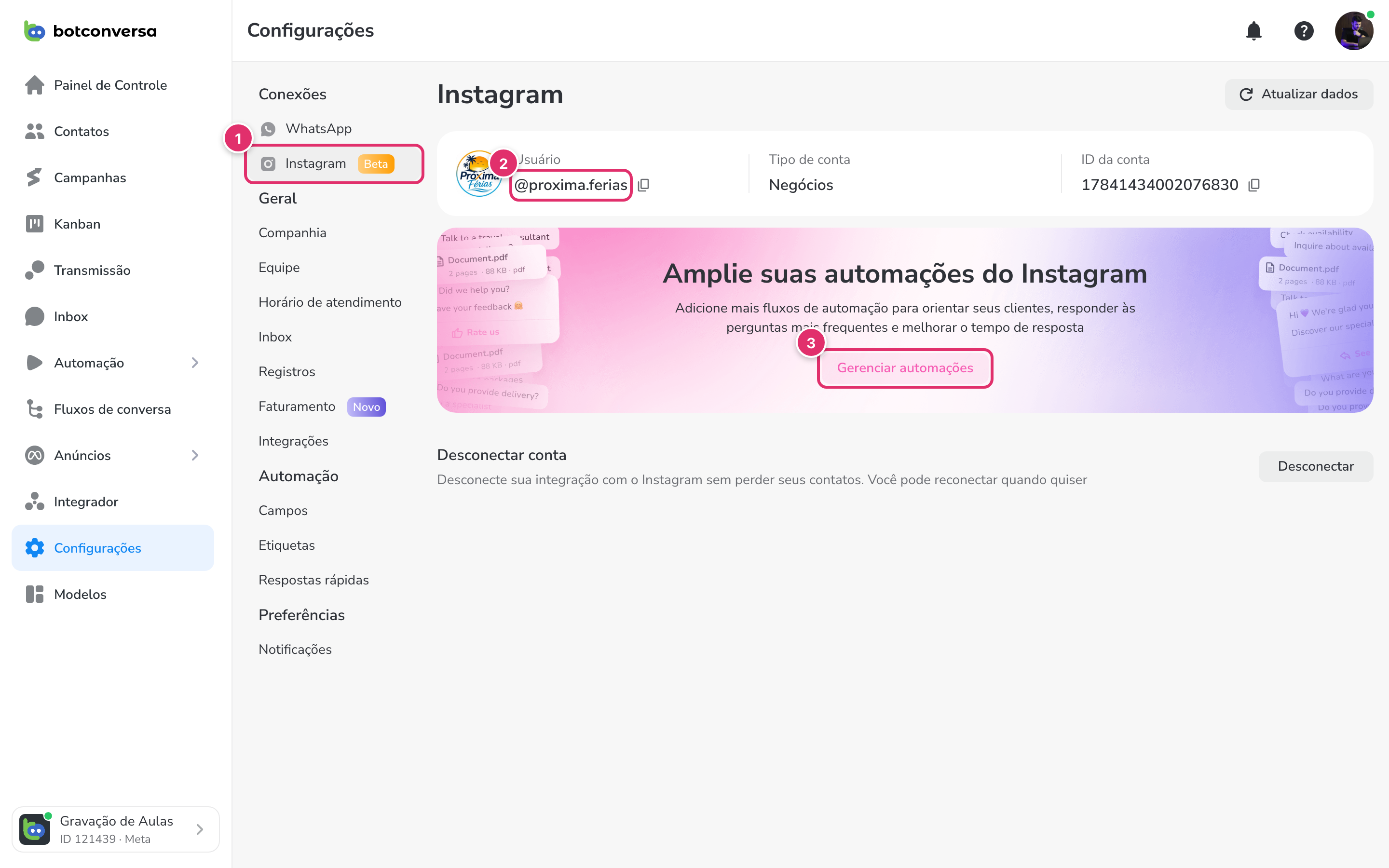
- No menu lateral, clique em Configurações.
- Em Conexões, clique em ① Instagram, a opção com o selo Beta.
- Com a conta conectada, a tela mostra ② o Usuário, o tipo de conta e o ID da conta. O botão ③ Gerenciar automações leva direto para as respostas automáticas do Instagram.
Passo 2: Crie fluxos do canal Instagram
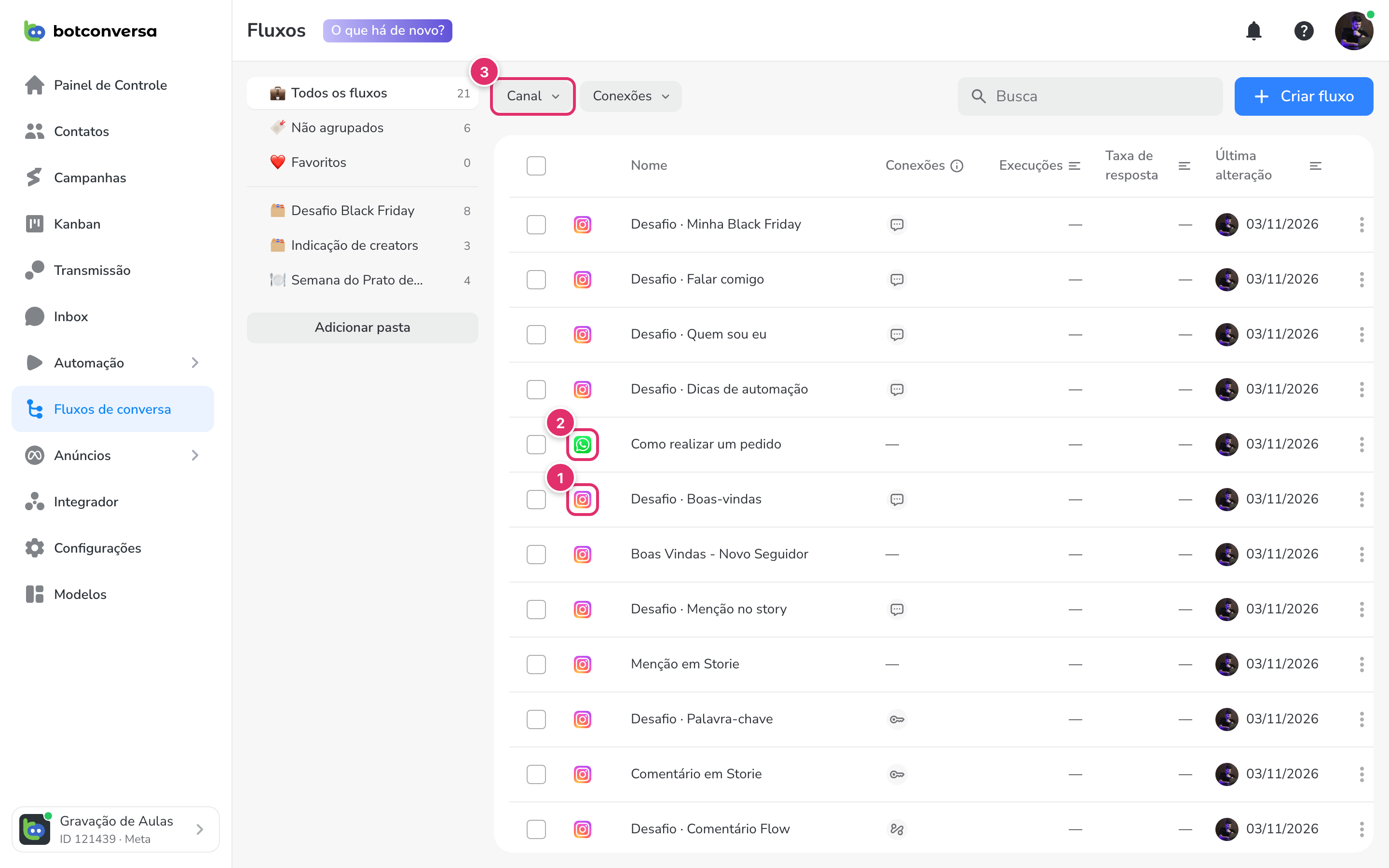
- No menu lateral, clique em Fluxos de conversa.
- Repare no ícone ao lado de cada nome: ① o ícone do Instagram marca os fluxos do Instagram e ② o do WhatsApp marca os do WhatsApp.
- Para ver só um canal, use o filtro ③ Canal.
- Para criar um fluxo novo, clique em Criar fluxo e escolha o canal Instagram.
Passo 3: Ligue as respostas automáticas em Fluxos Padrões
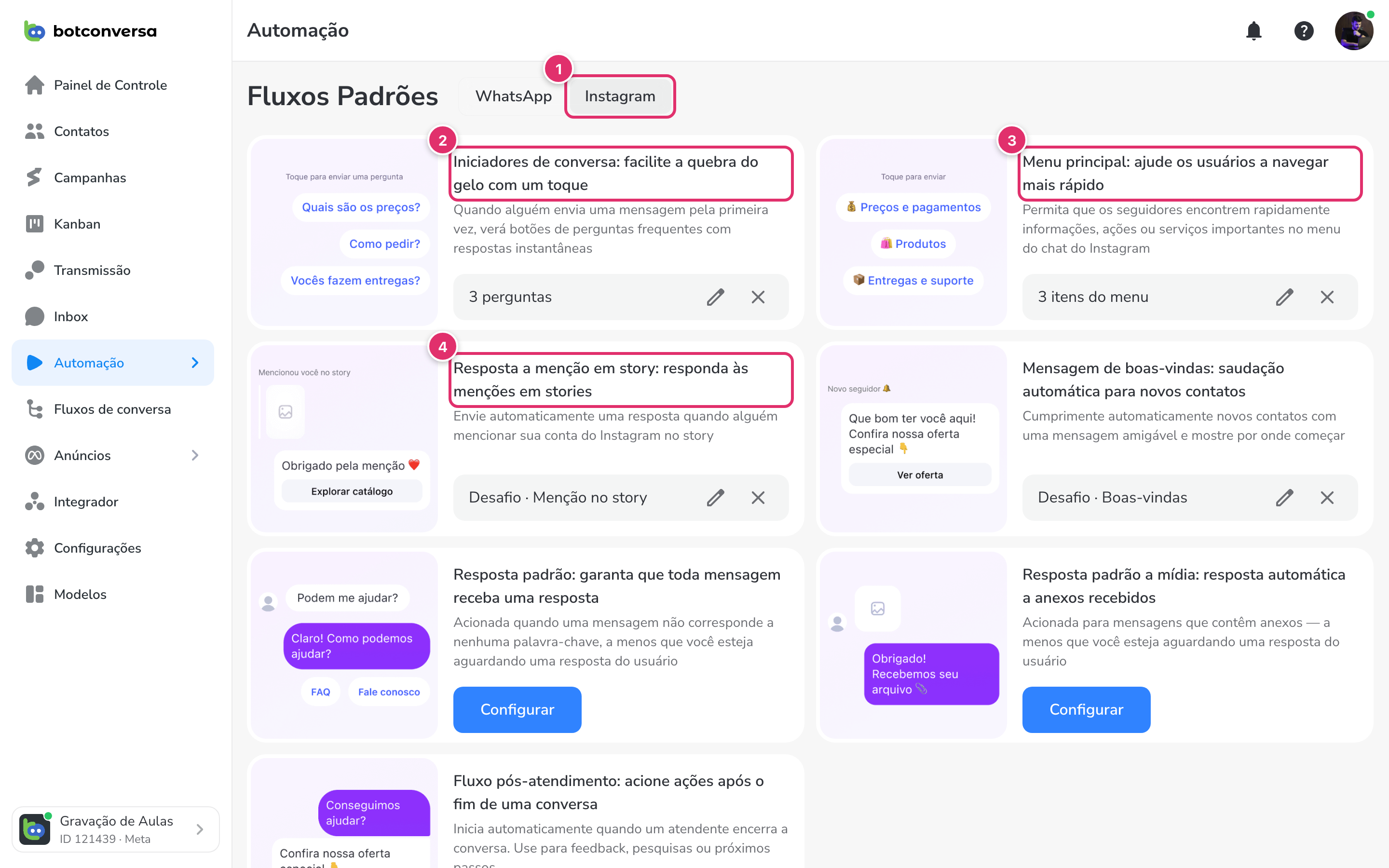
- No menu lateral, abra Automação e entre em Fluxos Padrões. Outro caminho é o botão Gerenciar automações, em Configurações → Instagram.
- Clique na aba ① Instagram.
- Escolha o que configurar: ② Iniciadores de conversa, ③ Menu principal, ④ Resposta a menção em story, Mensagem de boas-vindas, Resposta padrão, Resposta padrão a mídia e Fluxo pós-atendimento.
Passo 4: Dispare fluxos por palavra-chave
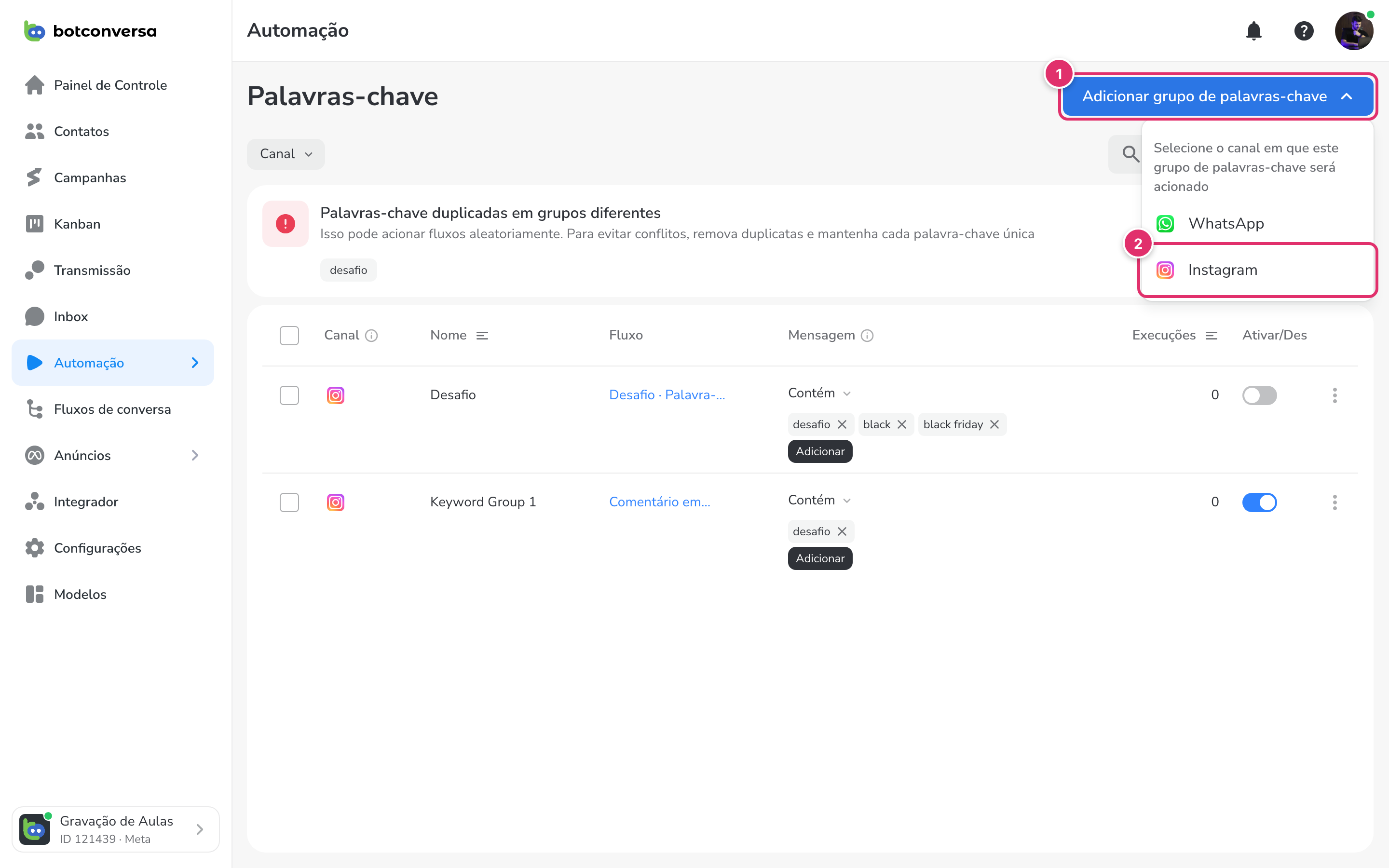
- No menu lateral, abra Automação e entre em Palavras-chave.
- Clique em ① Adicionar grupo de palavras-chave.
- Em Selecione o canal em que este grupo de palavras-chave será acionado, escolha ② Instagram.
Passo 5: Transforme comentários e links em conversas
- No menu lateral, clique em Campanhas e depois em Criar.
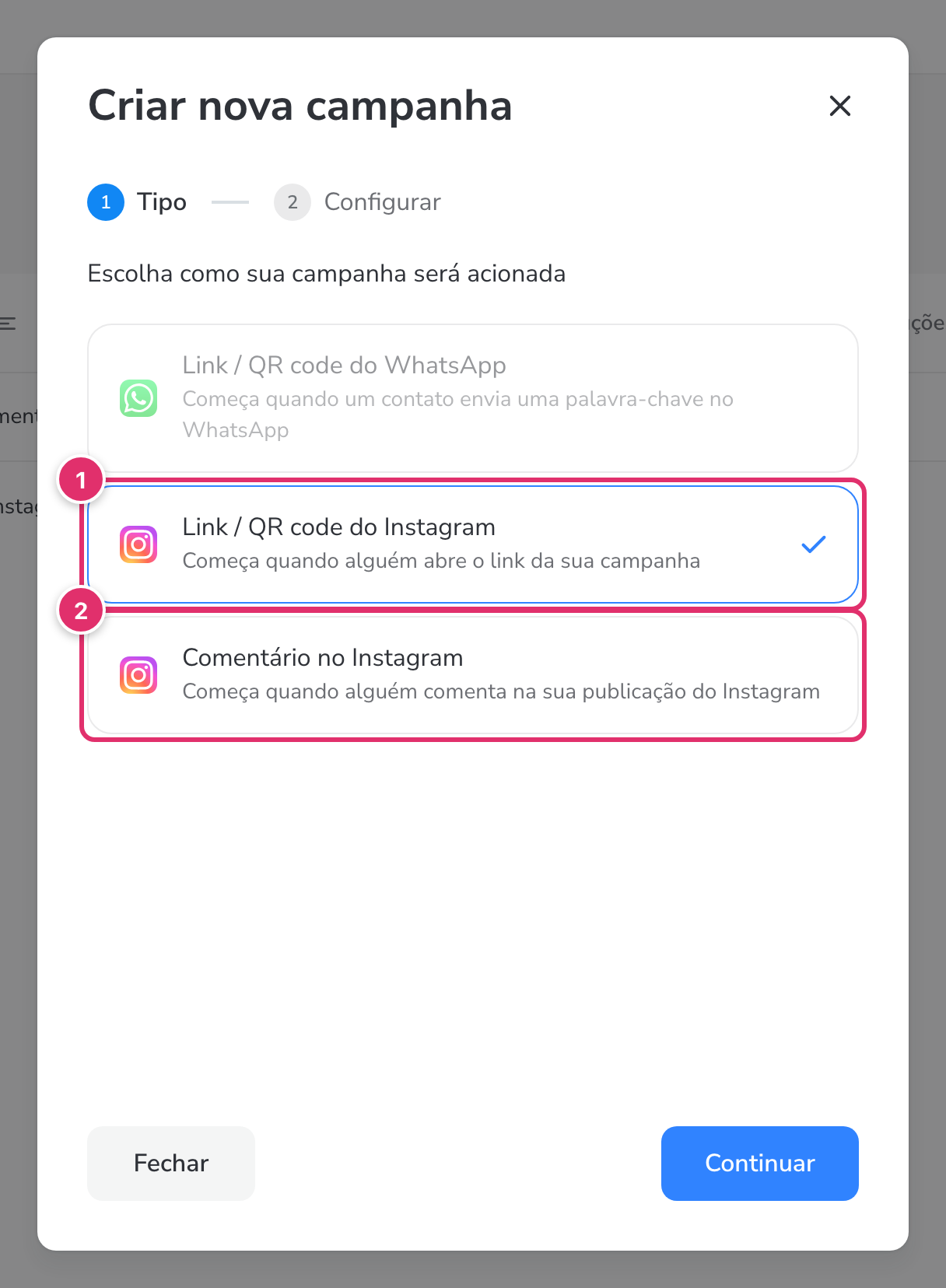
- Em Escolha como sua campanha será acionada, aparecem duas opções do Instagram:
- ① Link / QR code do Instagram: começa quando alguém abre o link da sua campanha.
- ② Comentário no Instagram: começa quando alguém comenta na sua publicação do Instagram.
Passo 6: Atenda pelo Inbox
As conversas do Instagram chegam no mesmo Inbox do WhatsApp, e dá para filtrar por canal. Você só consegue responder quem falou com você nas últimas 24 horas. Veja Atendendo o Instagram pelo Inbox e A janela de 24 horas no Instagram.
O que não funciona no Instagram?
- Transmissões. O disparo em massa só funciona no WhatsApp, porque o fluxo da transmissão precisa começar com um modelo de mensagem do WhatsApp. No Instagram não existe modelo de mensagem.
- Mensagens fora da janela de 24 horas. Depois de 24 horas sem o contato escrever, você não consegue mais mandar mensagem para ele. Só uma nova mensagem do contato abre a janela de novo.
- Misturar canais no mesmo fluxo. Um fluxo é do WhatsApp ou do Instagram. Num fluxo do Instagram, o único bloco de mensagem é o do Instagram.
Como conferir se deu certo
- Em Configurações → Instagram, confira se aparece o @ da sua conta em Usuário.
- Ligue pelo menos uma automação, como a Mensagem de boas-vindas em Fluxos Padrões.
- De outra conta do Instagram, mande uma mensagem no direct da sua conta.
- Veja se a resposta automática chega e se a conversa aparece no Inbox.
Próximos passos
Siga esta ordem para montar o Instagram do zero: