Campanha de comentário no Instagram
Por Equipe BotConversa · Atualizado em 6 de novembro de 2026
O que é a campanha de comentário?
É uma automação que transforma comentário em conversa. A pessoa comenta uma palavra no seu post. Na hora, ela vê uma resposta no comentário e recebe uma mensagem no direct. A partir daí, a conversa segue por um fluxo, que pode mandar links, fazer perguntas ou passar para um assistente de IA.
O caminho de um comentário
- Alguém comenta num post ou reel que faz parte da campanha, usando a palavra-chave que você definiu.
- O BotConversa responde o comentário em público com uma das suas respostas automáticas. Exemplo: "Te mandei no direct! 📩".
- Ao mesmo tempo, manda uma resposta privada no direct da pessoa. Ela é a primeira mensagem do fluxo da campanha.
- Quando a pessoa toca num botão dessa mensagem, a conversa abre de verdade e o fluxo continua: com outra mensagem, um link, uma imagem ou um Assistente GPT.
Quando usar?
Use quando você quer que o comentário vire contato: lançamento, cupom, material gratuito, lista de espera, inscrição num evento. Funciona muito bem em reels, que alcançam quem ainda não segue você.
Exemplo que vamos montar: o Desafio Black Friday.
- No reel, a legenda diz: "Comente DESAFIO que eu te mando como vai funcionar".
- Quem comenta DESAFIO recebe no comentário: "Te mandei no direct! 📩".
- No direct chega: "Você comentou DESAFIO 👀 Toca aqui que eu te mostro como vou destravar minha Black Friday." com o botão Quero ver.
- Ao tocar em Quero ver, um Assistente GPT assume a conversa, seguindo as instruções que você escreveu para ele.
Antes de começar
- O Instagram precisa estar conectado ao BotConversa. Sem ele, o tipo Comentário no Instagram não pode ser criado. Veja Conectando o Instagram.
- Publique o post ou reel antes, se a campanha for valer só para ele. A lista de publicações da campanha mostra o que já está no seu perfil.
- Escolha a palavra. Curta, fácil de digitar e que não apareça em comentários comuns. DESAFIO funciona. "Sim" ou "eu", não.
- Escreva os textos com calma: duas ou três respostas para o comentário, a mensagem do direct e o texto do botão (até 3 botões).
- Saiba o que vem depois do botão. Pode ser uma mensagem com link, um fluxo maior ou um Assistente GPT já com as instruções escritas.
Passo a passo
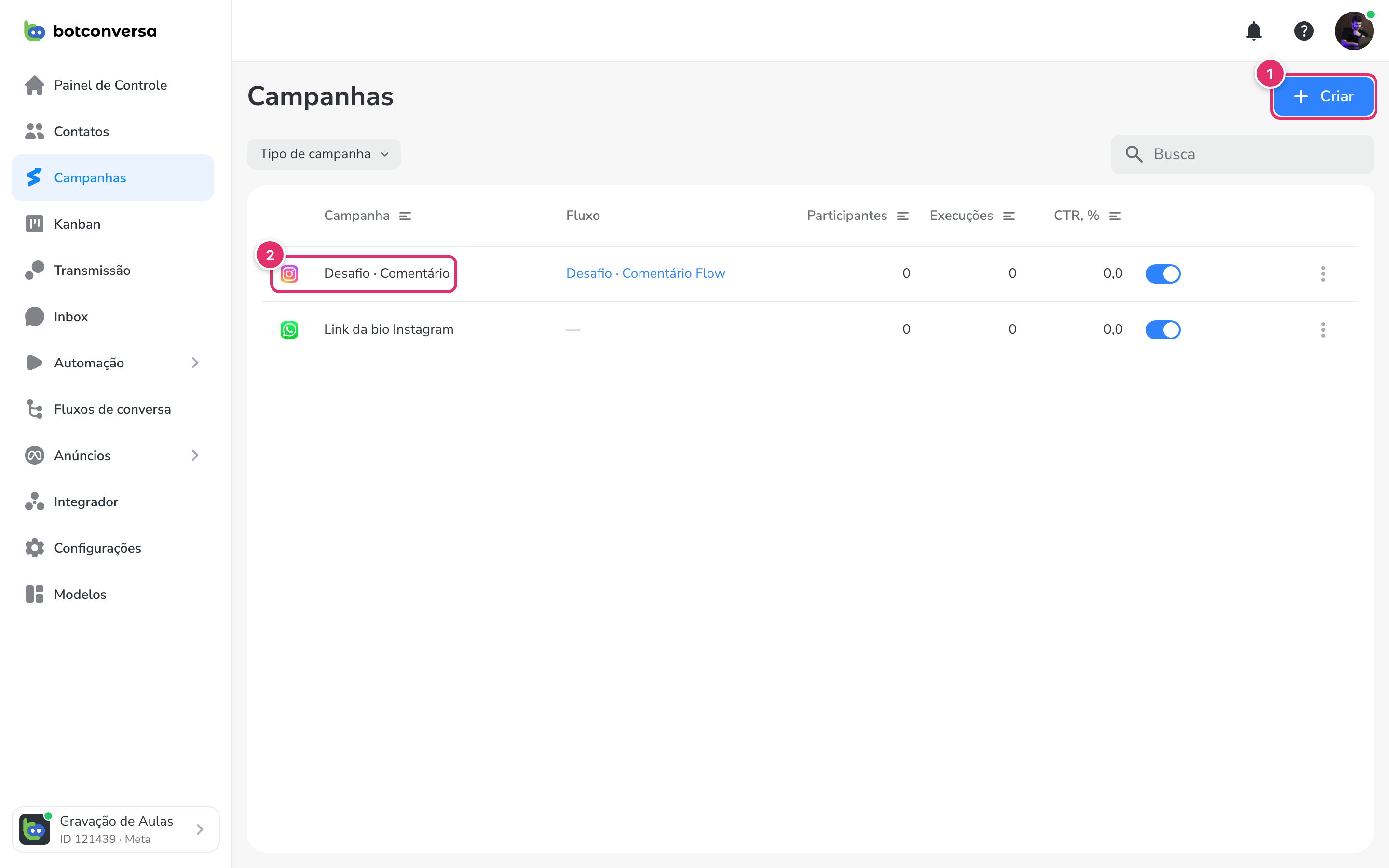
Passo 1: abra Campanhas e clique em Criar
- No menu lateral, clique em Campanhas.
- Clique em ① Criar, no canto superior direito.
Passo 2: escolha o tipo Comentário no Instagram
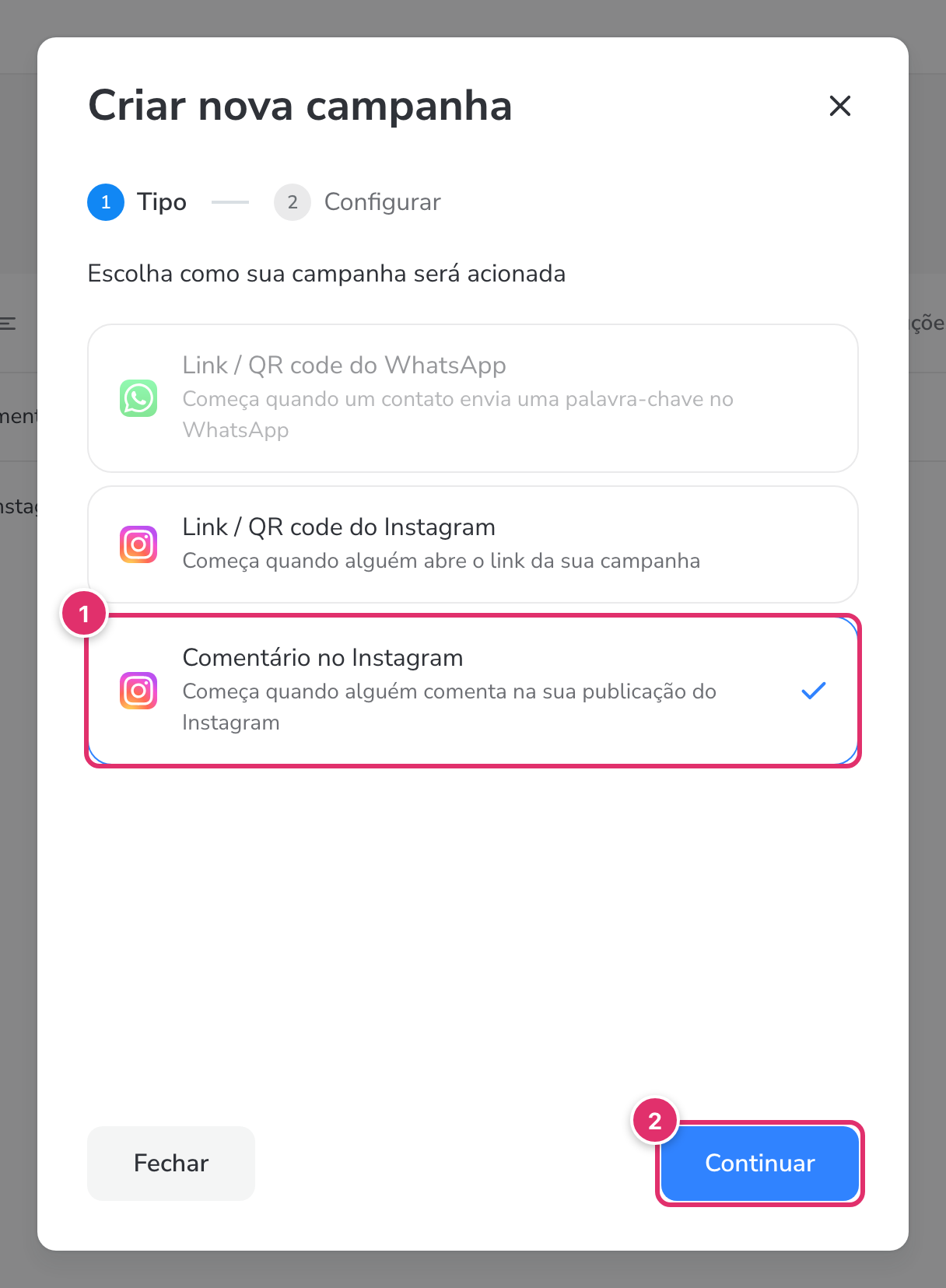
- Na janela Criar nova campanha, em "Escolha como sua campanha será acionada", clique em ① Comentário no Instagram: "Começa quando alguém comenta na sua publicação do Instagram".
- Clique em ② Continuar.
Passo 3: dê um nome e escolha as publicações
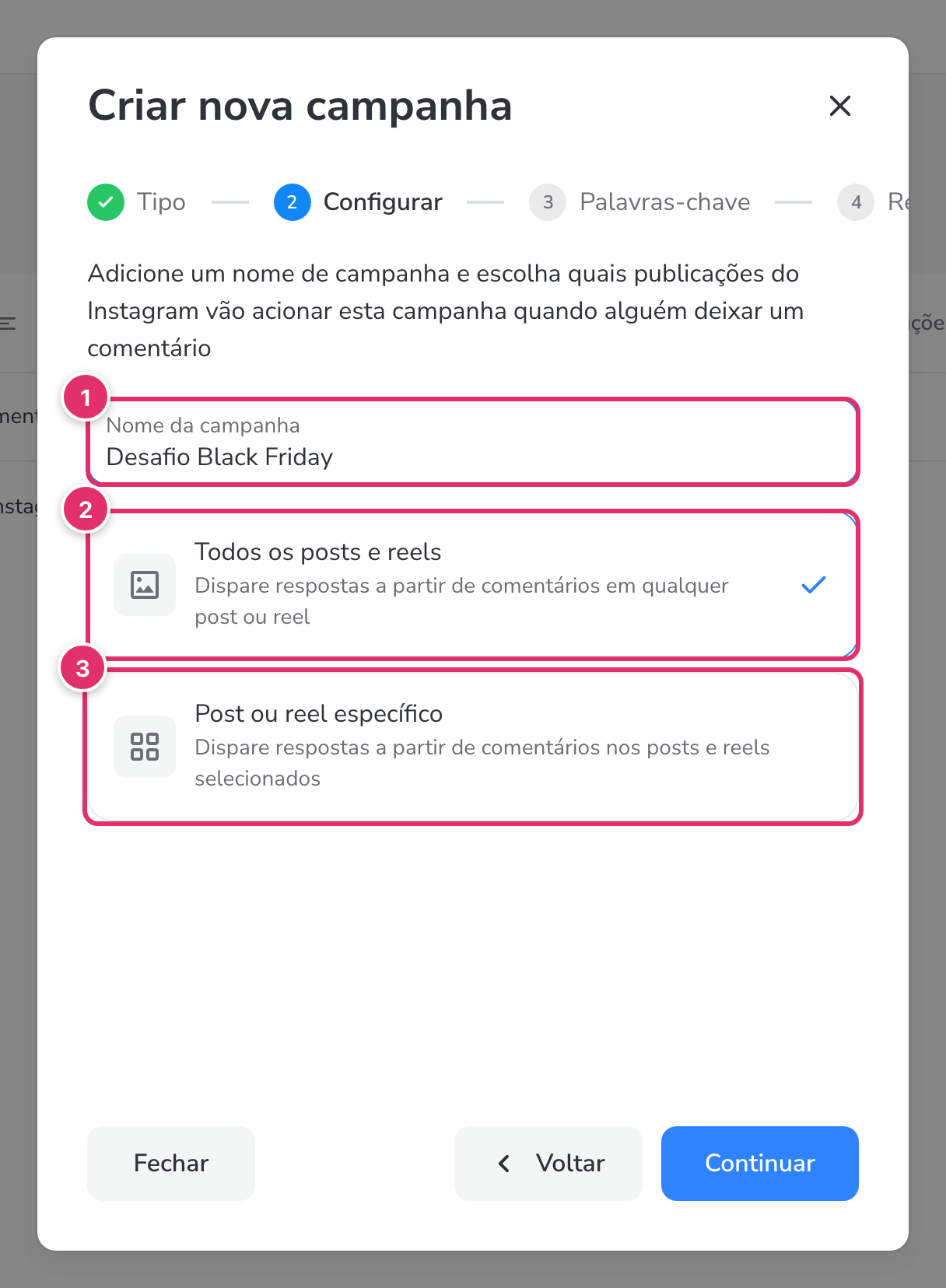
- Em ① Nome da campanha, escreva um nome que você reconheça depois, como Desafio Black Friday. O nome é obrigatório: sem ele, aparece "Digite um nome" e você não avança.
- Escolha onde a campanha vale:
- ② Todos os posts e reels: "Dispare respostas a partir de comentários em qualquer post ou reel".
- ③ Post ou reel específico: "Dispare respostas a partir de comentários nos posts e reels selecionados".
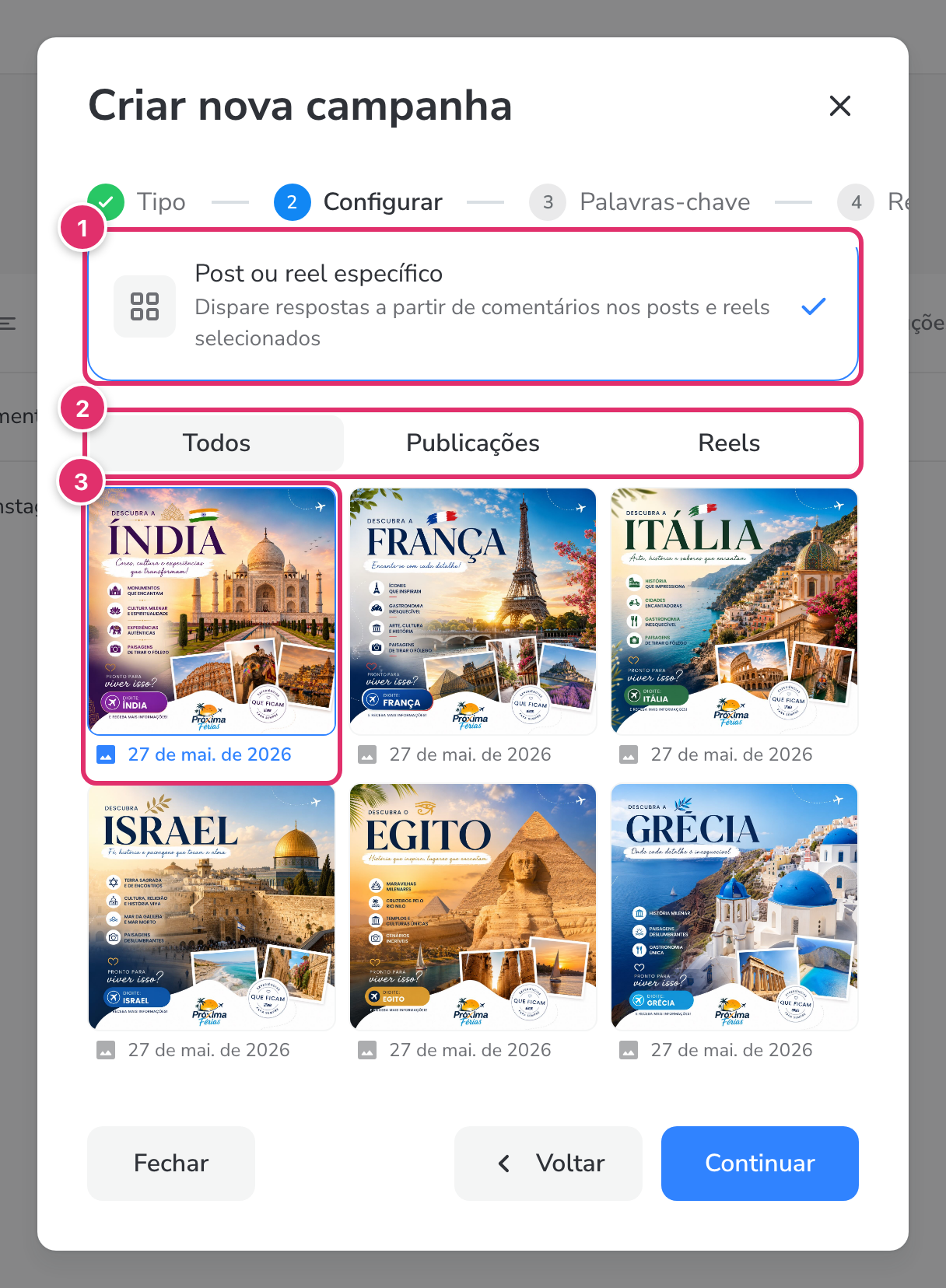
- Se escolheu ① Post ou reel específico, aparece a grade com as suas publicações. Use as abas ② Todos, Publicações e Reels para achar a certa. A data de publicação aparece embaixo de cada uma.
- Clique na publicação ③ para marcá-la. Você pode marcar mais de uma.
- Clique em Continuar.
Passo 4: defina as palavras-chave
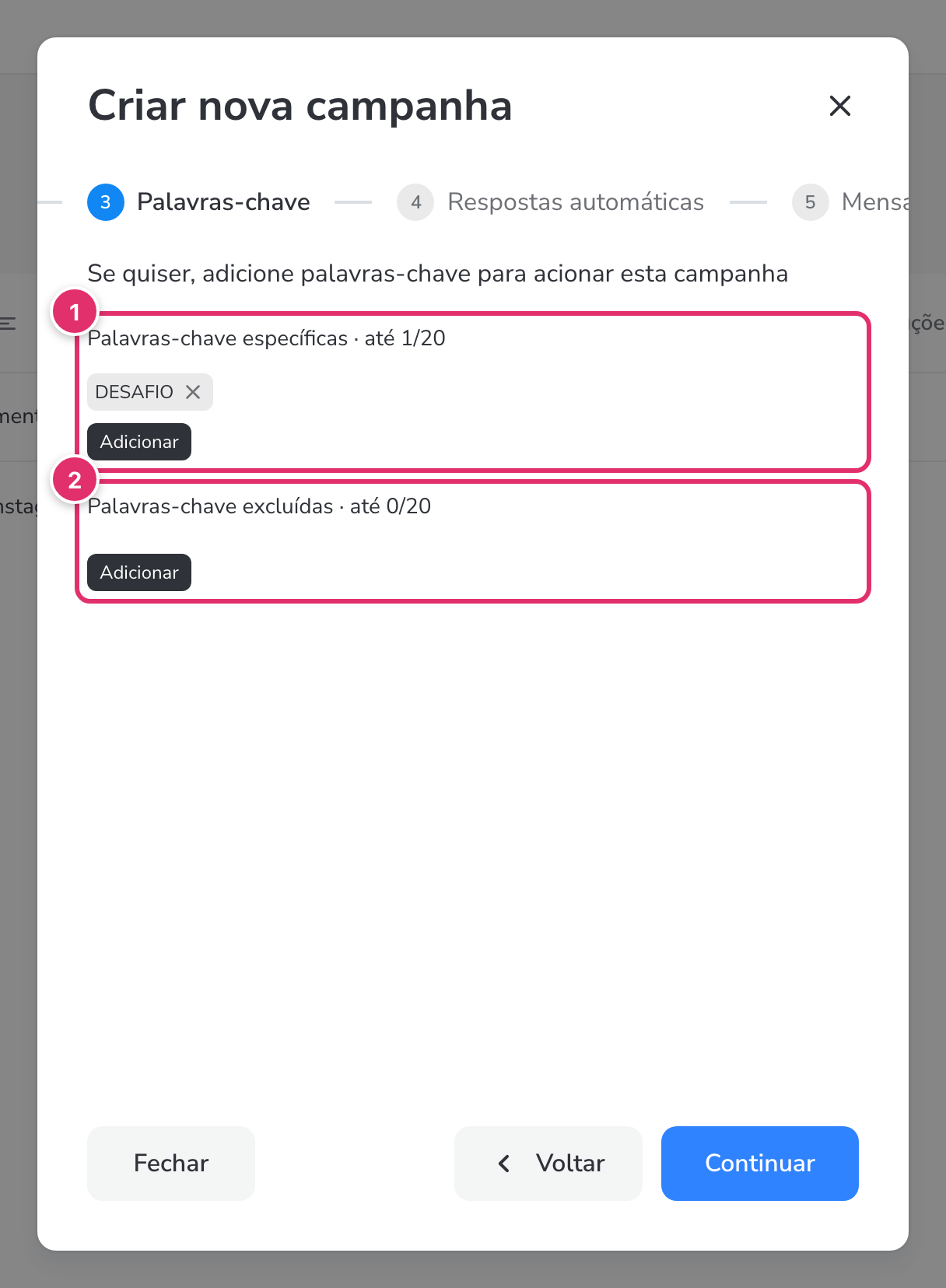
- A etapa diz: "Se quiser, adicione palavras-chave para acionar esta campanha". As palavras-chave são opcionais.
- Em ① Palavras-chave específicas, clique em Adicionar e digite a palavra que a pessoa precisa comentar. No exemplo, DESAFIO. Você pode pôr mais de uma, como DESAFIO e BLACK. O contador ao lado do título mostra quantas você usou, de até 20.
- Em ② Palavras-chave excluídas, clique em Adicionar e digite palavras que fazem a campanha ignorar o comentário. Exemplo: "reclamação". Assim esses comentários ficam para alguém da equipe responder. Aqui também o limite é 20.
- Clique em Continuar.
Passo 5: escreva as respostas do comentário
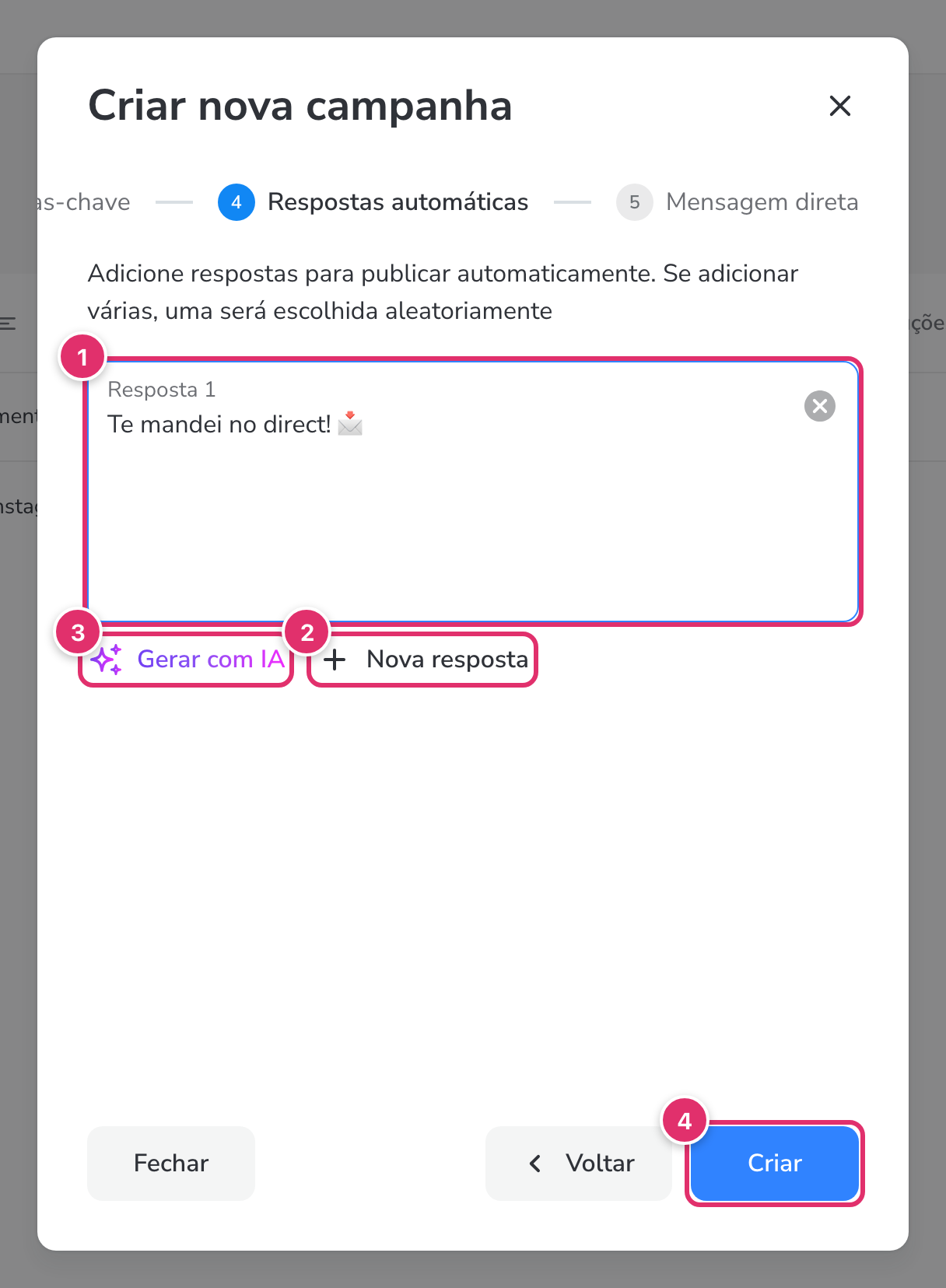
Estas respostas são públicas: aparecem embaixo do comentário da pessoa, para todo mundo ver. A conversa de verdade acontece no direct.
- Escreva a primeira resposta no campo ① Resposta 1, onde está escrito "Digite a resposta que será publicada no comentário". Exemplo: "Te mandei no direct! 📩".
- Clique em ② Nova resposta e escreva mais duas ou três variações, como "Corre no direct que já chegou 👀" e "Olha o seu direct! 🚀". Se você adicionar várias, o BotConversa escolhe uma aleatoriamente a cada comentário, e as respostas ficam mais naturais.
- Se quiser ideias, use ③ Gerar com IA e ajuste o texto ao seu jeito.
- Revise tudo e clique em ④ Criar.
Passo 6: abra o fluxo da campanha
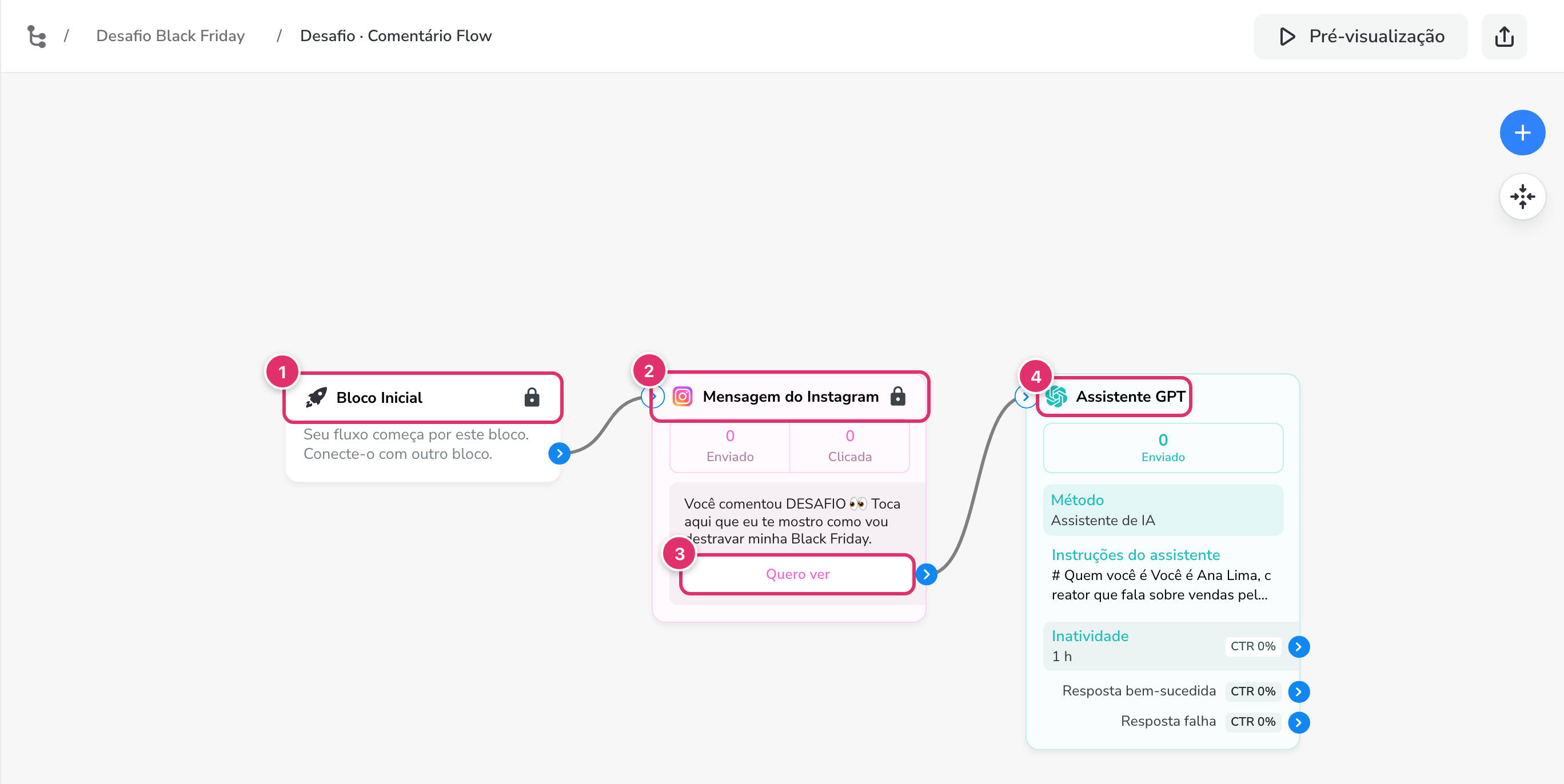
Depois de clicar em Criar, a campanha ganha um fluxo com o nome dela seguido de Flow. A campanha Desafio · Comentário, por exemplo, ganhou o fluxo Desafio · Comentário Flow. Na lista de Campanhas, o nome do fluxo aparece na coluna Fluxo.
- No menu lateral, clique em Fluxos de conversa e abra o fluxo da campanha. No exemplo, Desafio · Comentário Flow.
- O fluxo já vem com dois blocos travados com cadeado: ① o Bloco Inicial e ② a primeira Mensagem do Instagram. Eles não podem ser apagados nem trocados.
- O botão ③ da mensagem (no exemplo, Quero ver) liga a mensagem ao próximo bloco ④. É por ele que a conversa continua.
Passo 7: escreva a mensagem do direct
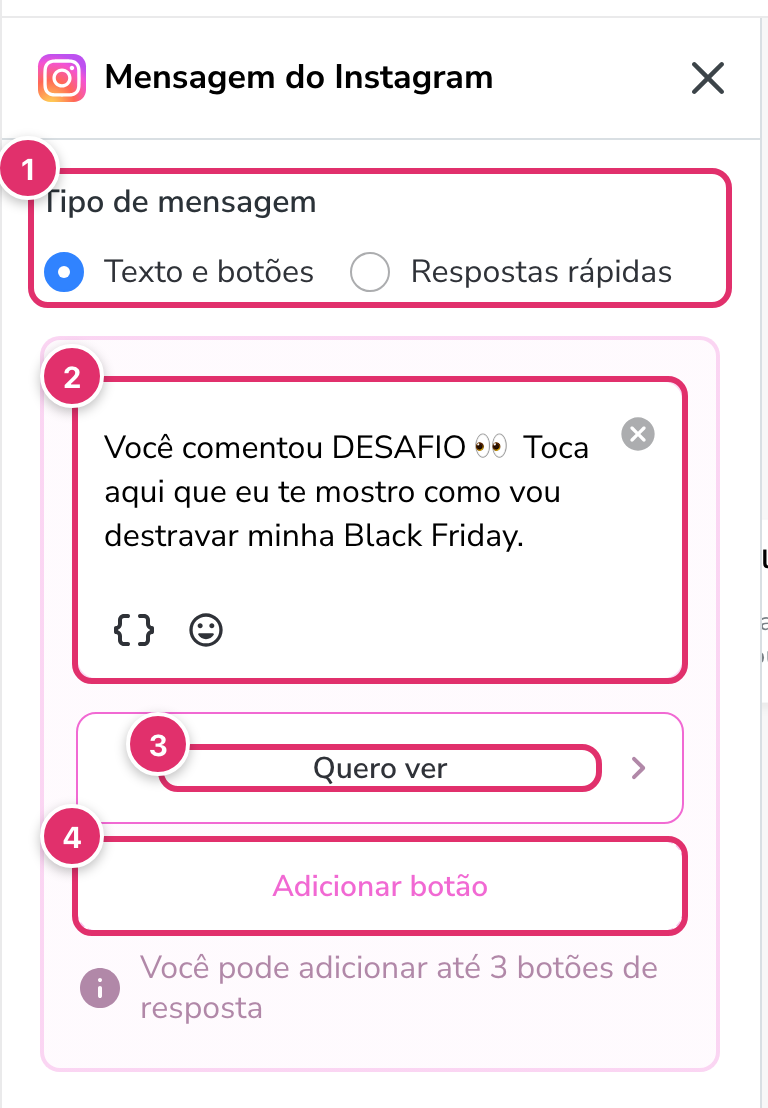
A primeira Mensagem do Instagram é a resposta privada ao comentário. Por regra da Meta, ela é uma mensagem só de texto, com botões ou respostas rápidas.
- Clique no bloco Mensagem do Instagram para abrir o painel.
- Em ① Tipo de mensagem, escolha Texto e botões ou Respostas rápidas. Para o Desafio, use Texto e botões.
- Escreva o texto ②. Use
{ }para pôr variáveis, como o nome da pessoa, e o rosto sorridente para pôr emoji. Exemplo: "Você comentou DESAFIO 👀 Toca aqui que eu te mostro como vou destravar minha Black Friday." - Edite o botão ③ (no exemplo, Quero ver) ou clique em ④ Adicionar botão. Como avisa o painel, "Você pode adicionar até 3 botões de resposta".
Passo 8: monte o que vem depois do botão
- Na bolinha azul à direita do botão, puxe uma ligação para um bloco novo, ou ligue a um bloco que já existe.
- No Desafio, o botão Quero ver leva a um Assistente GPT (④ na imagem do Passo 6). O bloco mostra o Método (Assistente de IA) e as Instruções do assistente: quem ele é, o que sabe sobre o Desafio, como conduzir a conversa e quando encerrar.
- O bloco do assistente tem três saídas: Inatividade (no exemplo, 1 h sem resposta), Resposta bem-sucedida e Resposta falha. Ligue cada uma ao que deve acontecer em seguida, se precisar.
Não quer usar IA? Ligue o botão a uma Mensagem do Instagram comum com o link do Desafio. Veja os blocos em Criando um fluxo para o Instagram.
Como conferir se deu certo
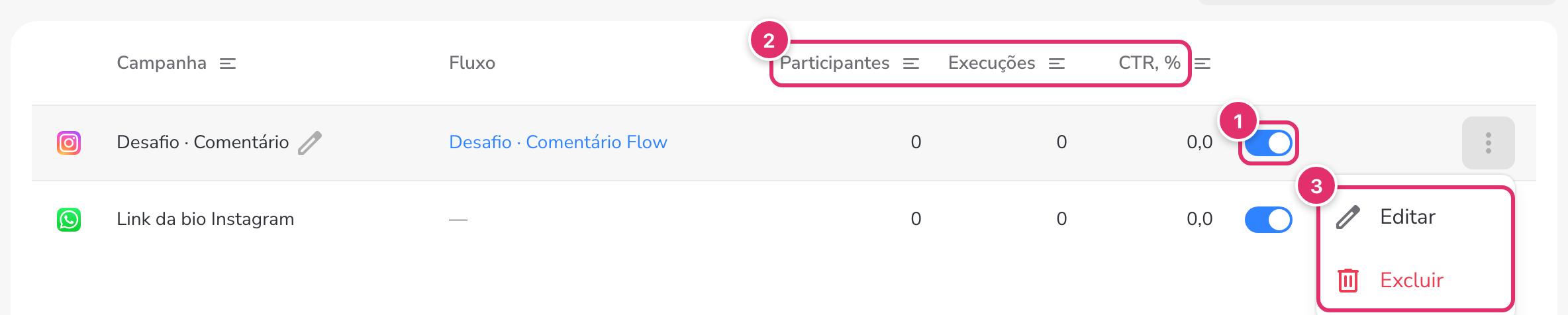
- Na lista de Campanhas, confira a linha da campanha: ícone do Instagram, o fluxo certo na coluna Fluxo e a chave ① ligada (azul).
- De outra conta do Instagram, comente a palavra-chave numa das publicações da campanha.
- Em poucos segundos devem aparecer a resposta no comentário e a mensagem no direct dessa conta. Toque no botão e veja o fluxo seguir.
- Volte à lista. As colunas ② Participantes, Execuções e CTR, % começam a contar. No fluxo, a mensagem mostra quantas vezes foi Enviado e Clicada.
- Para mudar a campanha, use o menu ③ ⋮ → Editar. Para renomear, passe o mouse sobre o nome e clique no lápis.
Próximos passos
- Divulgue a mesma palavra no direct com um grupo de palavras-chave do Instagram. Assim, quem manda DESAFIO direto no direct também recebe o fluxo.
- Entenda até quando o fluxo pode mandar mensagens em A janela de 24 horas no Instagram.
- Acompanhe as conversas que a campanha gerou em Atendendo o Instagram pelo Inbox.
- Quer um link para a bio ou um QR code em vez de comentário? Veja Link e QR code do Instagram.