O que é o Menu principal?
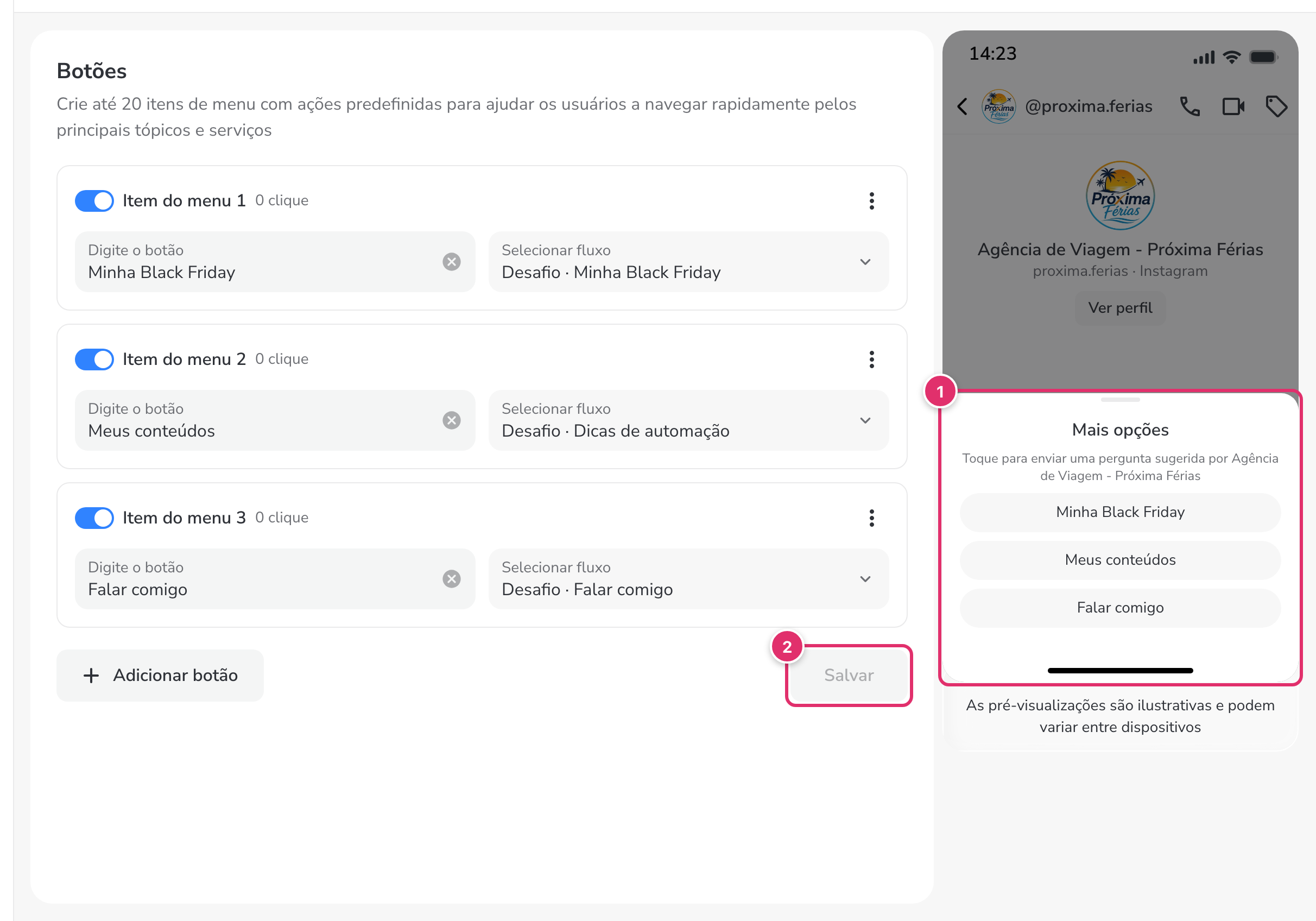
É um atalho que o seguidor pode abrir a qualquer momento no chat com a sua conta. Na prévia do BotConversa ele aparece num painel chamado Mais opções, com um botão para cada item.
- Até 20 itens.
- Cada item abre um fluxo do Instagram.
- Fica sempre disponível, não só para contatos novos.
- Cada item mostra quantos cliques recebeu.
Quando usar?
Use para os caminhos que o seguidor procura mais de uma vez: preços, catálogo, suporte, falar com alguém. Um exemplo: durante o Desafio Black Friday, a agência @proxima.ferias deixa três itens no menu:
- Minha Black Friday, que abre o fluxo Desafio · Minha Black Friday;
- Meus conteúdos, que abre o fluxo Desafio · Dicas de automação;
- Falar comigo, que abre o fluxo Desafio · Falar comigo.
Mesmo quem já conversou com a conta na semana passada consegue voltar ao assunto com um toque.
Antes de começar
- O Instagram já está conectado. Se não estiver, veja Conectando o Instagram.
- Você já tem um fluxo do Instagram para cada item. Se ainda não tem, veja Criando um fluxo para o Instagram.
- Você escolheu nomes curtos para os botões. No celular, nomes longos ficam difíceis de ler.
Passo a passo
Passo 1: abra o Menu principal
- No menu lateral, clique em Automação e abra Fluxos Padrões.
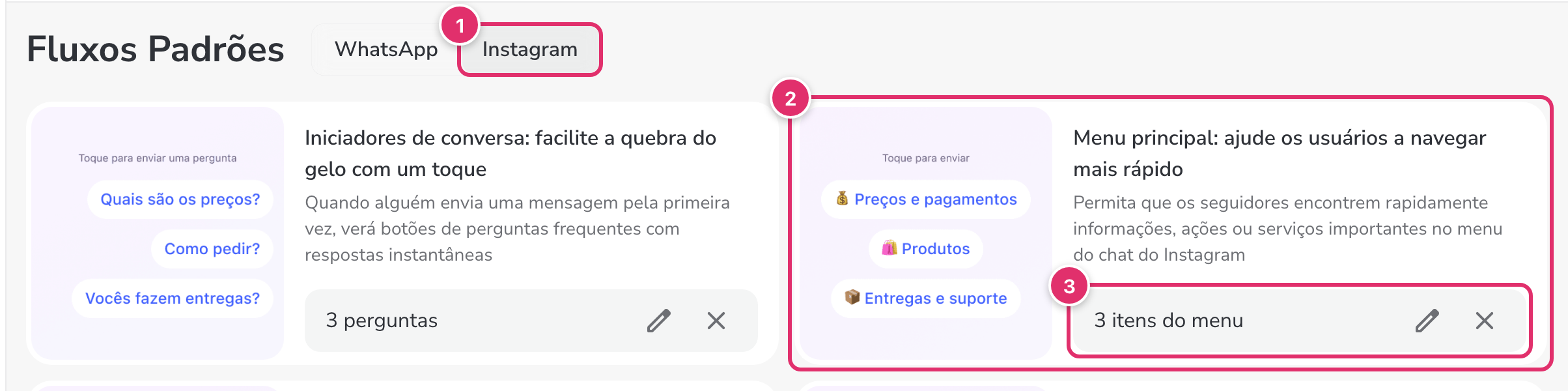
- Clique na aba ① Instagram.
- No cartão ② Menu principal, clique em Configurar. Se o menu já existe, o cartão mostra quantos itens ele tem (por exemplo, ③ 3 itens do menu): clique no lápis ao lado.
Passo 2: dê nome ao botão e escolha o fluxo
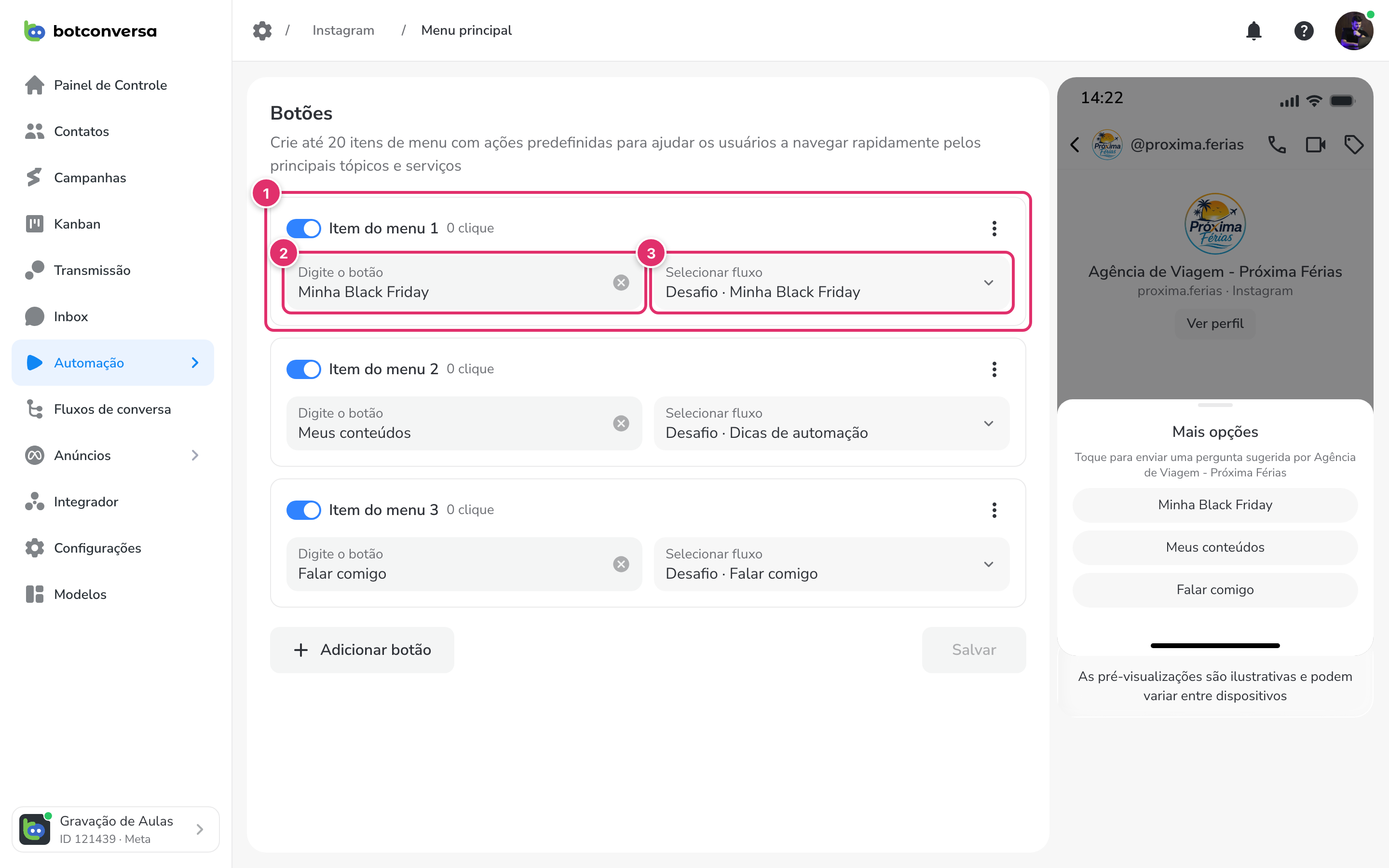
- Cada item aparece num cartão, como ① Item do menu 1.
- Em ② Digite o botão, escreva o nome do item. Por exemplo: "Minha Black Friday".
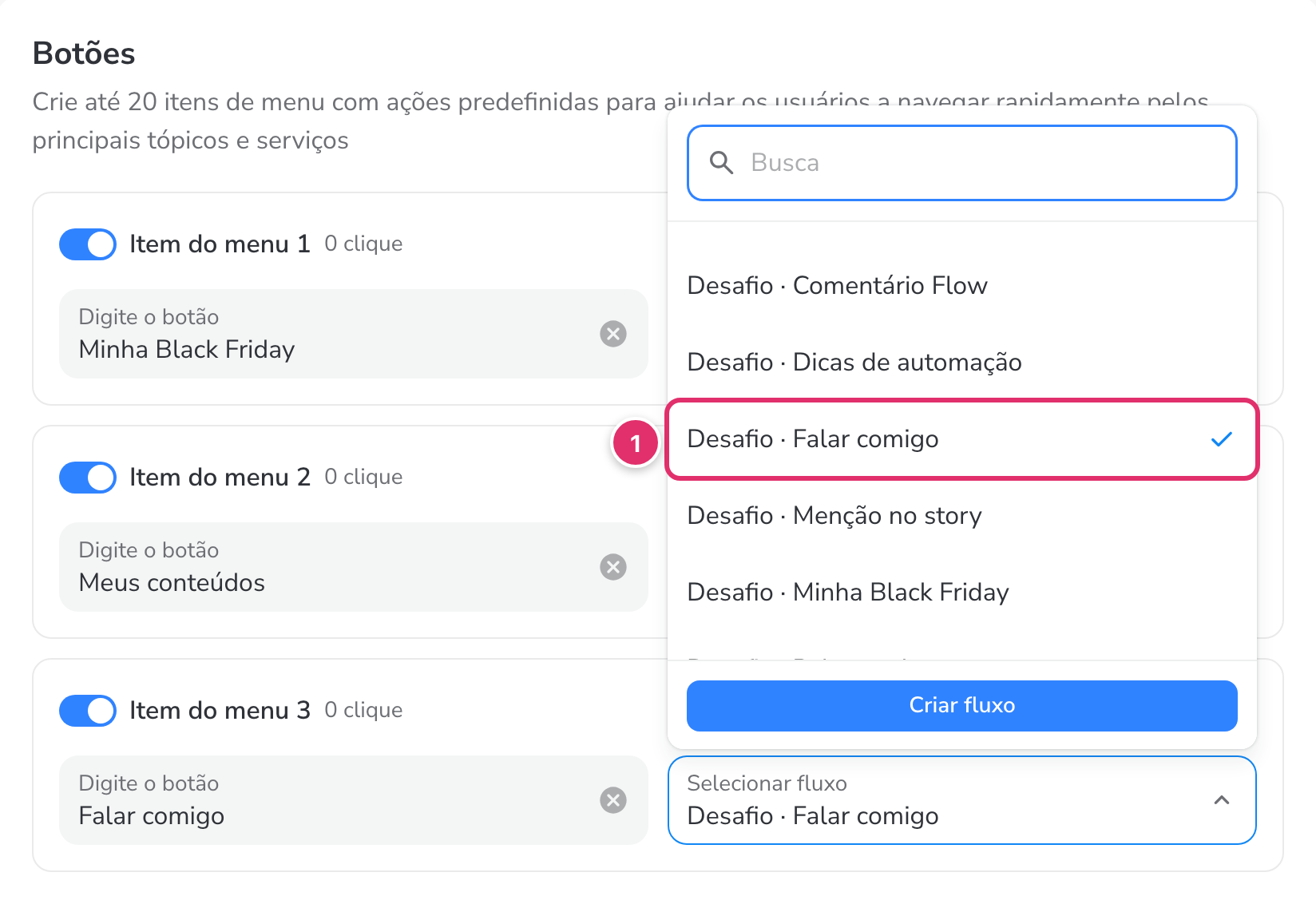
- Em ③ Selecionar fluxo, escolha o fluxo do Instagram que o item abre.
Passo 3: adicione mais itens
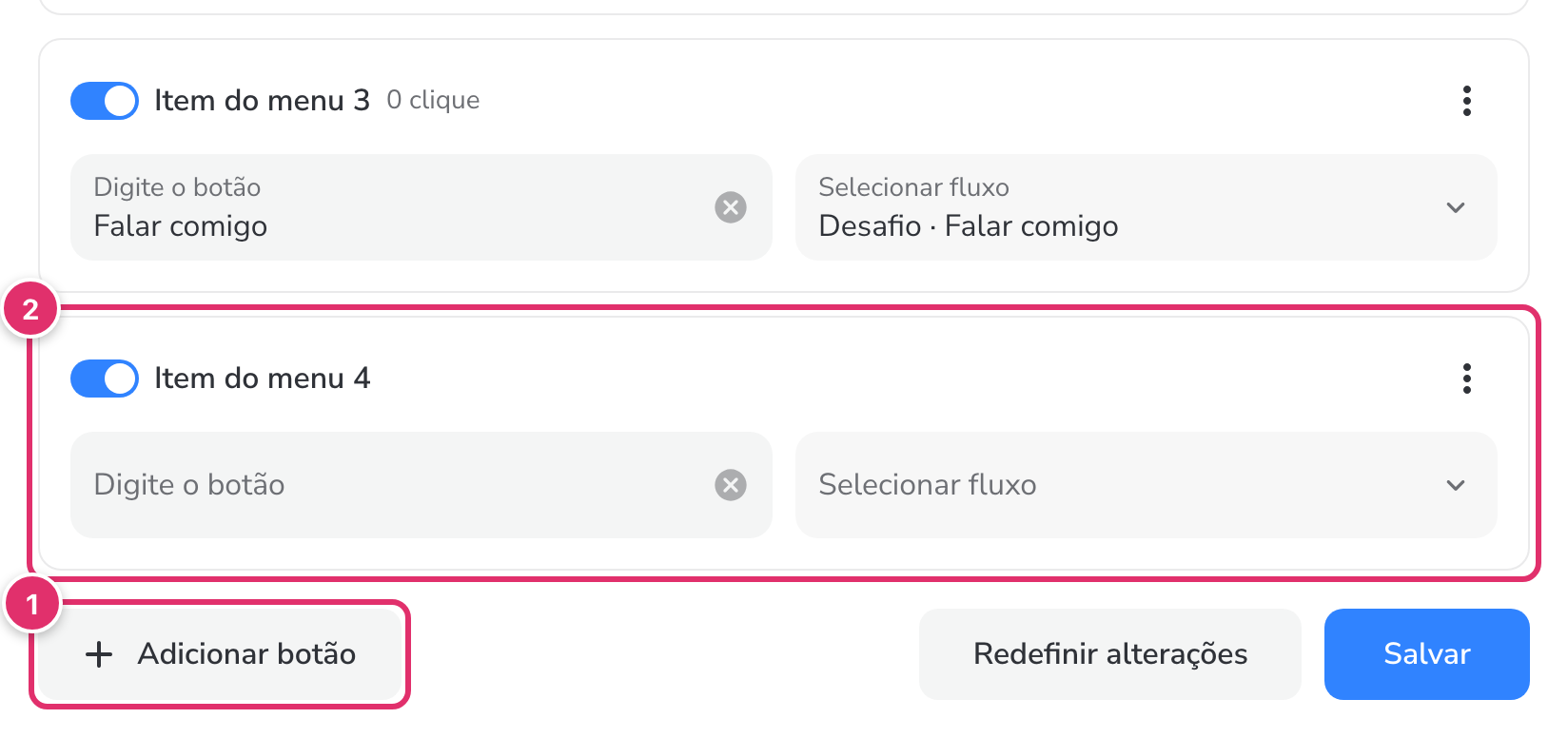
- Clique em ① Adicionar botão. Um cartão novo aparece no fim da lista.
- Preencha o nome e o fluxo, como no passo 2.
- Repita para cada item. O limite é 20.
Passo 4: organize os itens
- A chave azul ao lado do nome do cartão mostra que o item está ligado.
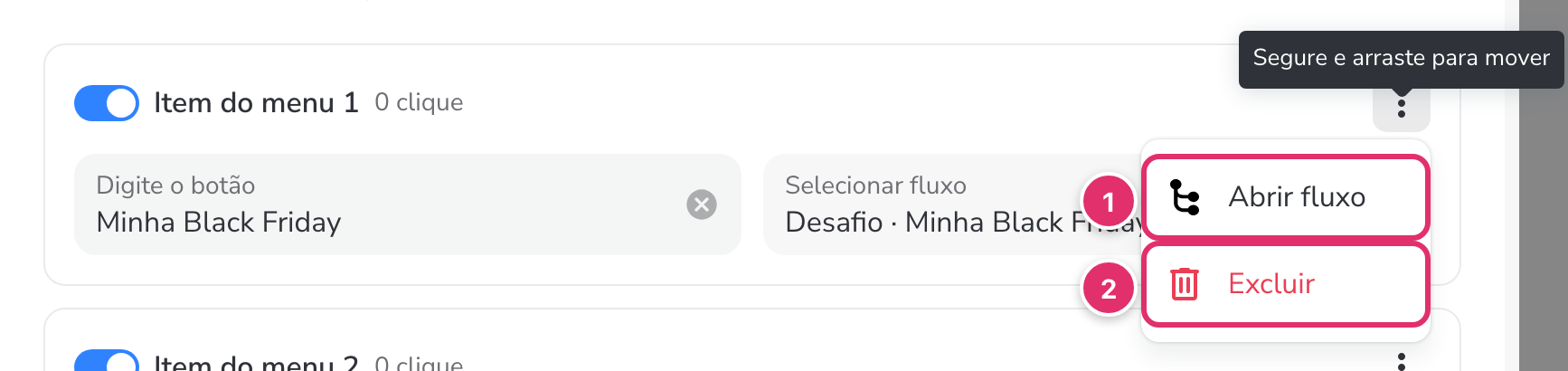
- Para mudar a ordem, segure o botão ⋮ do cartão e arraste. O item de cima aparece primeiro no menu.
- Clique no ⋮ para ver mais opções, como ① Abrir fluxo e ② Excluir.
Passo 5: confira a prévia e salve
- Olhe a prévia à direita. O painel ① Mais opções mostra os itens na ordem em que o seguidor vai ver.
- Clique em ② Salvar.
Como conferir se deu certo
- Volte em Fluxos Padrões → Instagram. O cartão Menu principal mostra o número de itens, como "3 itens do menu".
- No celular, abra o direct da sua conta com outro perfil e procure o menu do chat. Os itens devem aparecer na ordem que você salvou.
- Toque num item: o fluxo escolhido deve responder.
- Depois de alguns dias, confira os cliques de cada item, ao lado do nome do cartão.
Próximos passos
- Iniciadores de conversa do Instagram: perguntas prontas para o primeiro contato.
- Fluxos Padrões do Instagram: os outros pontos de entrada do direct.
- Link e QR code do Instagram: para levar pessoas de fora do Instagram até o seu direct.