Fluxos do WhatsApp (Flows): como criar e usar
Por Equipe BotConversa · Atualizado em 7 de setembro de 2026
Perguntar nome, e-mail, cidade, dia e horário em cinco mensagens separadas funciona — mas é lento, o cliente desiste no meio e o dado chega torto, cheio de erro de digitação. O Flow resolve isso: uma tela só, os campos todos ali, e a resposta volta organizada e gravada no contato.
O que dá para fazer com um Flow?
Qualquer momento da conversa em que você precisa coletar dados estruturados:
Clínica: um Flow de agendamento com nome, convênio, especialidade e um seletor de data. O paciente escolhe tudo numa tela e a recepção recebe o pedido pronto.
Loja: um Flow de orçamento com produto, quantidade, cidade de entrega e observações. O vendedor já abre a conversa sabendo o que precisa cotar.
Pós-venda: uma pesquisa de satisfação com nota, motivo e um campo aberto — respondida em segundos, sem link externo e sem tirar o cliente do WhatsApp.
E há um motivo a mais desde outubro: o Flow inteiro conta como uma mensagem só, com quantos campos e telas tiver. Substituir seis perguntas por um Flow é trocar seis cobranças por uma — veja Cobrança dentro da janela de 24h.
O que preciso antes de começar?
- Estar na API Oficial, com o número conectado. Os Flows são um recurso da plataforma do WhatsApp Business — não existem na API não oficial.
- Saber quais dados você quer coletar e em quais campos do contato eles vão ser gravados. Vale abrir a lista de campos antes de montar o formulário.
- Publicar o fluxo. É o passo que mais gera dúvida: enquanto ele estiver em rascunho, não aparece em lugar nenhum para ser usado.
Como crio um fluxo?
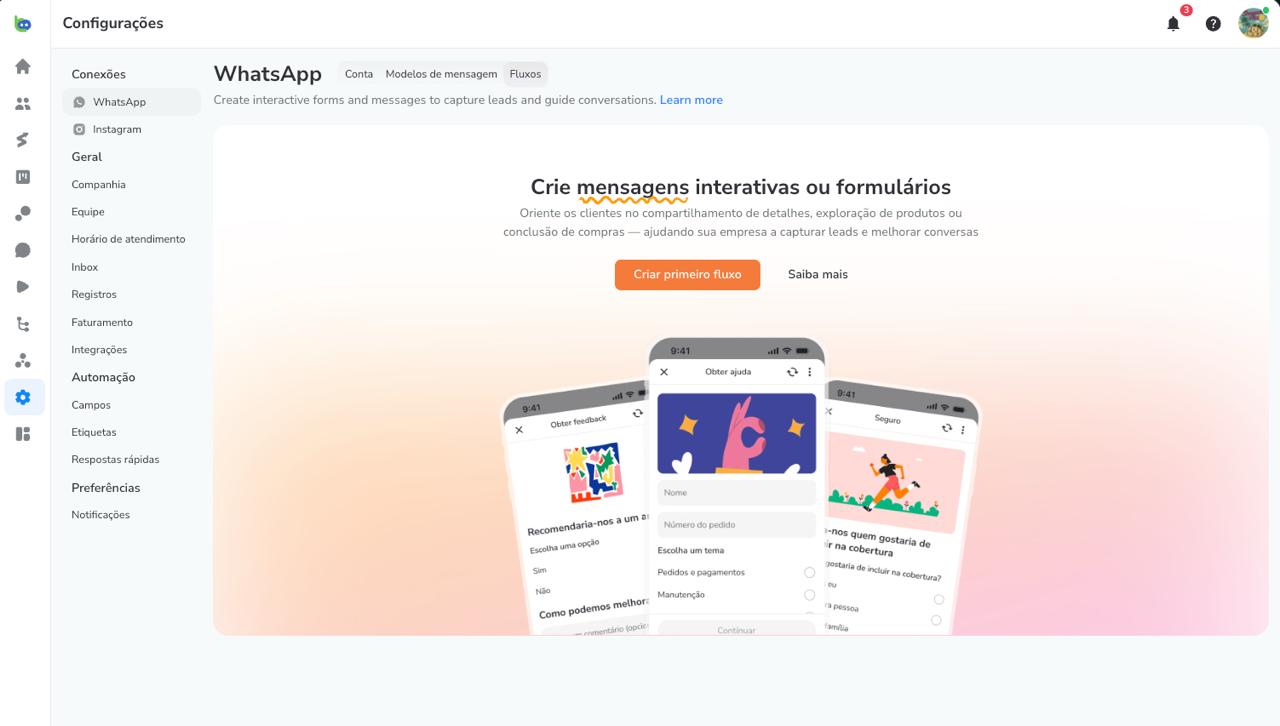
- No menu lateral, vá em Configurações → WhatsApp.
- No topo da página, abra a aba Fluxos — ela fica ao lado de Conta e Modelos de mensagem.
- Clique em Criar primeiro fluxo (ou em + Criar, se você já tiver outros).
- Dê um nome ao fluxo e clique em Criar.
O editor abre direto, já com a Tela #1 em branco. O nome é interno: serve para você encontrar o fluxo nas listas — o cliente nunca vê.
Como funciona o editor?
São quatro áreas, e entender a divisão resolve metade das dúvidas:
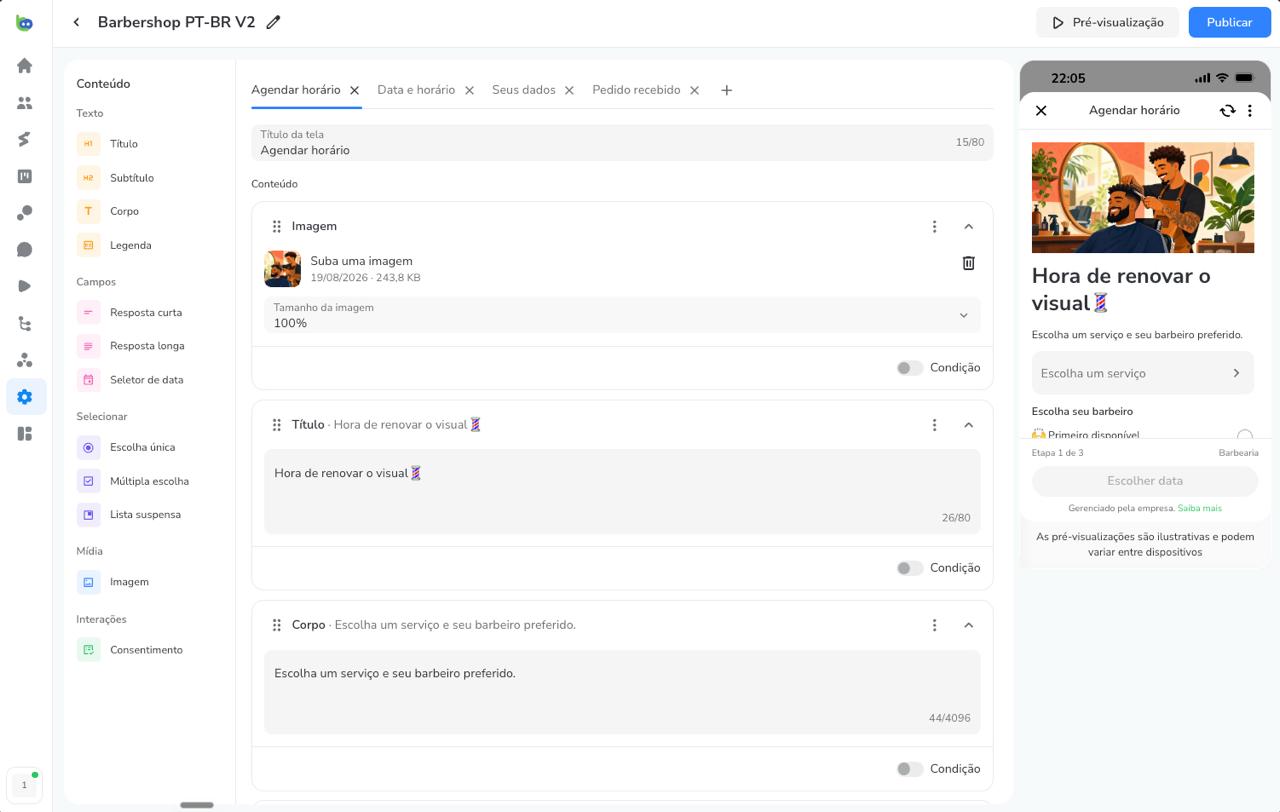
| Área | Para que serve |
|---|---|
| Barra superior | Nome do fluxo, o botão Pré-visualização (liga e desliga o celular à direita) e o botão Publicar |
| Coluna da esquerda — Conteúdo | A paleta de elementos. Clique ou arraste para dentro da tela |
| Coluna do meio — a tela | O que o cliente vê: título da tela, os blocos na ordem, e o rodapé |
| Coluna da direita — pré-visualização | Simulação do celular, atualizada enquanto você edita |
Na coluna do meio há um divisor com um ícone de alfinete. Tudo o que fica abaixo dele é o rodapé: duas legendas opcionais e o botão que leva o cliente adiante. O rodapé fica fixo na base da tela no celular.
Sair do editor pela seta não perde nada — o trabalho fica salvo como rascunho.
Quais elementos posso usar?
A paleta vem dividida em cinco grupos:
| Grupo | Elementos | Para que serve |
|---|---|---|
| Texto | Título, Subtítulo, Corpo, Legenda | Explicar, dar contexto, separar seções. Não coletam nada |
| Campos | Resposta curta, Resposta longa, Seletor de data | O cliente digita ou escolhe uma data |
| Selecionar | Escolha única, Múltipla escolha, Lista suspensa | O cliente escolhe entre opções que você define |
| Mídia | Imagem | Ilustrar o formulário |
| Interações | Consentimento | Caixa de aceite — termos, autorização de contato |
A Resposta curta tem um detalhe que vale usar: o campo Tipo de resposta aceita Texto, Senha, E-mail, Número, Código de acesso e Telefone. Escolher o tipo certo faz o celular abrir o teclado adequado e já barra o que não serve — um e-mail sem arroba, por exemplo, não passa.
Cada bloco adicionado tem, no cabeçalho: a alça ⠿ para arrastar e reordenar, o menu ⋮ com Duplicar e Excluir, e a seta para recolher. Se excluir sem querer, o aviso que aparece traz um Cancelar que desfaz.
Como salvo as respostas no contato?
Esta é a parte que transforma o formulário em dado aproveitável — e a que mais passa despercebida.
Em todo campo de resposta existe a opção Salvar resposta em, com um link azul escrito variável. Clicando nele, abre um seletor com busca, um botão Redefinir para limpar a escolha e um Novo campo de usuário, que cria o campo na hora, sem sair dali.
É esse vínculo que faz a resposta virar um dado do contato. Depois disso, ela serve para tudo: personalizar mensagens, montar segmentações, filtrar transmissões e condicionar caminhos no fluxo de conversa. Se você não preencher esse campo, a resposta chega mas não fica gravada em lugar nenhum.
Para entender a diferença entre os tipos de campo, veja Campos do usuário e campos do robô.
Como mostro uma pergunta só em certos casos?
Todo elemento tem um alternador Condição. Ligado, ele faz o bloco aparecer apenas quando a resposta anterior for o que você definir.
A regra se monta assim: Mostrar se [pergunta anterior] resposta [é / não é] [valor]. Dá para empilhar mais de uma regra com + Adicionar condição.
Exemplo: a primeira pergunta é "Você tem plano de saúde?", com Escolha única entre Sim e Não. O campo "Qual convênio?" fica com a condição Mostrar se essa resposta é Sim. Quem responde "Não" nem vê a pergunta — e o formulário fica curto para os dois.
Como uso mais de uma tela?
No topo da coluna do meio, o + ao lado de "Tela #1" cria uma tela nova. A partir da segunda, cada aba ganha um × para excluir.
Um detalhe prático: a aba adota o que você escreve em "Título da tela". Preencha esse campo primeiro e o editor fica muito mais fácil de navegar — em vez de "Tela #1, Tela #2, Tela #3", você lê "Seus dados, Endereço, Horário".
A navegação é linear: o botão do rodapé leva sempre para a próxima tela e, na última, conclui o formulário. Não existe um "ir para a tela X". Quem faz desvio é a Condição, escondendo e mostrando elementos.
Quais são os limites?
| Onde | Limite |
|---|---|
| Elementos por tela | 8 |
| Título e Título da tela | 80 caracteres |
| Corpo | 4.096 caracteres |
| Rótulo | 20 (resposta curta) · 30 (escolhas) · 40 (data) |
| Dica | 80 caracteres |
| Texto de consentimento | 120 caracteres |
| Legendas do rodapé | 15 caracteres cada |
| Botão do rodapé | 35 caracteres |
| Imagem | JPEG ou PNG, até 300 KB |
Ao tentar passar de 8 elementos, um aviso vermelho aparece e a opção Duplicar fica desabilitada. Não é um problema: se a tela encheu, quase sempre o formulário fica melhor dividido em duas.
Como publico o fluxo?
Clique em Publicar, no canto superior direito. Não há tela de confirmação — passando na validação, o fluxo vai direto para a Meta.
Se algo estiver incompleto, o editor marca em vermelho a aba da tela e o bloco com problema, e escreve o motivo embaixo do campo:
| Mensagem | O que fazer |
|---|---|
| "Adicione texto ou remova o elemento" | Um bloco de texto ficou vazio |
| "Insira um rótulo de campo" | Uma resposta curta ou longa está sem rótulo |
| "Insira um rótulo" | Uma escolha, lista, data ou consentimento está sem rótulo |
| "Adicione uma imagem ou remova esta seção" | Você inseriu o bloco de imagem e não subiu o arquivo |
Corrija o que estiver marcado e publique de novo. Só depois de publicado o fluxo passa a aparecer nas listas de seleção.
Como envio o fluxo para o cliente?
O Flow não é enviado sozinho: ele vai anexado a uma mensagem, como um botão. Há dois caminhos, e a diferença entre eles é a janela de 24 horas.
Opção 1 — No bloco Enviar mensagem (dentro da janela)
Serve para quando a conversa já está aberta e o cliente respondeu nas últimas 24 horas.
- Abra o fluxo de conversa e clique no bloco Enviar mensagem.
- Escreva a mensagem que acompanha o formulário — algo que explique o que o cliente vai encontrar.
- Clique em Adicionar botão e escolha Fluxo completo.
- Clique na linha Botão que apareceu para abrir a janela de edição.
- Preencha o Nome do botão (até 20 caracteres — é o texto que o cliente clica) e escolha o fluxo em Fluxo do WhatsApp.
- Conecte o Próximo passo do bloco ao que deve acontecer depois que o formulário for concluído.
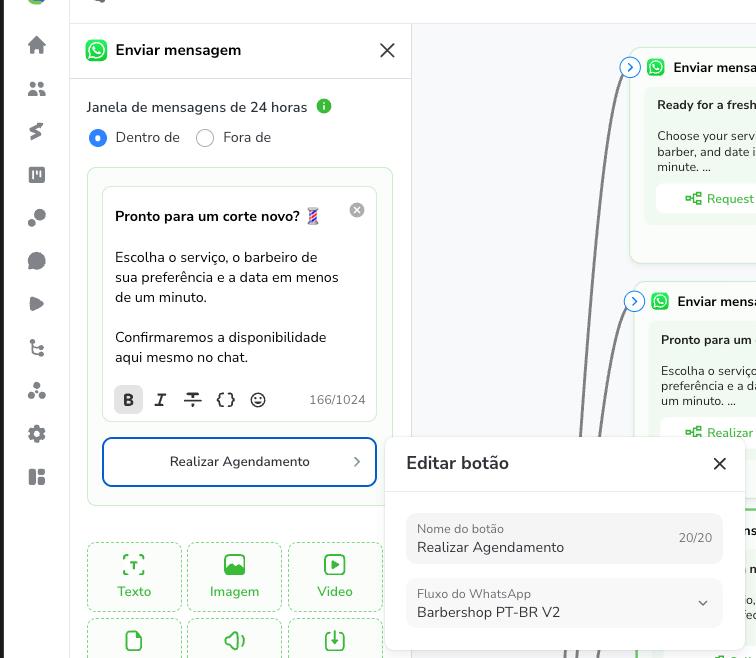
Dois pontos que costumam pegar. O bloco aceita um tipo de botão por vez: não dá para ter um botão de resposta e um Flow na mesma mensagem. E o bloco continua com uma única saída, diferente dos botões de resposta, que criam uma saída para cada opção — a conversa segue por esse caminho único depois do formulário.
Opção 2 — Em um modelo de mensagem (fora da janela)
Serve para iniciar a conversa: campanhas, transmissões e qualquer contato com quem não fala com você há mais de 24 horas.
- Vá em Configurações → WhatsApp → Modelos de mensagem e clique em + Criar.
- Escolha a categoria do modelo e avance.
- Preencha Nome (só letras e números) e Idioma, e mantenha o tipo Padrão.
- Escreva o corpo da mensagem e, se quiser, cabeçalho e rodapé.
- Em Adicionar botão, dentro de Chamada para ação, escolha Fluxo completo.
- Preencha o Nome do botão (até 40 caracteres), escolha o ícone e selecione o Fluxo do WhatsApp.
- Clique em Enviar para revisão.
O modelo passa pela aprovação da Meta, o que costuma levar até 24 horas, e não pode ser editado enquanto está em análise. Cabe um botão de Fluxo completo por modelo. A disponibilidade desse botão pode variar conforme a categoria escolhida — se ele não aparecer, tente outra categoria. Para entender as categorias, veja Solicitando análise de categoria na Meta.
Como gerencio meus fluxos?
A lista em Configurações → WhatsApp → Fluxos mostra Nome, Status, Respostas (quantas o fluxo já recebeu) e Última alteração, com busca e filtro por status.
No dia a dia você trabalha com dois status: Rascunho, enquanto o fluxo está sendo montado, e Publicado, quando ele já pode ser usado. O filtro traz ainda o status Restrita — se algum fluxo seu aparecer assim, fale com o suporte.
Marcando um ou mais fluxos pela caixa de seleção, aparece uma barra embaixo com Duplicar, Arquivar e Excluir.