Criando e usando etiquetas
Por Equipe BotConversa · Atualizado em 6 de setembro de 2026
Antes de começar
- Pense em poucas etiquetas que fazem sentido para o seu negócio, com nomes claros. É melhor ter cinco etiquetas bem usadas do que cinquenta esquecidas.
O que é uma etiqueta
Imagine adesivos coloridos que você cola na pasta de cada cliente. Cada adesivo conta algo sobre aquela pessoa: "é cliente", "está interessado no plano X", "abandonou o carrinho". No BotConversa, esses adesivos são as etiquetas.
Com elas, você consegue separar e encontrar grupos de pessoas rapidamente, disparar mensagens só para quem tem certa etiqueta e até direcionar o atendimento.
Passo a passo
Passo 1: Crie a etiqueta
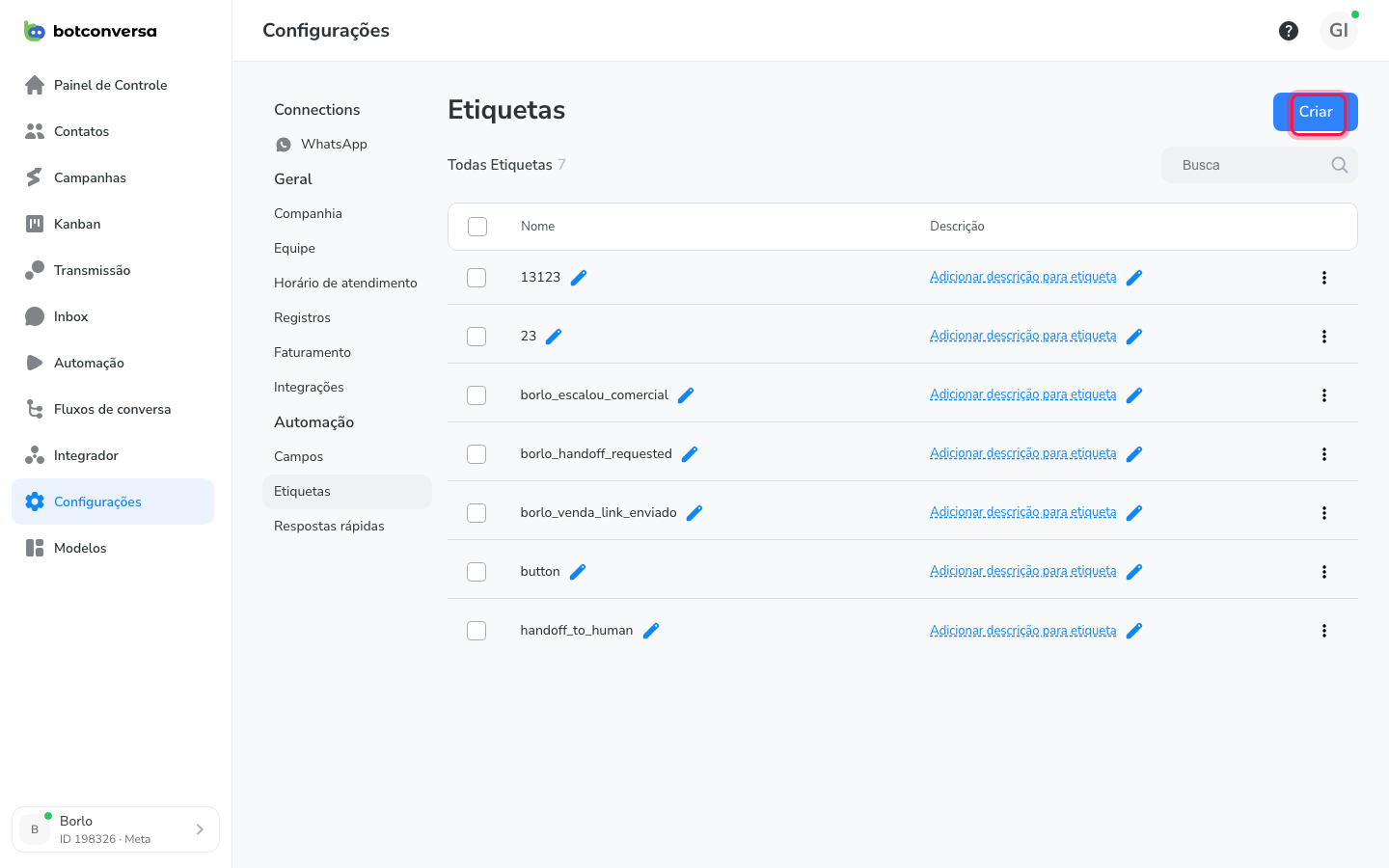
- No menu lateral, vá em Configurações.
- Entre em Automação e depois em Etiquetas.
- Clique em Criar.
- Dê um Nome à etiqueta (ex.:
lead_quente) — limite de 30 caracteres. Use nomes curtos e padronizados. - Descrição (muito recomendada): explique em poucas palavras por que essa etiqueta existe e quando aplicá-la (ex.: "Cliente que clicou em 'Quero comprar' no fluxo de vendas — usado para disparar promoções"). A descrição aparece na tabela de etiquetas e ajuda a equipe inteira a manter o uso consistente, principalmente quando entra gente nova.
- Cor da etiqueta: escolha uma cor no momento da criação. Ela aparece no Cartão do Usuário e nas listas — facilita reconhecer visualmente o tipo da etiqueta (ex.: vermelhas para urgência, verdes para clientes ativos).
Passo 2: Aplique a etiqueta em um contato
Você pode etiquetar uma pessoa à mão:
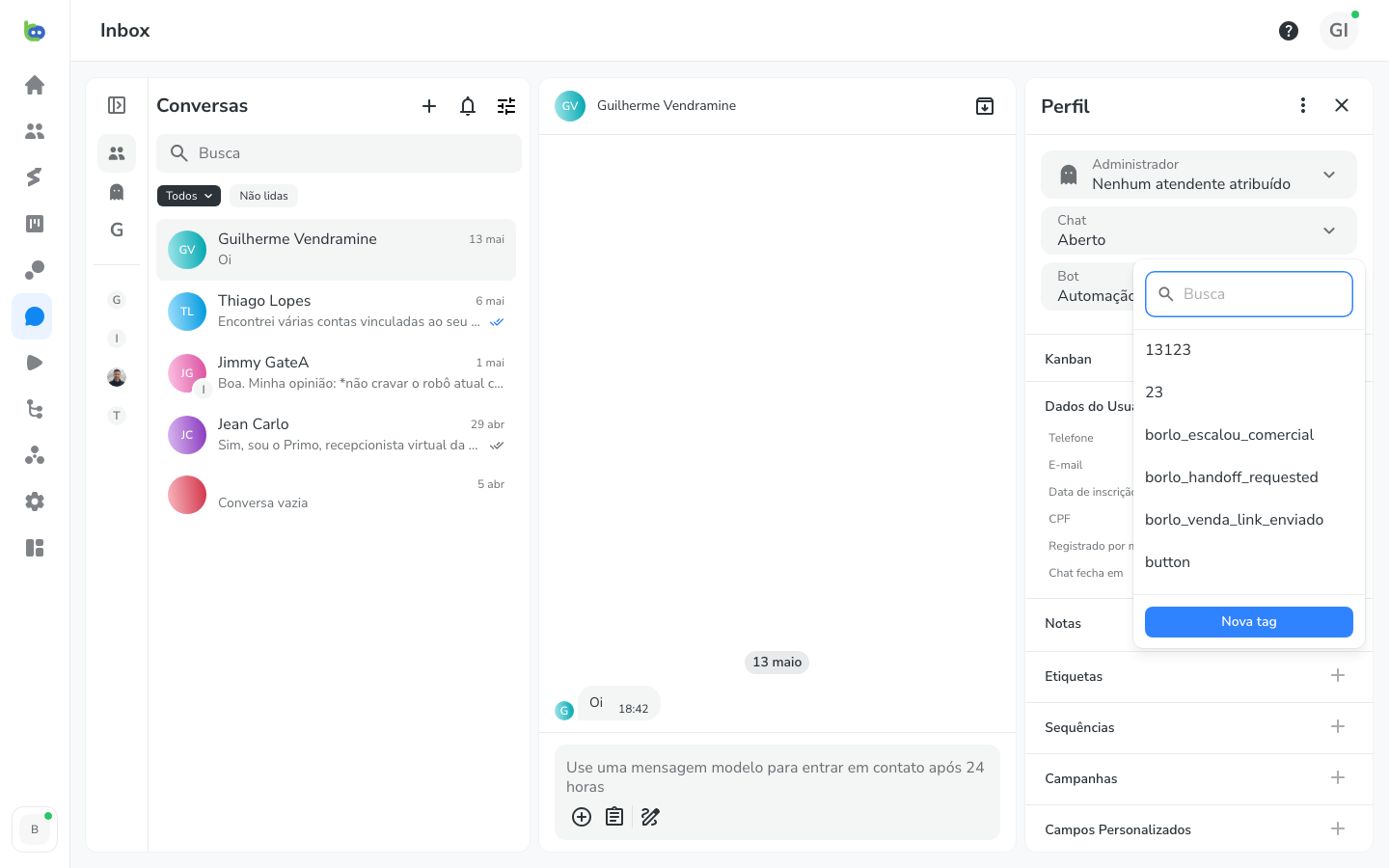
- Abra o Cartão do Usuário (em Contatos, clique no menu ⋮ da pessoa e em Mais informações) ou o perfil dele no Inbox.
- Encontre a seção Etiquetas e clique no botão +.
- Busque e selecione a etiqueta desejada.
A etiqueta passa a constar no contato e já fica disponível nos filtros.
Sem limite por contato: um mesmo contato pode receber quantas etiquetas precisar. Não há um número máximo — mas use com critério para não poluir a visualização.
Passo 3: Aplique a etiqueta automaticamente (pelo robô)
O mais poderoso é deixar o robô etiquetar sozinho, dentro de um fluxo. Por exemplo: quando o cliente clica no botão "Quero comprar", o fluxo adiciona a etiqueta lead_quente nele automaticamente. Isso é feito com um bloco de ação dentro do construtor de fluxos.
Passo 4: Use a etiqueta para filtrar e segmentar
Depois que seus contatos estão etiquetados, use a etiqueta para encontrá-los:
- Vá em Contatos e clique em Filtros.
- Escolha Etiqueta.
- Use o operador É (tem a etiqueta) ou NÃO É (não tem).
- Selecione a etiqueta. A lista mostra só quem se encaixa.
Essa mesma segmentação serve para escolher o público de uma transmissão ou campanha.
Combinando etiquetas em filtros (OR e AND)
- Várias etiquetas no mesmo filtro = "OU" (OR): se você selecionar
cliente_vipecliente_premiumem um único filtro de etiqueta, o resultado mostra contatos que tenham uma OU outra das etiquetas (união). - Filtros separados = "E" (AND): para exigir as duas ao mesmo tempo, crie dois filtros de etiqueta distintos (um para cada etiqueta) e marque a opção Aplicar filtros juntos. Só aparecem contatos com ambas as etiquetas (interseção).