Criando campos personalizados
Por Equipe BotConversa · Atualizado em 6 de setembro de 2026
Antes de começar
- Liste quais informações sobre seus clientes você quer guardar. Cada uma vira um campo.
O que é um campo personalizado
Pense numa ficha de cliente em papel. Além de nome e telefone, você anota coisas que importam para o seu negócio: "tamanho M", "prefere atendimento à tarde", "última compra em março". No BotConversa, cada uma dessas anotações é um campo personalizado.
A diferença para a etiqueta é simples: a etiqueta só diz se o contato pertence ou não a um grupo. O campo guarda um valor — um texto, um número ou uma data.
Campos do Usuário × Campos do Robô
Existem duas abas em Configurações → Campos, e elas servem para coisas diferentes:
| Aba | O que guarda | Exemplos | Quando usar |
|---|---|---|---|
| Campos do Usuário | Dados permanentes do contato — ficam para sempre no Cartão do Usuário. | cidade, tamanho_roupa, data_aniversario, valor_pedido |
Tudo que você quer saber sobre o cliente: perfil, preferências, histórico. |
| Campos do Robô | Variáveis internas que o fluxo usa durante a execução (sessão). Não fazem parte do perfil do cliente. | tentativas_resposta, etapa_atual, contadores temporários |
Lógica interna de fluxo, contagem em loops, marcadores de estado. |
Para guardar dados do cliente, sempre use Campos do Usuário. Campos do Robô existem para controle interno do bot.
Identificando o tipo do campo
Cada tipo tem uma forma diferente de armazenar e exibir:
- Texto — qualquer string (cidade, observação, ID externo). Sem máscara.
- Número — só dígitos (idade, quantidade, valor de pedido). Permite comparações
>,<,=em condições de fluxo. - Data — formato
DD/MM/AAAA(data de aniversário, vencimento). Em fluxos, pode receber o valor por link externo (calendário) além da digitação. - Data e Hora — formato
DD/MM/AAAA HH:MM(próximo agendamento, horário de consulta). Também aceita preenchimento via link externo de seleção.
Limpar valores em massa: se você quer zerar um campo personalizado para vários contatos de uma vez, use a ação em massa "Limpar valor de campo personalizado" em Contatos (com filtros aplicados).
Passo a passo
Passo 1: Abra a tela de Campos
- No menu lateral, vá em Configurações.
- Entre em Automação e depois em Campos.
- Fique na aba Campos do Usuário (são os dados do contato).
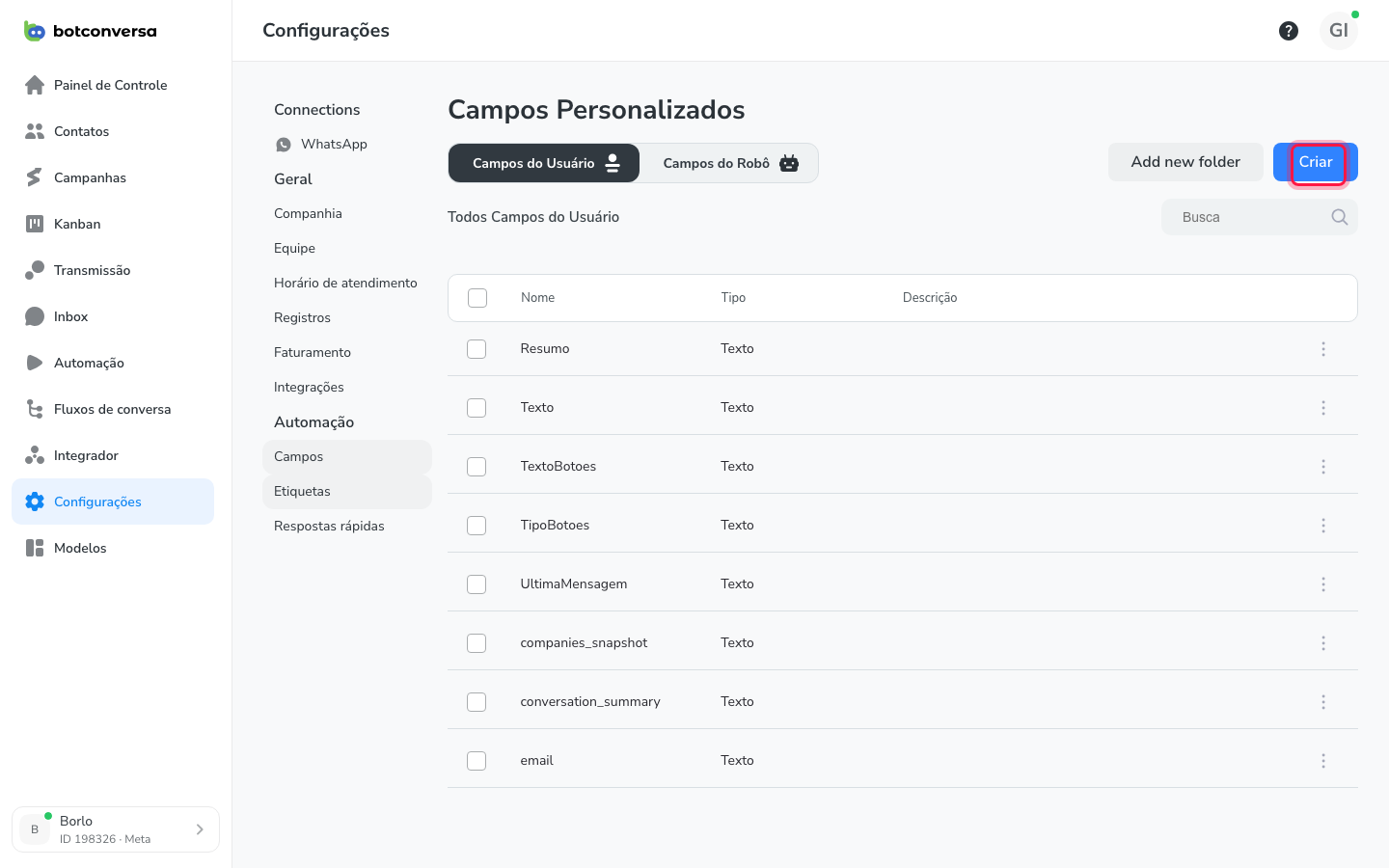
Passo 2: Crie o campo
- Clique em Criar.
- Dê um Nome ao campo (ex.:
tamanho_roupaoucidade). - Escolha o Tipo de informação que ele vai guardar:
- Texto — para informações escritas (cidade, plano, observação).
- Número — para valores numéricos (quantidade, idade).
- Data — para uma data simples (data de aniversário).
- Data e Hora — para data com horário (agendamento de consulta).
- Se quiser, escreva uma Descrição.
- Clique em Criar campo.
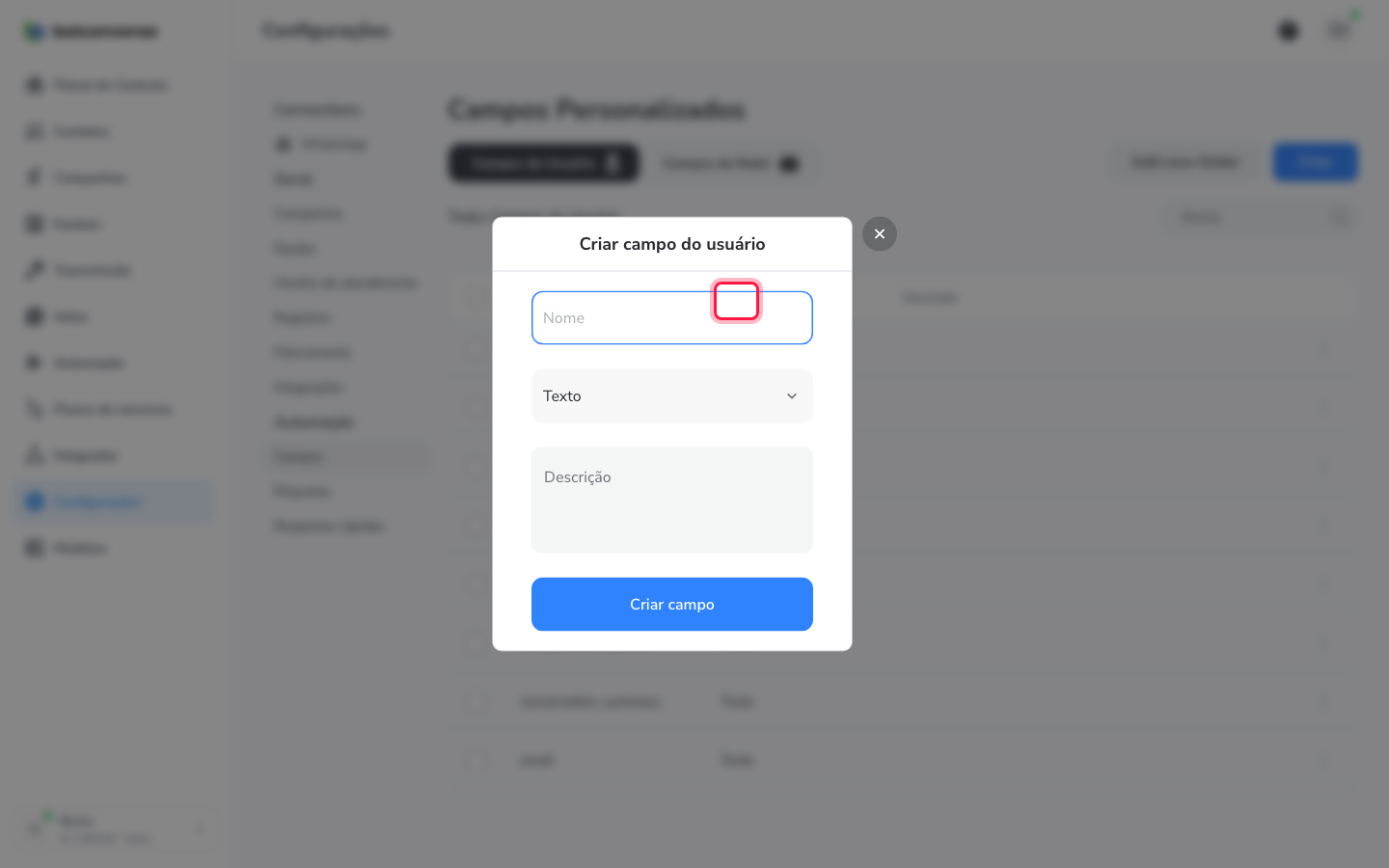
Passo 3: Preencha o valor do campo
Há duas formas de preencher:
À mão: abra o Cartão do Usuário (em Contatos ou no Inbox), vá na seção Campos Personalizados, clique em +, escolha o campo e digite o valor.
Automaticamente: dentro de um fluxo, você pergunta algo ao cliente (ex.: "Qual o seu tamanho?") e manda salvar a resposta no campo tamanho_roupa. A partir daí, toda vez que alguém responder, o valor é guardado sozinho naquele contato.