Tempo de leitura: ~6 minPara quem é: Quem monta fluxos
Multiplicar preço por quantidade, acumular pontos de fidelidade, descontar um cupom, contar quantas vezes o contato passou por um ponto do fluxo e ramificar conforme o resultado: tudo isso se resolve dentro do construtor, sem sistema externo nenhum.
Como faço uma conta no fluxo?
Garanta que o campo do resultado é numérico. Campo de texto não entra em conta.
No construtor, adicione um bloco Ação e clique em Adicionar Ação.
Escolha Definir/Atualizar o valor de um campo.
Em Campo Personalizado, escolha o campo que vai guardar o resultado.
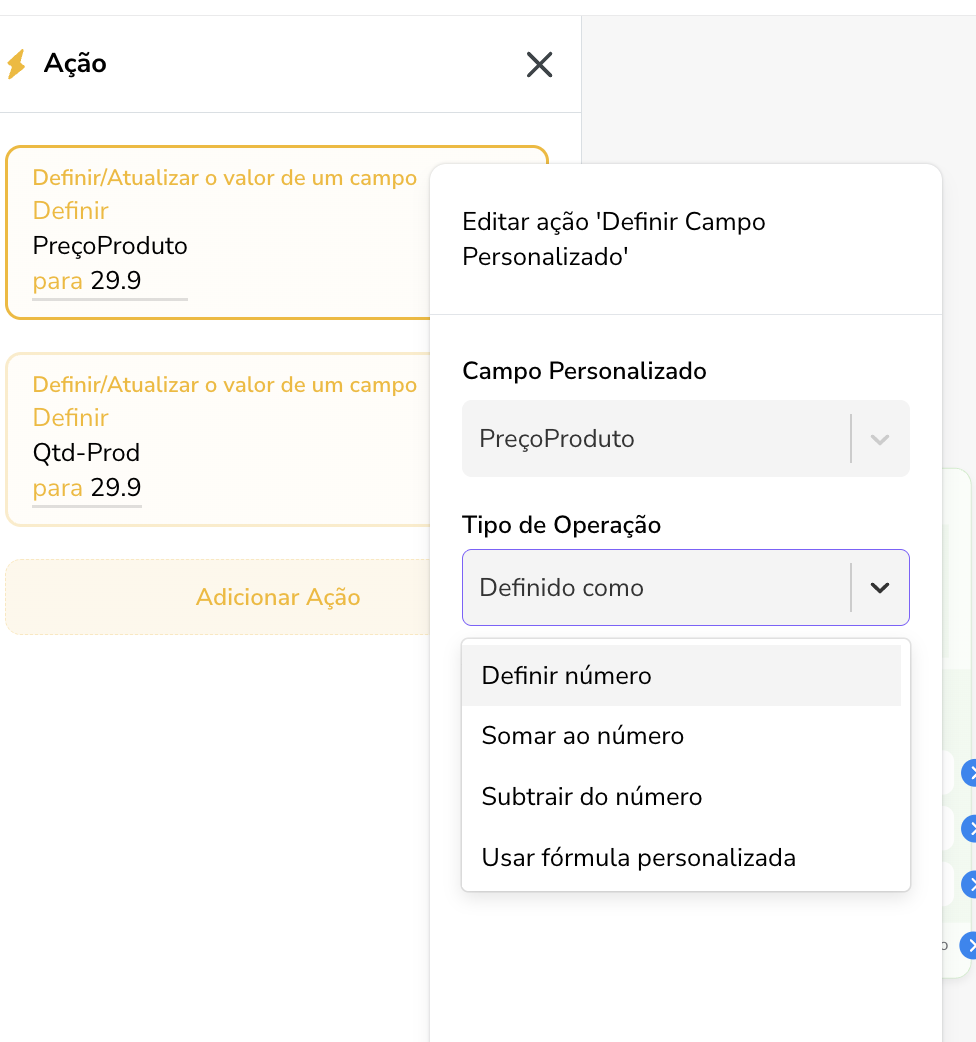
Abra Tipo de Operação e escolha a operação.
Em Valor, informe um número fixo ou a variável {} de outro campo.
Salve e passe um contato de teste pelo fluxo, conferindo o valor do campo depois da passagem.
A ação Definir/Atualizar o valor de um campo com o seletor Tipo de Operação aberto.
O que cada tipo de operação faz?
Tipo de Operação
O que faz
Serve para
Definir número
Grava o número no campo, substituindo o que estava lá
Zerar um contador, gravar um preço de tabela
Somar ao número
Soma o valor ao que já está no campo
Totais de pedido, pontos de fidelidade, contadores
Subtrair do número
Subtrai o valor do que já está no campo
Cupom de desconto, baixa de saldo ou de crédito
Usar fórmula personalizada
Calcula uma expressão escrita por você, combinando campos e números
Multiplicar, dividir e tudo que somar e subtrair não resolvem
Escrevendo uma fórmula
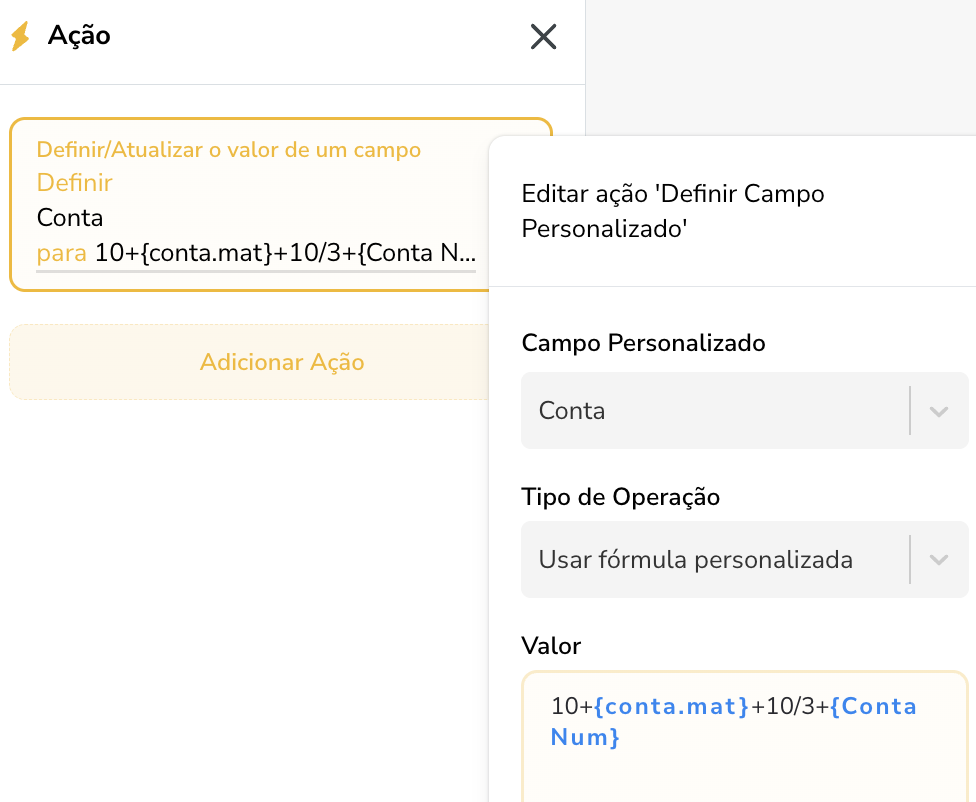
Escolha Usar fórmula personalizada e monte a expressão no campo Valor, usando as variáveis {} dos campos e números soltos. Os quatro operadores funcionam:
Operador
Faz
Exemplo
+
Soma
{subtotal}+{frete}
-
Subtrai
{total}-{desconto}
*
Multiplica
{PreçoProduto}*{UnidadesProduto}
/
Divide
{total}/{parcelas}
Dá para misturar campos e números na mesma expressão:
10+{conta.mat}+10/3+{Conta Num}
A expressão vai no campo Valor, e o resultado cai no campo escolhido em Campo Personalizado.
E a comparação: dá para checar se é maior que?
Dá, desde que o campo seja numérico. No bloco Condição, um campo de número oferece os operadores de comparação:
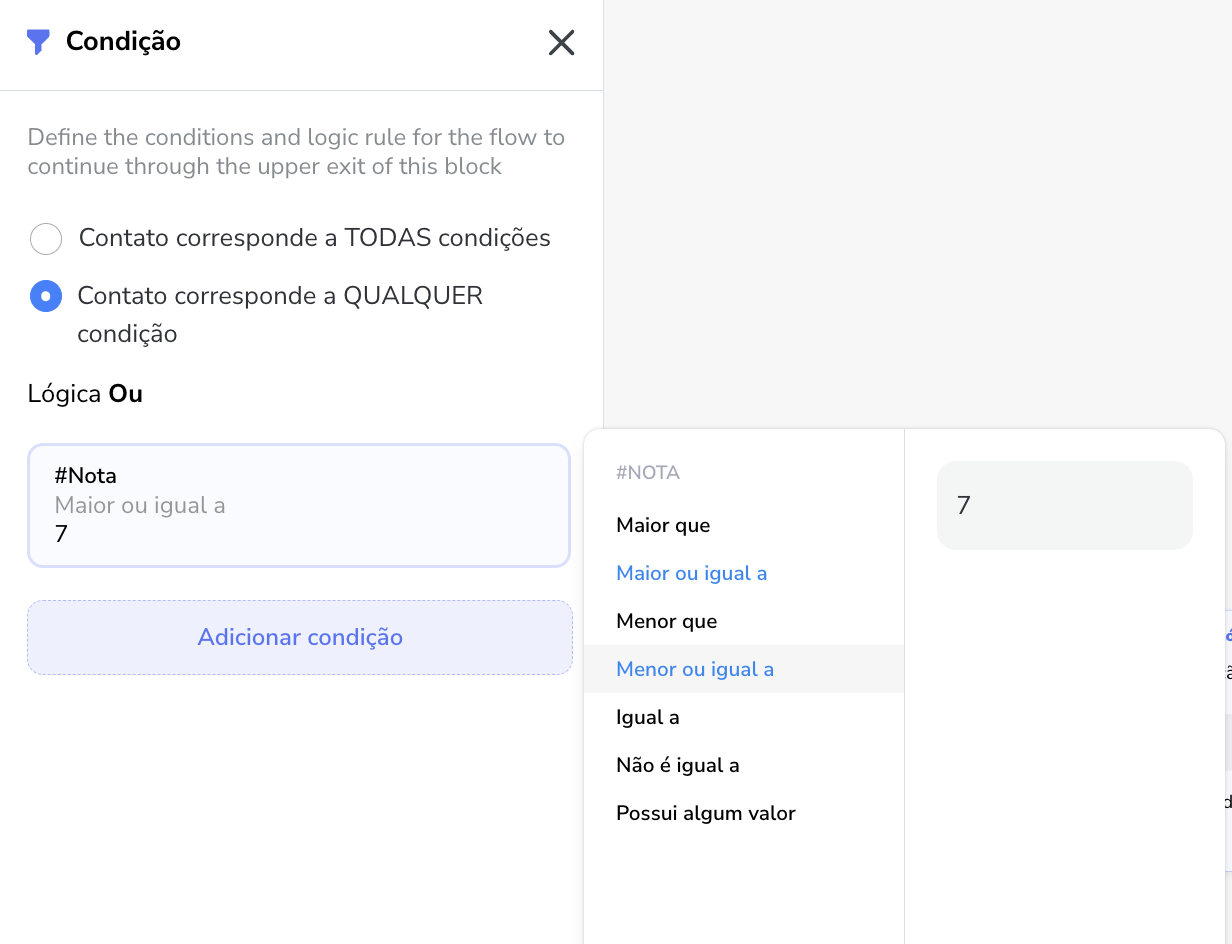
Maior que e Maior ou igual a
Menor que e Menor ou igual a
Igual a e Não é igual a
Possui algum valor
É assim que se monta "se a nota for 7 ou mais" ou "se a compra passar de R$ 200": o bloco de Ação calcula e grava no campo numérico, e a Condição decide o caminho.
Os operadores numéricos da Condição, com a regra #Nota maior ou igual a 7 montada à esquerda.
No topo do bloco você escolhe se o contato precisa corresponder a TODAS as condições ou a QUALQUER uma delas — é o E e o OU da regra.
E para contas com datas?
Esse caso tem solução própria. O Integrador tem a ação utilitária Alterar data e hora, que soma ou subtrai tempo de um valor, além de ajustar fuso e formato.
É o que resolve "lembrete 1 dia antes da consulta" ou "follow-up 48 horas depois da compra".
Quando ainda vale usar o bloco Integração?
Quando a conta depende de algo que o fluxo não tem: preço que vem de uma tabela, frete por CEP, saldo que mora no seu ERP. Aí o bloco Integração busca o número pronto e o mapeamento de resposta grava no campo.
Para aritmética entre campos do próprio contato, não precisa: o bloco de Ação resolve sem chamada externa, sem plano PRO e sem endpoint para manter no ar.