Como responder conversas no Inbox
Por Equipe BotConversa · Atualizado em 6 de setembro de 2026
Antes de começar
- Seu WhatsApp precisa estar conectado. Veja Como conectar meu WhatsApp.
- Você precisa ter acesso ao Inbox (definido nas permissões da sua equipe).
- Lembre-se da janela de 24 horas: você só responde com texto livre se o cliente falou nas últimas 24 horas. Se a janela expirou, será preciso usar um modelo de mensagem. Entenda isso em Como funciona o Inbox.
Passo a passo
Passo 1: Abra o Inbox e escolha a conversa
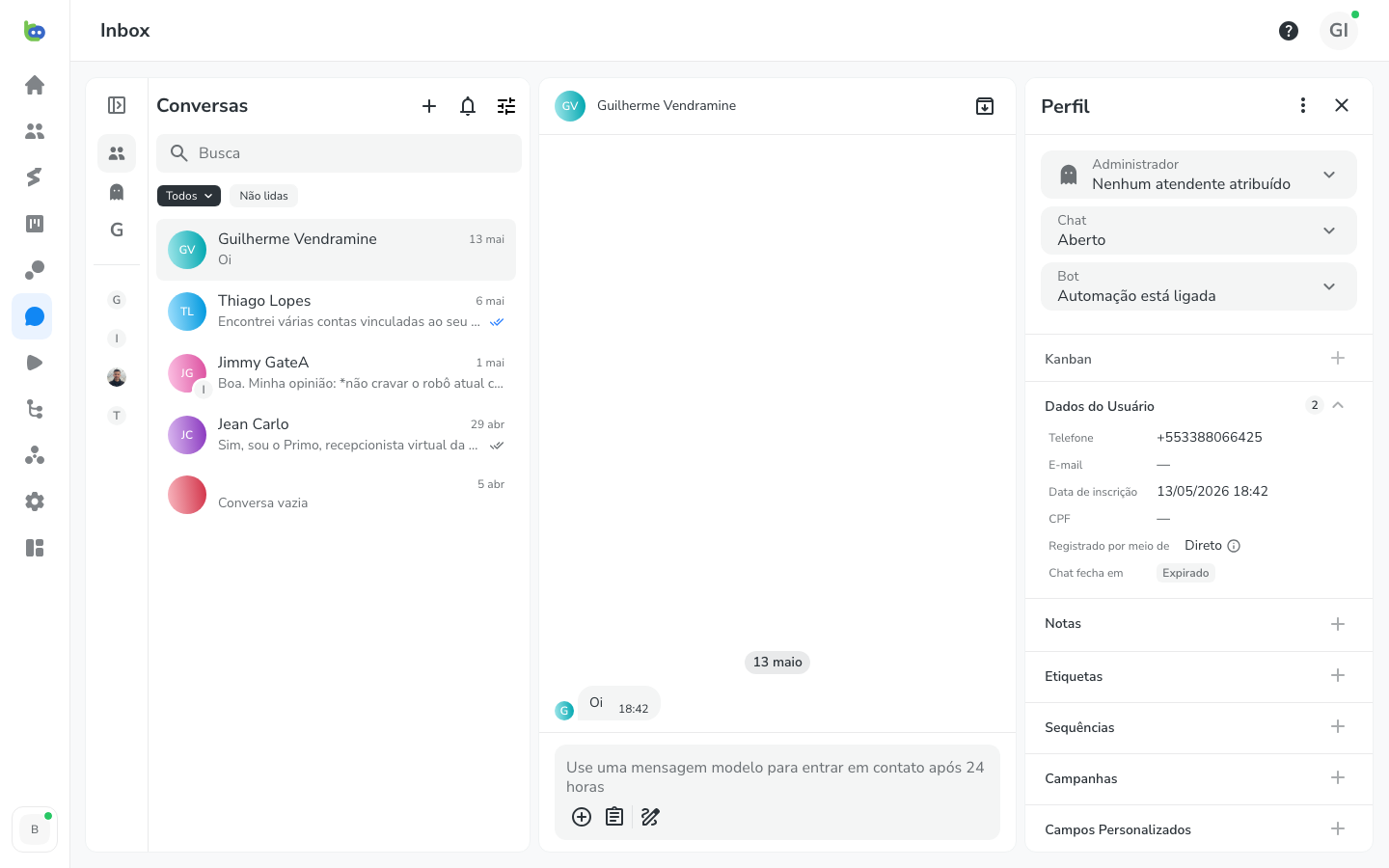
No menu lateral, clique em Inbox. Na coluna do meio (Conversas), clique no cliente que você quer atender. O bate-papo abre na coluna central.
Passo 2: Escreva e envie sua resposta
No campo de texto, no rodapé da conversa (chamado de composer), digite a mensagem e envie. A mensagem chega ao cliente no WhatsApp.
- Os símbolos ✓✓ ao lado da sua mensagem indicam que ela foi entregue ou lida.
- As mensagens ficam organizadas por data, com divisores como "13 de maio".
Passo 3: Anexe um arquivo ou imagem (opcional)
Dentro da janela de 24 horas, você pode enviar mídia além de texto: imagem, áudio, vídeo ou documento. Use o anexador no composer para escolher o arquivo.
O envio de arquivos só funciona com a janela de 24 horas aberta. Se a conversa estiver Expirada, o WhatsApp bloqueia qualquer envio livre — só é possível retomar com um modelo de mensagem.
Passo 4: Busque uma conversa quando precisar
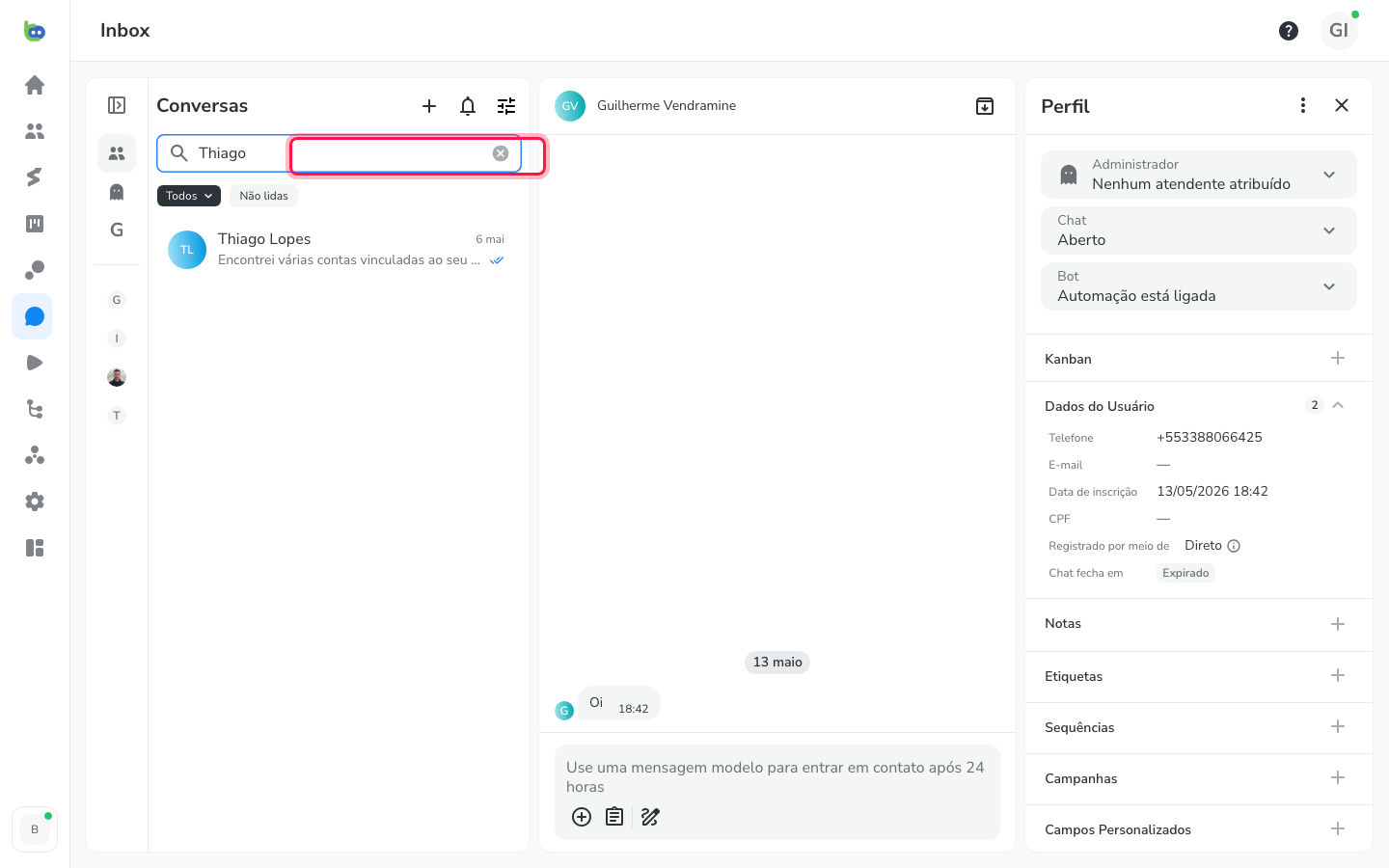
Para achar um cliente específico, use o campo de busca no topo da coluna Conversas. Digite o nome ou o número de telefone e a lista filtra na hora.
A busca não procura dentro das mensagens. Ela só localiza pelo nome ou telefone do contato. Se você precisa achar uma conversa antiga e lembra apenas de uma palavra que apareceu no histórico, use etiquetas ou filtros como apoio.
Passo 5: Use notas internas para combinar com a equipe
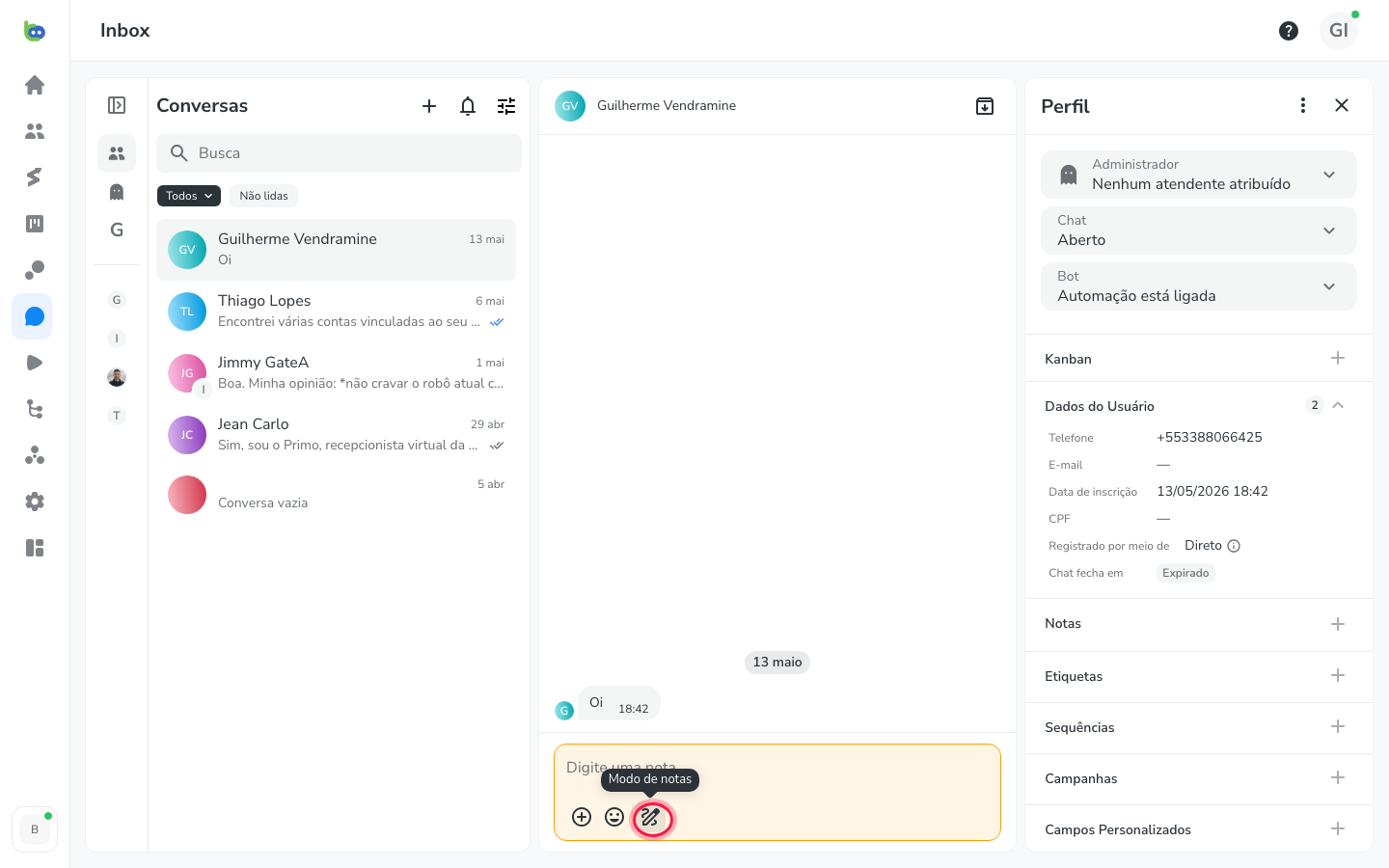
Quer registrar algo sobre o atendimento sem que o cliente veja? Use o Modo de notas. Clique no ícone de lápis (✏️) no composer. O campo fica com fundo creme, indicando que você está escrevendo uma nota interna.
- A nota fica visível para toda a sua equipe, dentro do perfil do cliente.
- A nota não é enviada ao cliente — é só um lembrete interno.
- Marque um colega com
@: digite@dentro da nota e selecione o nome — ele recebe um alerta visual (@em vermelho) na conversa. - Para voltar a responder o cliente, saia do Modo de notas (clicando no mesmo ícone).
Links relacionados
Como funciona o Inbox
/aula/como-funciona-o-inbox
Usando respostas rápidas
/aula/usando-respostas-rapidas
Transferindo chat para outro atendente
/aula/transferindo-chat-para-outro-atendente
Encerrando atendimento
/aula/encerrando-atendimento
Visualizando o perfil do cliente
/aula/visualizando-perfil-do-cliente