Catálogo de robôs prontos: instale e adapte
Por Equipe BotConversa · Atualizado em 7 de setembro de 2026
Esta é a última aula de configuração da trilha. Ao final dela você terá pelo menos um robô instalado, adaptado e testado. Há duas fontes: a biblioteca do menu Modelos, com modelos completos e descrição, incluindo os assistentes de IA prontos para barbearia, e-commerce, consultório, hotelaria, imobiliária, academia e distribuidor, disponíveis conforme o plano; e os links desta página, fluxos compartilhados pela equipe do BotConversa ao longo dos anos, que funcionam do mesmo jeito.
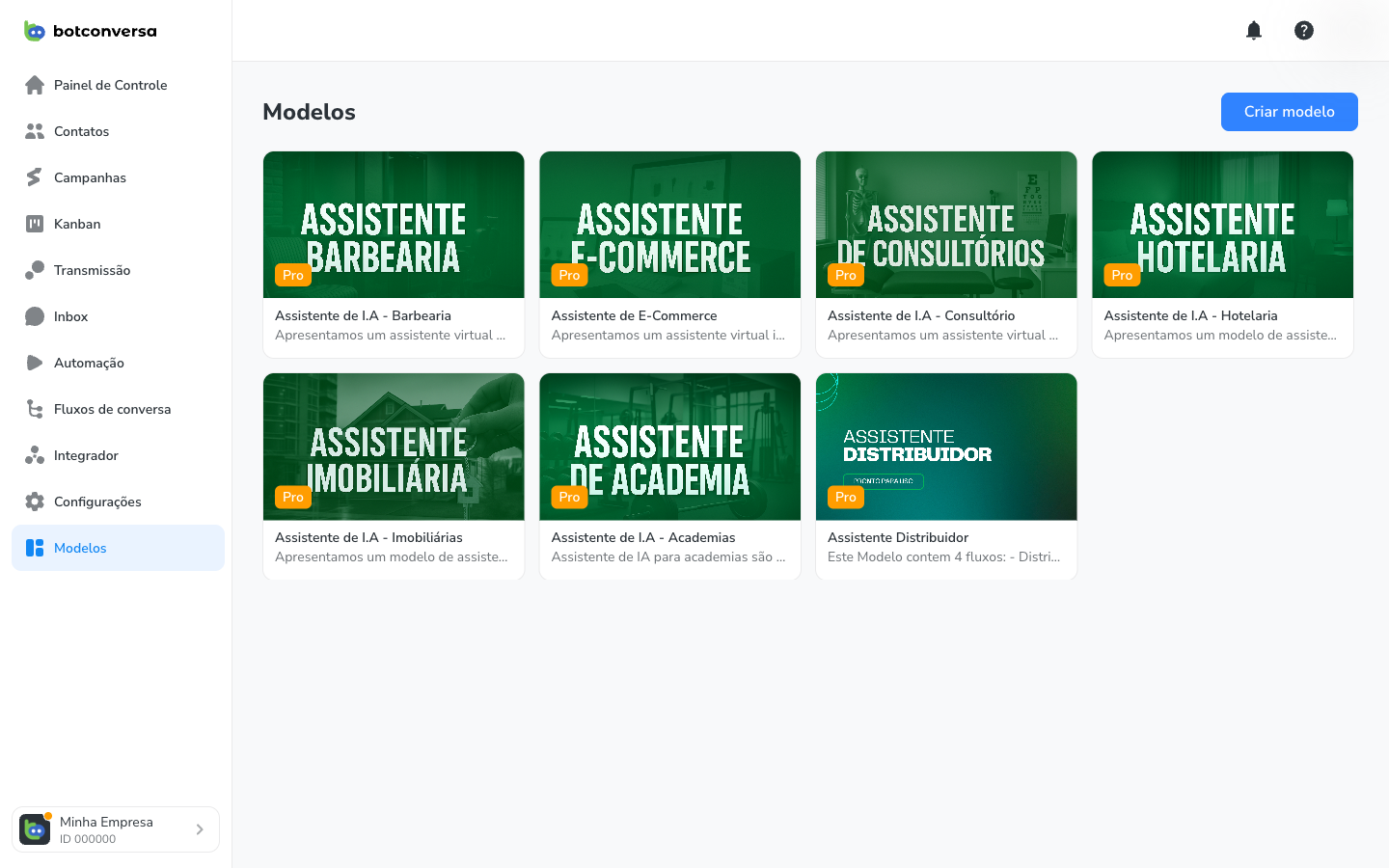
Como instalo um robô pronto?
- Faça login na companhia onde o robô vai ficar. Se você tem várias, confira o seletor de espaço de trabalho no canto inferior esquerdo.
- Abra o link do fluxo na mesma janela. A página mostra a prévia: nome, descrição e, quando houver, guia ou vídeo.
- Clique em Importar modelo e, se pedir, escolha a pasta de destino.
- Vá em Fluxos de conversa: o fluxo novo está lá com o nome do modelo. Abra no construtor.
- Alguns robôs vêm em pares ou conjuntos (indicado nas tabelas). Instale todos e depois ligue um ao outro pelo bloco Conexão de fluxo, como descrito em cada caso.
O passo a passo com telas está em Usando um modelo pronto.
O que reviso depois de instalar?
- Textos: um modelo traz mensagens genéricas. Troque nome da empresa, horários, endereço e tom.
- Campos e etiquetas: o fluxo pode referenciar campos que precisam existir em Configurações → Automação. Confira cada bloco de Ação.
- Departamentos e atendentes: blocos que atribuem atendimento apontam para a equipe de quem compartilhou. Reaponte para a sua.
- Integrações e webhooks: URLs externas vêm configuradas. Revise antes de ativar; nunca deixe um fluxo apontando para um servidor que você não controla.
- Gatilho: o modelo não liga sozinho. Depois de testar, ative por boas-vindas, resposta padrão, palavra-chave ou campanha.
Quais robôs de atendimento básico existem?
| Robô | O que faz | Link |
|---|---|---|
| Boas-vindas | Saudação, apresentação da empresa e menu inicial para contatos novos. O primeiro que todo mundo instala. | Instalar |
| Menu principal | Menu com opções que levam a outros fluxos. Serve de resposta padrão para quem já é contato. | Instalar |
| Atendimento por setor | Pergunta com quem o cliente quer falar e atribui o atendimento ao setor escolhido. | Instalar |
| Atendimento rotativo | Distribui os atendimentos entre os atendentes em rodízio, um por vez. | Instalar |
| Horário de atendimento | Condição de horário no início: aberto segue o atendimento, fechado avisa e registra. Veja Definindo o horário de atendimento. | Instalar |
| Horário de atendimento com almoço | O mesmo, com a pausa do almoço tratada por uma segunda condição. | Instalar |
| Mensagem de inatividade | Retoma o contato que parou de responder no meio da conversa. Veja Retomando o atendimento por inatividade. | Instalar |
| Resposta padrão e mensagem de erro para botões | Responde quem digita algo fora das opções e reapresenta o menu. | Instalar |
| Reativa fluxo e remove etiqueta | Limpa a etiqueta de controle e recoloca o contato no início do atendimento. | Instalar |
| Parar (encerrar conversa) | Dá ao cliente um jeito de sair do robô. Obrigatório em qualquer robô que dispara para muita gente; usado também pelo fluxo Imobiliária. | Instalar |
| Protocolo Lei do SAC (17 dígitos) | Gera um número de protocolo no formato exigido pela Lei do SAC e envia ao cliente. | Instalar |
Quais robôs de agendamento e reservas existem?
| Robô | O que faz | Link |
|---|---|---|
| Robô de agendamento | Coleta serviço, data e horário desejados e salva nos campos do contato. | Instalar |
| Robô de agendamento com botões | A mesma coleta, com as opções em botões em vez de texto. | Instalar |
| Reserva de mesa | Restaurantes: número de pessoas, data e horário. | Instalar |
| Reserva de quarto | Hotéis e pousadas: datas, quantidade de hóspedes e tipo de quarto. | Instalar |
| Consultório médico | Triagem de especialidade e convênio antes de agendar. | Instalar |
| Dentista (lentes de contato dental) | Apresenta o procedimento, qualifica o interesse e agenda avaliação. | Instalar |
| Academia | Planos, horários e agendamento de aula experimental. | Instalar |
Quais robôs de vendas e pedidos existem?
| Robô | O que faz | Link |
|---|---|---|
| Delivery com frete único | Cardápio, carrinho, endereço e pagamento com uma taxa de entrega fixa. O mais simples para começar. | Instalar |
| Delivery com cálculo de frete + Calcular frete | Conjunto de dois fluxos. Instale os dois; no Delivery, no bloco Conexão de fluxo do início da coleta de endereço, selecione Calcular frete; no Calcular frete, no bloco Conexão de fluxo do fim, selecione Delivery. | Delivery · Calcular frete |
| Delivery de pizza: cobra a metade mais cara | Pizza meio a meio com o preço da metade mais cara, feito com o bloco de Ação. Veja Fazendo contas dentro do fluxo. | Instalar |
| Compara preço de até 4 recheios | Escolhe o maior preço entre até quatro sabores. | Instalar |
| Finalizar pedido | Fecha o carrinho: resumo, confirmação e envio para a equipe. | Instalar |
| Proposta de compra de veículo | Qualifica interesse, coleta dados do veículo e do comprador. | Instalar |
| Imobiliária | Compra ou aluguel, bairro, faixa de preço e encaminhamento ao corretor. Instale também o fluxo Parar da tabela de atendimento básico. | Instalar |
| Validação de fidelidade | Confere pontos ou compras do cliente antes de liberar um benefício. | Instalar |
Quais robôs de marketing e engajamento existem?
| Robô | O que faz | Link |
|---|---|---|
| Geração de leads | Coleta nome, e-mail e interesse e aplica etiqueta para a equipe comercial. | Instalar |
| Coleta de feedback | Nota de 0 a 10 e comentário depois do atendimento ou da compra. | Instalar |
| Registro de webinário | Inscrição com confirmação e etiqueta para lembretes. | Instalar |
| Quiz | Perguntas com pontuação e resultado no fim. | Instalar |
| Programa de indicação (4 fluxos) | Conjunto: Indicador, Indicado, Confirmação do indicado e Meus pontos. Instale os quatro e revise as etiquetas e campos compartilhados entre eles. | Indicador · Indicado · Confirmação · Meus pontos |
| Sorteio (4 fluxos) | Conjunto: Ativar sorteio, Oferta do sorteio, Verificar dia do sorteio e Robô de sorteio. | Ativar · Oferta · Verificar dia · Robô de sorteio |
| Rifa (4 fluxos) | Conjunto: Robô de rifa, Comprovante, Administração de quantidade e Escolha do número. | Rifa · Comprovante · Admin quantidade · Escolha do número |
Quais utilitários existem?
| Robô | O que faz | Link |
|---|---|---|
| Consulta um dado em uma lista | Procura um valor (código, CEP, matrícula) em uma lista guardada em campo do robô e responde o resultado. | Instalar |
| Insere um dado em uma lista | O par do anterior: acrescenta um valor à lista. | Instalar |
🎯 Missão desta aula: instale o robô de Boas-vindas, troque os textos pela sua empresa, teste com um contato de teste e ative-o como fluxo de boas-vindas.
Checkpoint: um contato novo que manda "oi" recebe a sua saudação personalizada.