Conectando o WhatsApp por QR Code (API não oficial)
Por Equipe BotConversa · Atualizado em 22 de setembro de 2026
Ao final desta aula o seu número estará conectado ao BotConversa e você terá enviado a primeira mensagem de teste. Se a sua conta é da API Oficial (conexão pela Meta, sem QR Code), esta aula não é para você: siga Conectando o WhatsApp por coexistência. Na dúvida, descubra o seu tipo de conexão antes.
O que preciso antes de escanear?
- Um número de WhatsApp ativo em um celular, no aplicativo comum ou no WhatsApp Business. O BotConversa vira um "aparelho conectado" desse número.
- O celular com internet na hora de escanear.
- Acesso de dono ou administrador da companhia no BotConversa.
- De preferência, um número dedicado ao atendimento. Um número usado por vários sistemas ao mesmo tempo, ou o WhatsApp pessoal do dono, é a principal fonte de conexões instáveis e de bloqueios.
Como conecto?
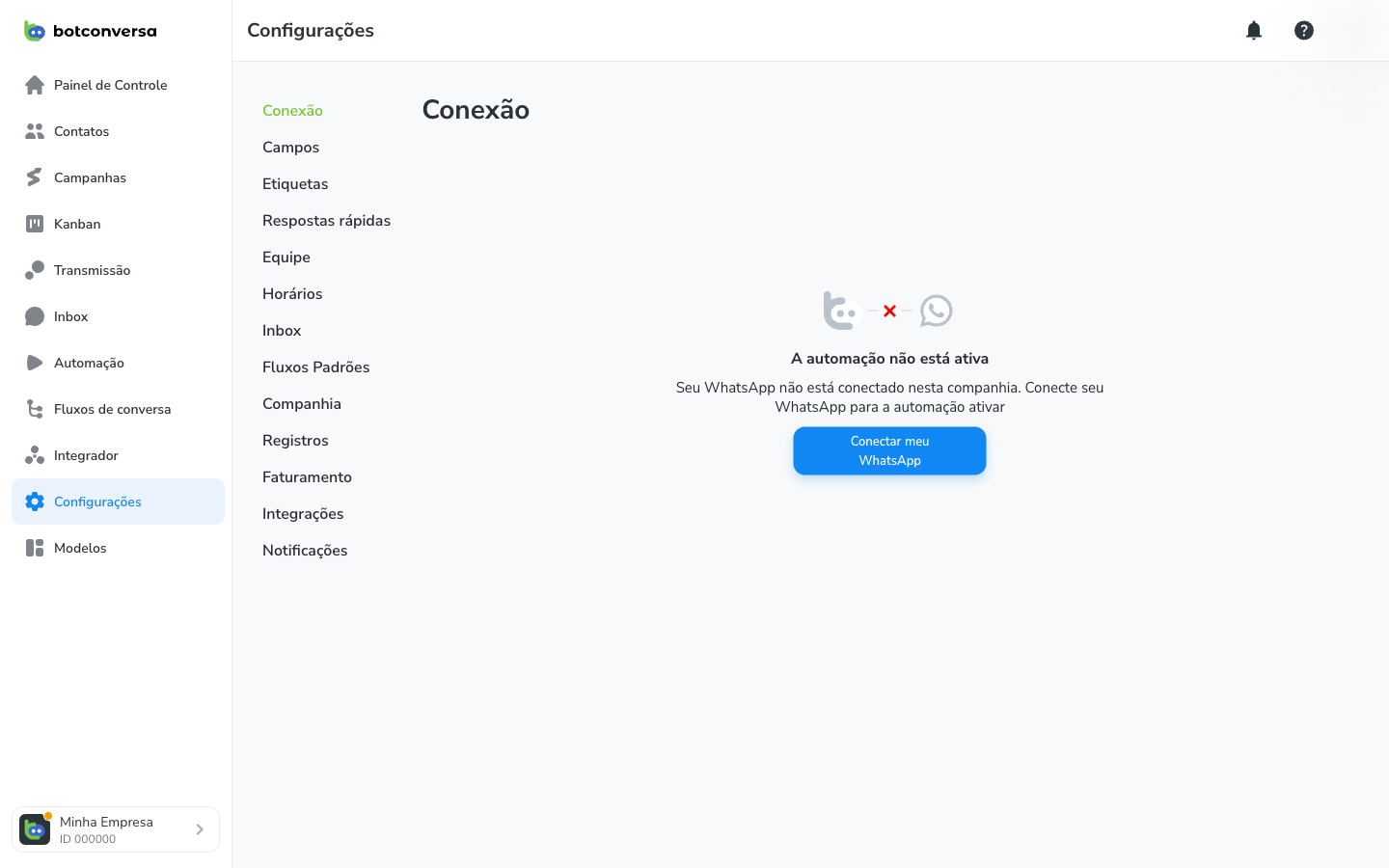
- No painel do BotConversa, vá em Configurações → Conexão. Enquanto nada está conectado, a tela mostra o aviso A automação não está ativa.
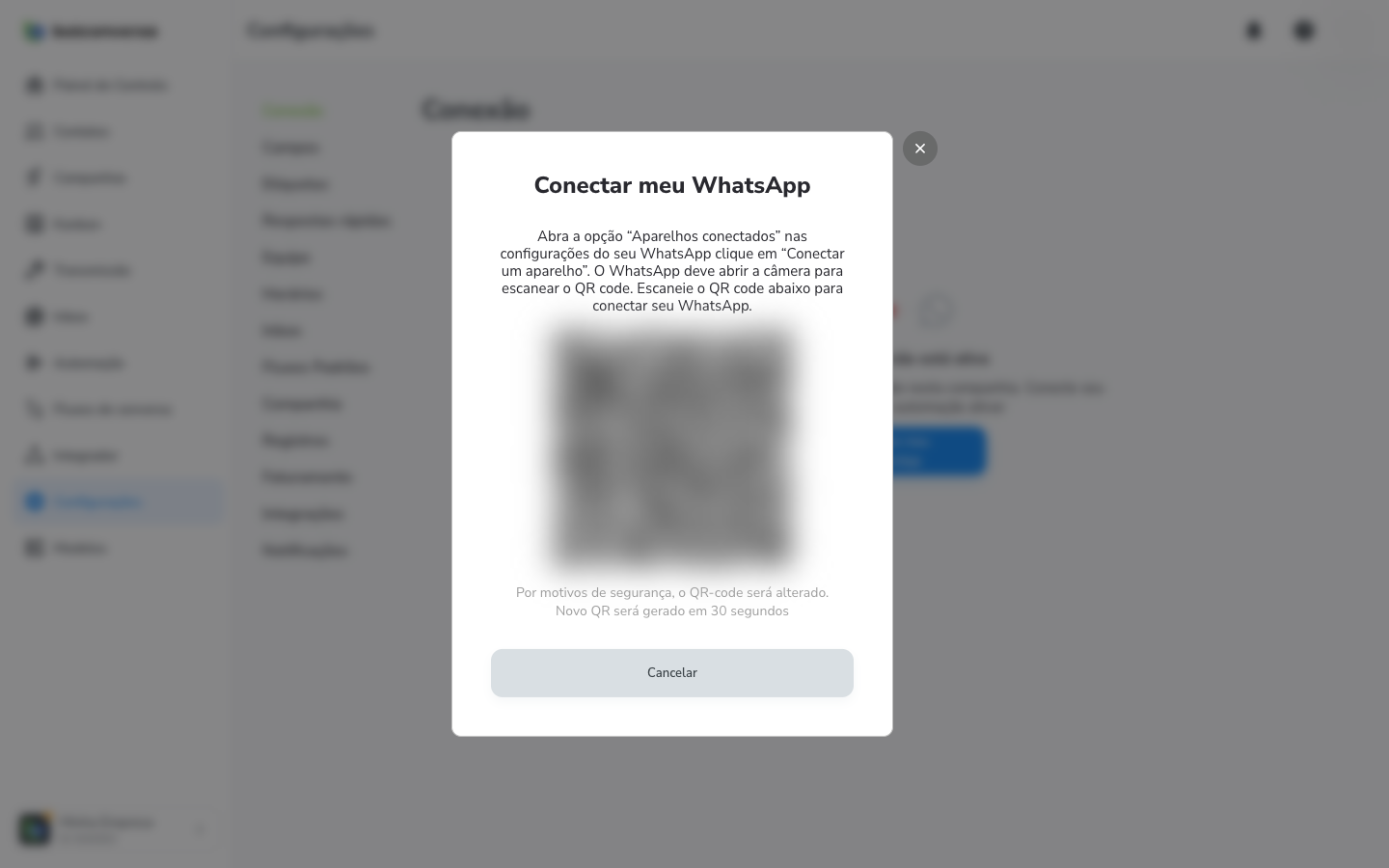
- Clique em Conectar meu WhatsApp. Abre uma janela com o QR Code, que é renovado a cada 30 segundos por segurança.
- No celular, abra o WhatsApp e toque em Configurações (no Android, o menu de três pontos).
- Toque em Aparelhos conectados e depois em Conectar um aparelho.
- Aponte a câmera para o QR Code na tela do computador.
- Aguarde alguns segundos. A janela fecha sozinha e a tela de Conexão passa a mostrar o número conectado e a automação ativa.
- Confira, no celular, que "BotConversa" aparece na lista de aparelhos conectados.
O celular precisa ficar ligado?
Não o tempo todo. O WhatsApp permite até quatro aparelhos conectados ao mesmo número, e eles funcionam mesmo com o celular desligado ou sem internet, porque a conexão passa pelos servidores do próprio WhatsApp. Isso significa que o BotConversa pode ser um desses aparelhos ao lado do WhatsApp Web do seu computador.
Duas condições continuam valendo, e são elas que derrubam a maioria das conexões:
- O número precisa continuar ativo no celular. Desinstalar o aplicativo, trocar o chip ou registrar o número em outro celular desconecta todos os aparelhos.
- O WhatsApp precisa ser aberto no celular pelo menos uma vez a cada 14 dias. Passado esse prazo sem uso do aparelho principal, o próprio WhatsApp desconecta os aparelhos vinculados.
Como sei que está funcionando?
A tela de Configurações → Conexão é a fonte da verdade: com o número conectado, ela deixa de mostrar o aviso de automação inativa e exibe os dados da conexão. O teste definitivo é prático: peça para alguém, ou use um segundo número seu, mandar um "oi" para o número conectado. A conversa deve aparecer no Inbox em poucos segundos. Enquanto você não tem um fluxo ativo, o robô não responde nada, e isso é normal: a resposta automática começa na aula 9.
Por que a conexão caiu e como reconecto?
| O que aconteceu | O que fazer |
|---|---|
| Alguém tocou em Desconectar na lista de aparelhos do celular | Gere um novo QR Code e escaneie de novo. |
| O celular ficou mais de 14 dias sem abrir o WhatsApp | Abra o WhatsApp no celular e escaneie de novo. Crie o hábito de abrir o aplicativo toda semana. |
| Troca de celular, reinstalação ou novo chip | Ative o número no aparelho novo e reconecte pelo QR Code. |
| O número foi banido ou restringido pelo WhatsApp | A conexão não volta enquanto o número estiver bloqueado. Veja Boas práticas para evitar bloqueio, que inclui o que fazer no caso de banimento. |
| A tela mostra o número conectado, mas as mensagens não chegam | Feche e abra o WhatsApp no celular, confira a internet do aparelho e, se persistir, desconecte pela lista de aparelhos e escaneie de novo. |
O que muda em relação à API Oficial?
A conexão por QR Code é a mais simples de começar, e é bom saber o que ela traz junto:
- Não existe janela de 24 horas nem modelo de mensagem. Você e o robô mandam texto livre a qualquer momento, inclusive em transmissões.
- Não existe cobrança por mensagem. O custo é só o plano do BotConversa.
- O risco de bloqueio é maior. O WhatsApp trata o número como um usuário comum, e volume alto de mensagens sem resposta parece spam. Por isso as transmissões têm o ajuste de Atraso, e a aula 13 é inteira sobre isso.
- Não há selo de conta verificada nem os limites oficiais de envio da Meta.
Quando o negócio crescer, migrar para a API Oficial é um caminho de mão única e vale ser planejado. A última aula desta trilha, Migrando da API não oficial para a Oficial, mostra quando faz sentido e como fazer.
🎯 Missão desta aula: conecte o número e, de um segundo WhatsApp, mande uma mensagem para ele.
Checkpoint: a tela de Conexão mostra o número conectado e a mensagem de teste aparece no Inbox.