Tempo de leitura: ~5 minPara quem é: Agências | Quem opera várias companhias
A pergunta costuma vir como "como copio meu fluxo para a outra conta?", mas ela esconde necessidades diferentes — e a ferramenta errada dá um trabalho enorme depois.
Qual forma eu devo usar?
O problema de copiar só o fluxo é que ele não anda sozinho. Um fluxo real usa campos personalizados, etiquetas e às vezes sequências. Se você levar apenas o desenho do fluxo para a companhia nova, ele chega apontando para coisas que não existem lá.
Duplicar para companhia
Modelos
Compartilhar fluxo
Serve para
Copiar vários fluxos, ou uma pasta inteira, para outra companhia sua
Replicar sua base em outra companhia sua
Entregar um fluxo a outra pessoa
Leva junto
Os fluxos escolhidos
Fluxos, campos, etiquetas, sequências, campanhas e as dependências
O fluxo
Onde fica
Direto na lista de Fluxos de conversa
No seu perfil, acima das companhias
Link público
Quem consegue usar
Você, nas companhias a que tem acesso
Você, nas suas companhias
Qualquer pessoa com o link
Se você é agência e configura clientes novos toda semana, Modelos é o caminho. Você monta a base uma vez e instala inteira a cada companhia nova, em vez de recriar campo por campo.
Como levar vários fluxos de uma vez para outra companhia?
Na lista de Fluxos de conversa dá para marcar vários fluxos e copiar todos de uma vez, em vez de migrar um por um com link ou montar um modelo.
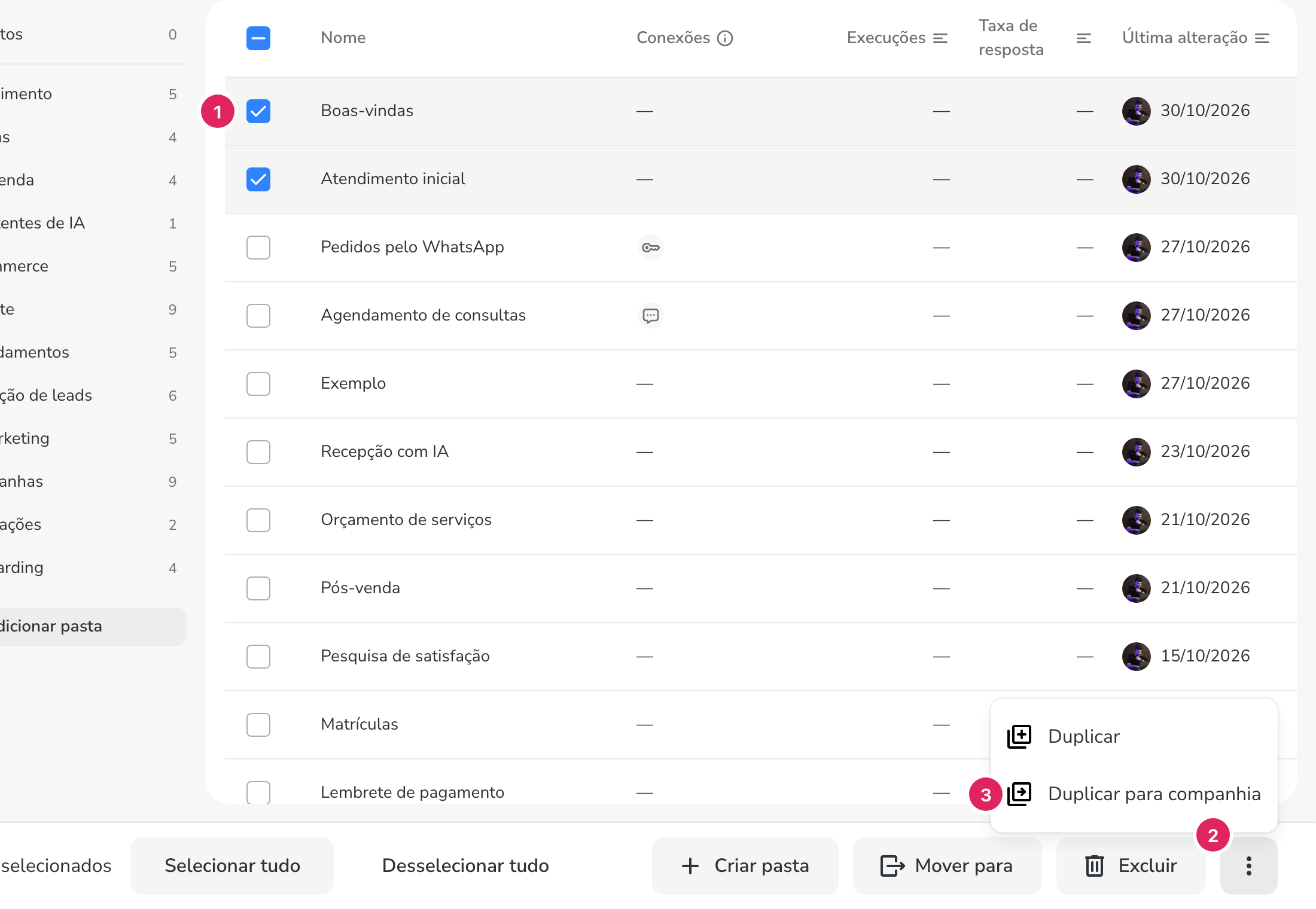
Abra Fluxos de conversa e marque a caixa ① ao lado de cada fluxo que vai levar. Na barra de baixo aparecem Selecionar tudo, Criar pasta, Mover para e Excluir.
Clique no ② ⋮ no fim da barra e escolha ③ Duplicar para companhia. (Duplicar, logo acima, copia dentro da mesma companhia.)
No modal, escolha a Companhia de destino e clique em Duplicar.
① Marque os fluxos, ② abra o ⋮ da barra e ③ escolha Duplicar para companhia.
E se os fluxos estiverem numa pasta?
Organize os fluxos numa pasta e copie a pasta inteira de uma vez. Para criar a pasta, selecione os fluxos e clique em Criar pasta, ou use Adicionar pasta na coluna da esquerda.
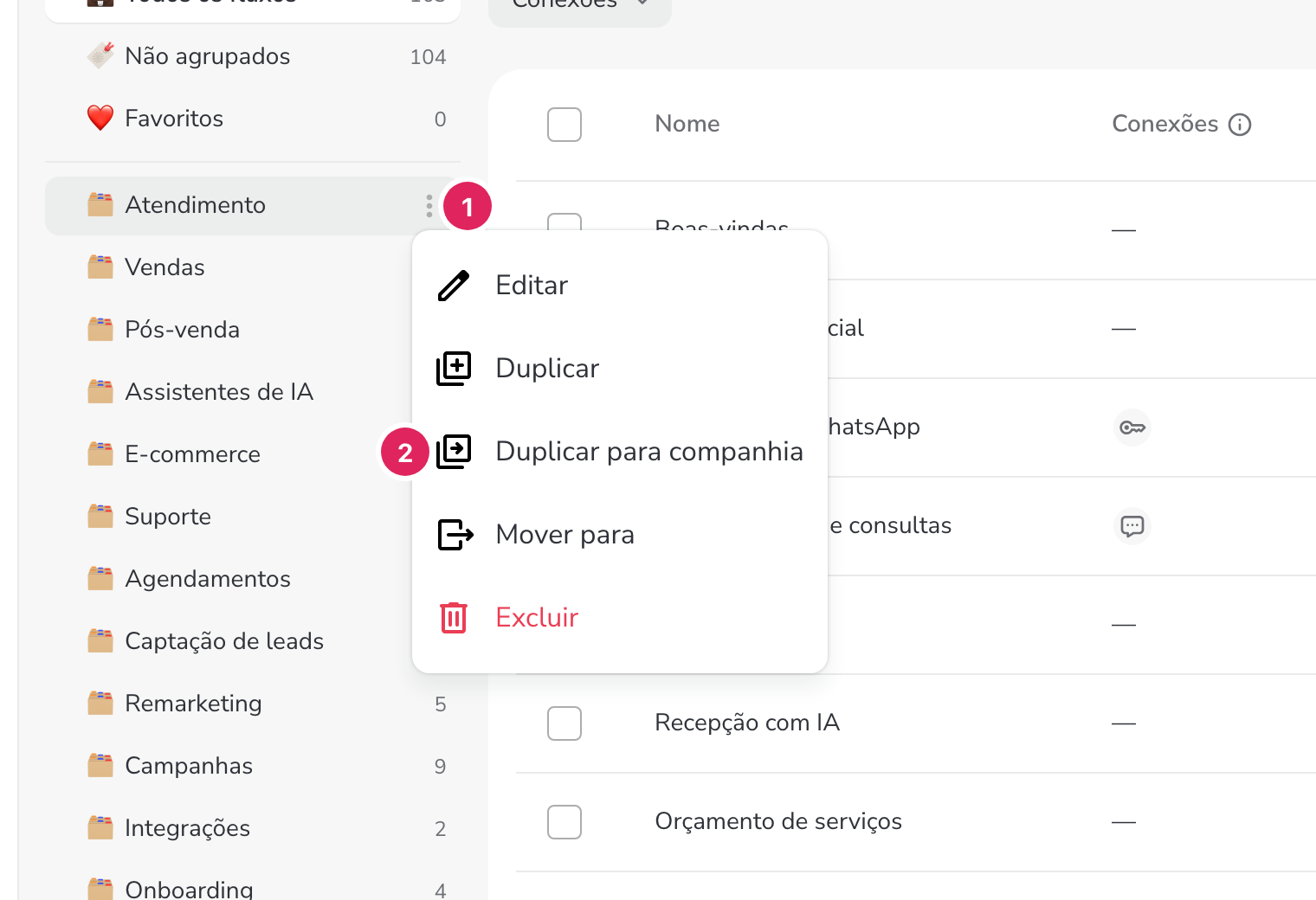
Na coluna da esquerda, passe o mouse sobre a pasta e clique no ① ⋮.
Escolha ② Duplicar para companhia. O mesmo menu tem Editar, Duplicar, Mover para e Excluir.
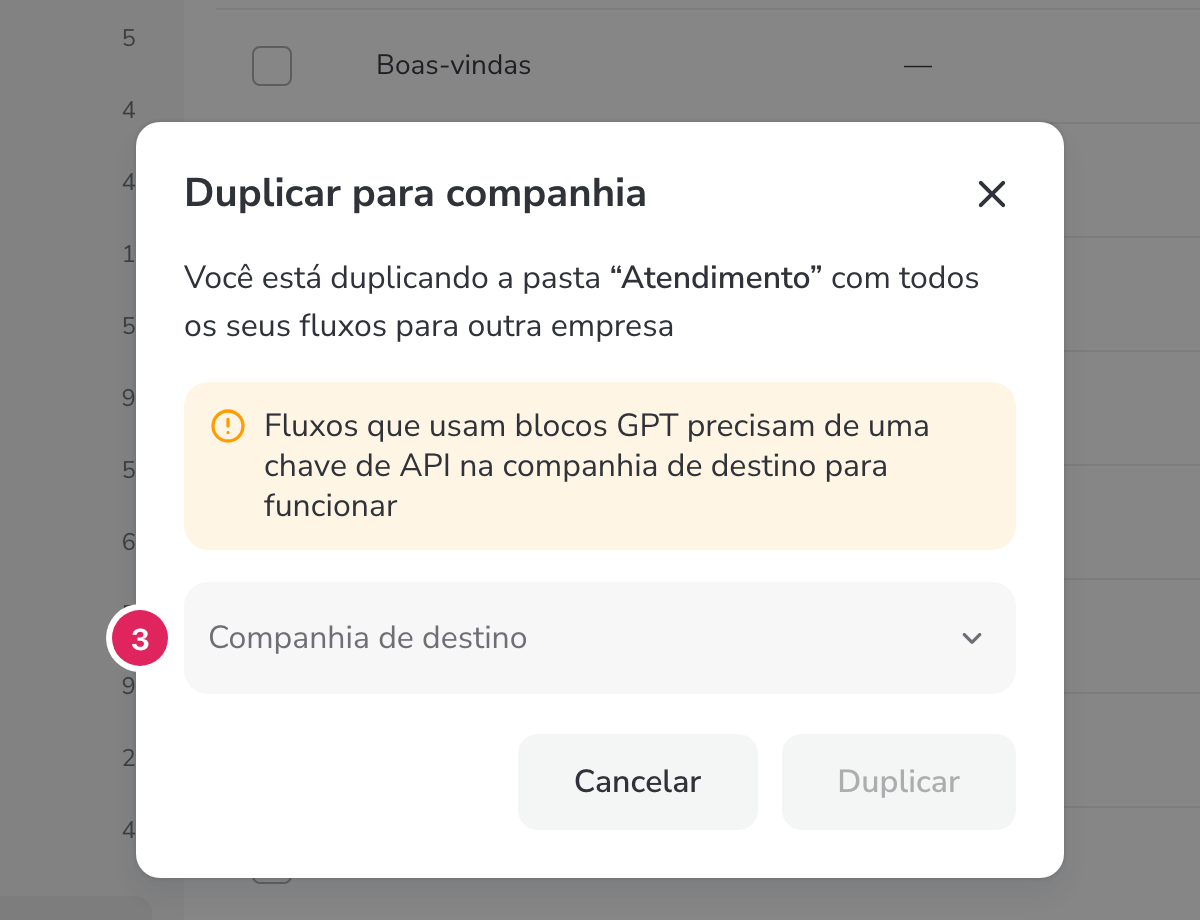
Em ③ Companhia de destino, escolha a companhia e clique em Duplicar. A pasta vai com todos os fluxos dela.
① O ⋮ aparece ao passar o mouse sobre a pasta. ② Duplicar para companhia leva a pasta inteira.③ Escolha a companhia de destino. O aviso lembra que blocos GPT precisam de chave de API lá.
Como levar minha configuração inteira para outra companhia?
Acesse Modelos no menu lateral e clique em Criar modelo.
Escolha a companhia-base — aquela de onde a configuração vai ser copiada.
Marque o que entra no pacote: fluxos, palavras-chave, campos, etiquetas, campanhas, sequências. As dependências entre os itens são vinculadas automaticamente.
Dê nome, descrição e uma imagem de capa ao modelo.
Para usar, abra a companhia de destino e instale o modelo.
Como o modelo fica salvo no seu perfil, e não dentro de uma companhia, ele fica disponível em todas as suas contas.