Como usar respostas rápidas no atendimento
Por Equipe BotConversa · Atualizado em 6 de setembro de 2026
Antes de começar
- Para criar respostas rápidas, você precisa de acesso às Configurações da conta.
- Não confunda respostas rápidas com modelos de mensagem (HSM). As respostas rápidas são textos seus, livres, usados dentro da janela de 24 horas. Os modelos são templates aprovados pela Meta, usados para retomar conversas que passaram das 24 horas.
O que são e por que usar
Imagine que você responde "Olá! Nosso horário é de segunda a sexta, das 9h às 18h." dez vezes por dia. Em vez de digitar tudo de novo, você salva essa frase como uma resposta rápida e a insere com poucos cliques.
Vale a pena para:
- Saudações e despedidas padrão.
- Informações que se repetem (horários, formas de pagamento, endereço).
- Respostas a dúvidas frequentes.
Como criar uma resposta rápida
Passo 1: Abra as respostas rápidas
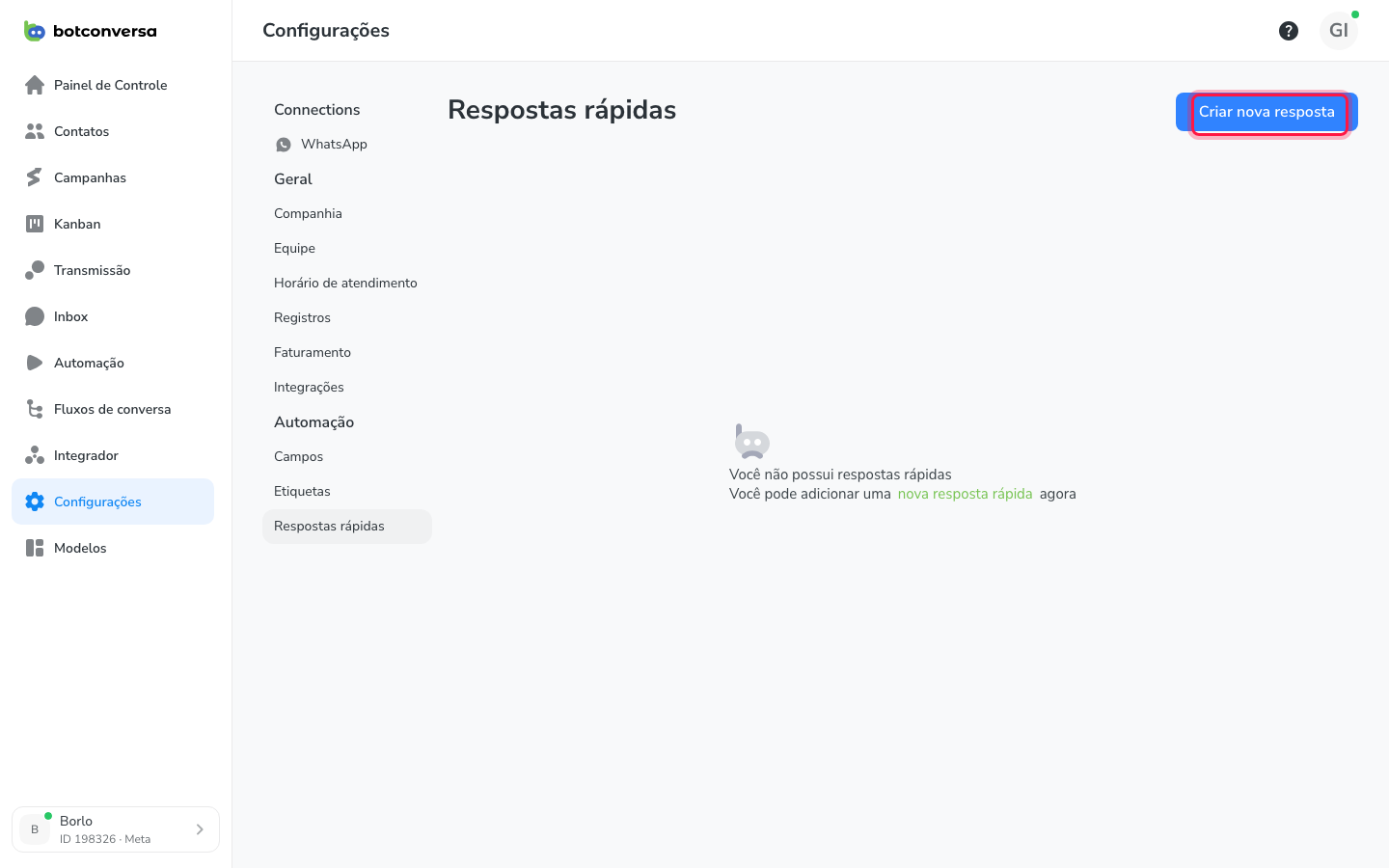
No menu lateral, vá em Configurações → Automação → Respostas rápidas.
Passo 2: Crie uma nova resposta
Clique em Criar nova resposta. No modal "Criar resposta rápida", defina um Nome (para localizá-la depois) e escreva a mensagem em Responder. Use a barra de ferramentas para formatar (negrito, itálico, tachado) e inserir variáveis pelo botão {}. Clique em Criar.
Pronto: a resposta fica disponível para você e sua equipe usarem no atendimento.
Como usar no Inbox
Passo 3: Insira a resposta na conversa
Com a conversa aberta no Inbox, digite / (barra) no composer: abre uma lista com todas as respostas rápidas cadastradas. Clique na que quer usar (ou continue digitando para filtrar) — o texto é inserido no campo de mensagem, pronto para você enviar (e ajustar, se quiser, antes de mandar).
Como alternativa visual, há um ícone de Resposta Rápida no rodapé do composer que abre o mesmo menu.
Personalize com variáveis (e formatação)
Novidade: a resposta rápida deixou de ser só texto fixo. Ao criar ou editar uma resposta, a caixa Responder ganhou uma barra de ferramentas:
- Formatação — negrito, itálico e
tachadopara destacar o que importa. - Variáveis — o botão {} abre os Campos do Sistema (com busca) para inserir dados do contato, como
{primeiro-nome},{nome-completo},{sobrenome},{telefone},{ddd}ou{nome-indicador}. Você também pode usar seus campos personalizados.
No envio, cada variável é trocada automaticamente pelo dado daquele cliente. Ex.: "Olá, {primeiro-nome}! Recebemos seu pedido." chega como "Olá, João! Recebemos seu pedido." — a mesma resposta soa pessoal para cada contato.
Se o campo estiver vazio para algum contato, a variável pode chegar em branco — para saudações, prefira {primeiro-nome} e escreva um texto que funcione mesmo sem o dado.
O que a Resposta Rápida não é
- Não é um modelo de mensagem (HSM). Não precisa de aprovação da Meta. Só funciona dentro da janela de 24h (como qualquer mensagem livre de operador).
- Não suporta mídia (imagens, vídeos, áudios, PDFs). Para anexos, use o anexador do composer ou um fluxo automatizado.
Se você precisa de algo que rode fora das 24h, ou que tenha botões/imagens validados pela Meta, use Modelos de Mensagem, não Resposta Rápida.