Criando seu primeiro assistente com o GPT Especialista
Por Equipe BotConversa · Atualizado em 7 de setembro de 2026
Esta aula é a mão na massa. Ao final dela você terá um assistente funcionando de ponta a ponta, com saídas ligadas a etiquetas e notificações. O exemplo é uma hamburgueria, porque anotar pedidos exige tudo que um assistente faz: vender, oferecer adicionais, coletar endereço e pagamento e confirmar. Troque o cardápio pelo seu negócio e o roteiro é o mesmo. Se ainda não leu as sete partes de um assistente, vale dez minutos antes: esta aula supõe que você conhece os nomes de cada parte.
O que é o GPT Especialista?
É uma inteligência artificial treinada no funcionamento do BotConversa. Diferente de um ChatGPT genérico, ele já sabe que um assistente tem sete partes, faz perguntas quando algo não está claro, sugere regras e mensagens no formato que o bloco espera e devolve tudo organizado para copiar e colar. Na prática, você conversa e ele entrega o assistente pronto.
Como preparo o fluxo?
- No menu lateral, vá em Fluxos de conversa e clique em Criar.
- Dê um nome ao fluxo, por exemplo Assistente Burger Monstro, e abra o construtor.
- Apague o bloco de conteúdo que vem por padrão: o assistente vai ser o primeiro contato.
- Na paleta de blocos, localize Assistente GPT e arraste para dentro do fluxo, conectando ao bloco inicial.
- Clique no bloco para abrir o painel de configuração. É nele que você vai colar cada parte nas próximas etapas.
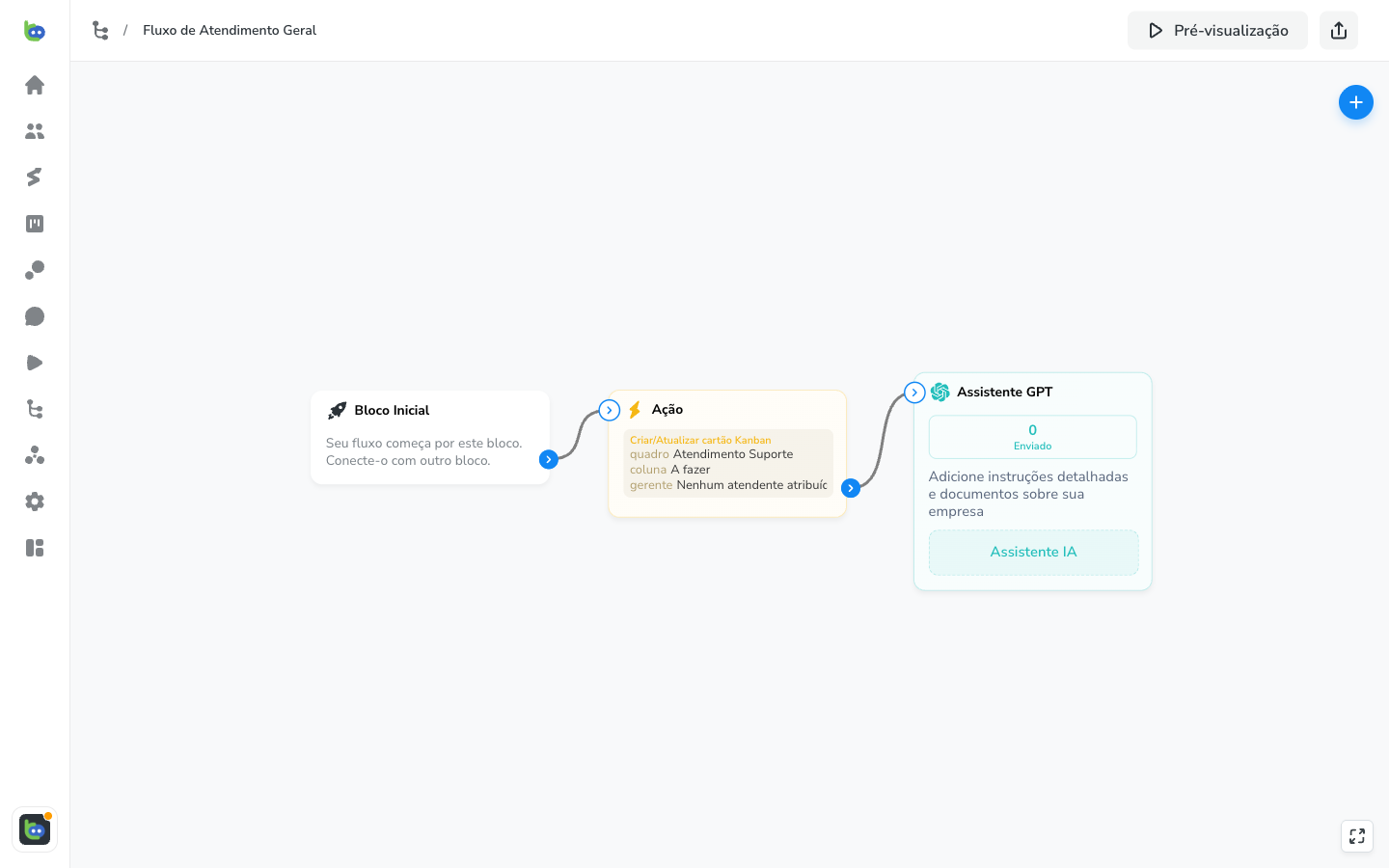
Como descrevo o assistente para o GPT Especialista?
Abra o GPT Especialista e explique, em linguagem simples, o que você quer. Não precisa detalhar tudo: ele vai perguntar o que faltar. Um pedido inicial suficiente tem quatro elementos:
- Tipo de negócio: "uma hamburgueria com entrega".
- Objetivo: "anotar pedidos pelo WhatsApp".
- Ações esperadas: "oferecer adicionais e bebidas, coletar endereço, forma de pagamento e nome".
- Tom de voz: "vendedor simpático, direto, sem enrolar".
Em seguida ele confirma quatro coisas com você. Responda com o que vale para o seu negócio:
- Quais informações coletar: itens do pedido, adicionais, endereço, pagamento, nome.
- Quando o trabalho está concluído (sucesso): pedido completo, endereço confirmado, pagamento definido e o cliente aprovou o resumo.
- O que acontece depois do sucesso: enviar o pedido para a cozinha e confirmar ao cliente.
- Integrações existentes (opcional): sistema de pedidos, planilha, CRM.
Confirmadas as respostas, ele gera as sete partes. Daqui para a frente o trabalho é revisar, ajustar e colar.
Como ajusto cada parte antes de colar?
1. Mensagem inicial
É como a conversa começa. Você pode pedir ajustes ao GPT Especialista na hora: começar só com uma saudação, ou já perguntar se o cliente quer ver o cardápio ou fazer o pedido. Mensagem curta converte melhor que parágrafo.
2. Instruções
Definem o papel, o tom, o que perguntar, o que pode e o que não pode fazer. Uma regra evita retrabalho: instruções não contêm dados do negócio. Cardápio, endereço e valores ficam no contexto. Assim as mesmas instruções servem para outra unidade ou outro cliente, trocando só o contexto.
3. Contexto geral
É a base de conhecimento: cardápio, adicionais, bebidas, perguntas frequentes, horários, regras de entrega e de pagamento. Se você não fornecer o contexto real, o GPT Especialista cria um fictício só para exemplo. Substitua pelo seu antes de publicar.
4. Mensagem de erro
O que o cliente lê se houver uma falha técnica. Algo simples: "Ops, tive um problema técnico. Pode repetir sua última mensagem?". Aparece raramente, mas precisa existir.
5. Criatividade (temperatura)
| Faixa | Resultado |
|---|---|
| 0,0 a 0,3 | Muito robótico, repete o contexto ao pé da letra |
| 0,4 a 0,6 | Natural e preciso: a faixa para vendas e atendimento |
| 0,7 ou mais | Criativo demais, começa a inventar |
Comece com 0,4.
6. Agrupamento de mensagens, sucesso, interrupção e inatividade
- Tempo de agrupamento: quanto o assistente espera antes de responder, para juntar mensagens que o cliente manda picadas. Sugestão: 10 segundos.
- Sucesso: o assistente sai por essa porta quando cumpre o objetivo (pedido completo, endereço e pagamento coletados, resumo aprovado).
- Interrupção: sai por aqui quando o cliente pede uma pessoa, demonstra insatisfação ou foge do escopo. É a porta para o atendimento humano.
- Inatividade: tempo sem resposta do cliente até encerrar. Sugestão: 10 minutos para vendas; mais longo para suporte.
7. Resumo automático
Ao terminar, o assistente grava um resumo em um campo do contato. Peça para incluir nome, pedido completo, endereço, forma de pagamento e observações. É esse campo que a cozinha, o CRM ou a planilha vão ler.
Como coloco tudo no BotConversa e testo?
- Volte ao bloco Assistente GPT e cole cada parte no campo correspondente: mensagem inicial, instruções, contexto, mensagem de erro, criatividade, tempos e regras de sucesso e interrupção.
- Escolha o modelo de IA na lista e confira que o campo do resumo aponta para um campo personalizado seu. Se não existe, crie em Configurações → Automação → Campos.
- Clique em Salvar.
- Teste pela visualização do construtor: converse como se fosse um cliente, peça algo fora do cardápio, peça para falar com uma pessoa e veja por qual saída o fluxo segue.
- Teste de verdade: de um segundo número, mande mensagem para o WhatsApp conectado e faça um pedido completo. O assistente entende texto, áudio e imagem.
O que faço com as saídas do bloco?
Cada saída é uma porta do fluxo, e é ligando essas portas que o assistente vira operação:
- Saída de sucesso: aplique a etiqueta "Cliente" ou "Pedido feito", atribua o atendimento ao setor certo e notifique a equipe por WhatsApp ou e-mail com o resumo.
- Saída de interrupção: use o bloco Ação para atribuir a um atendente ou departamento e pausar o bot. Veja Criando e usando departamentos.
- Saída de inatividade: envie um cupom, um depoimento ou entre em uma sequência de remarketing.
- Saídas condicionais: crie saídas extras para casos como "problema no pedido", "suporte técnico" ou "financeiro", cada uma levando a outro assistente ou setor. É assim que se montam assistentes em cadeia: recepcionista, vendas, suporte.
Clínica em vez de hamburgueria: o objetivo vira "agendar avaliação"; o contexto traz procedimentos, convênios e horários; o sucesso é nome, procedimento e data desejada salvos; a interrupção manda para a recepção.
🎯 Missão desta aula: crie o assistente do seu negócio com o GPT Especialista, cole as sete partes no bloco e faça um atendimento completo a partir de outro número.
Checkpoint: o resumo da conversa aparece no campo do contato e a saída de sucesso aplicou a etiqueta.