Perfil da empresa no WhatsApp
Por Equipe BotConversa · Atualizado em 6 de setembro de 2026
Antes de começar
- Você precisa de acesso à área Configurações e ter um WhatsApp já conectado. Se ainda não conectou, veja Como conectar meu WhatsApp.
- Tenha os dados em mãos: descrição curta da empresa, e-mail de contato, site e endereço.
- Esses dados aparecem para o cliente no perfil do seu WhatsApp Business, então capriche no texto.
Passo a passo
Passo 1: Abra as configurações do WhatsApp
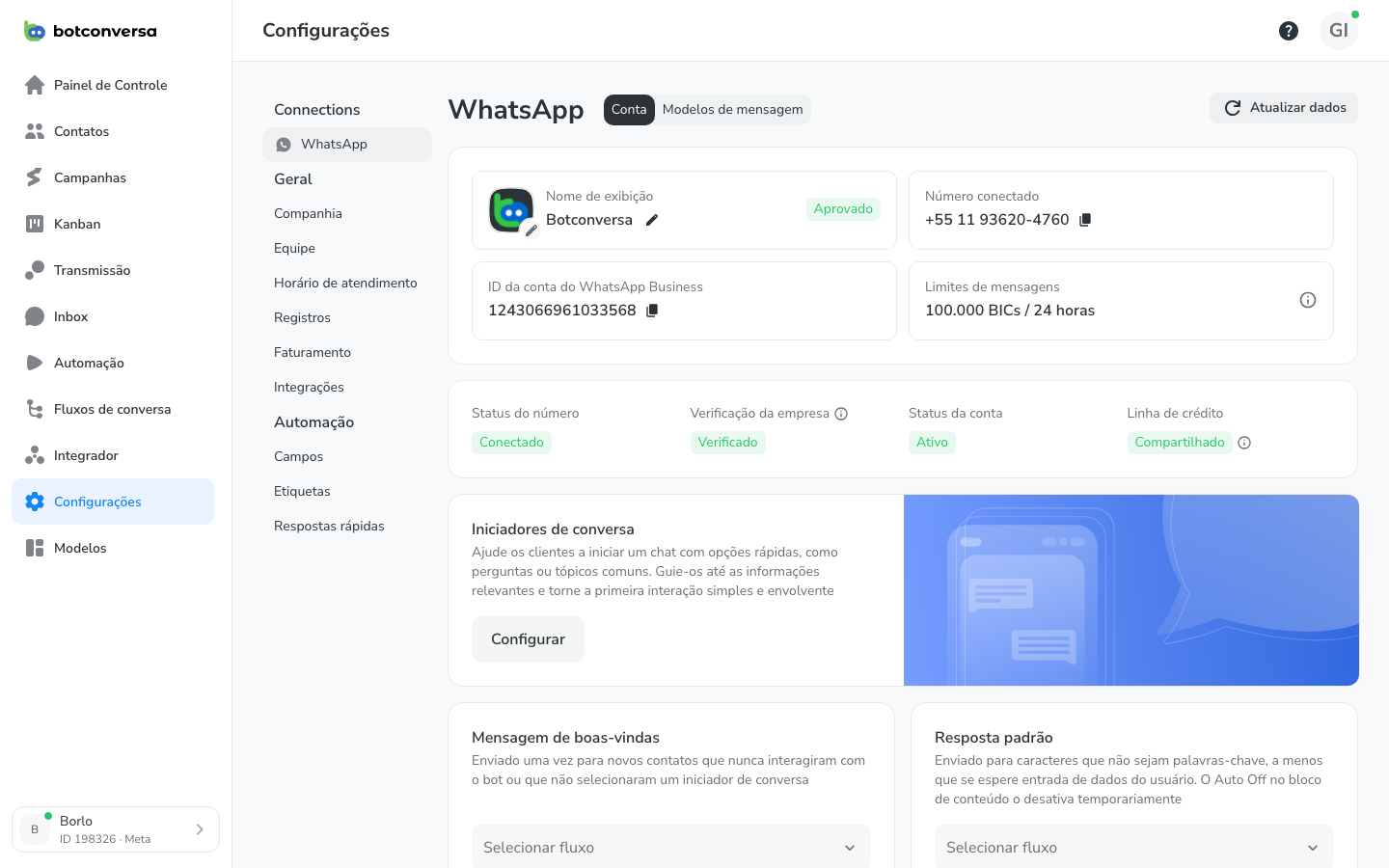
No menu lateral, vá em Configurações → WhatsApp e abra a aba Conta.
Passo 2: Confira o nome de exibição
No topo da aba Conta fica o Nome de exibição — é o nome que o cliente vê na conversa. Ele vem com um selo de status (Aprovado, quando a Meta liberou).
Para alterar, clique no ícone de lápis ao lado do nome. A mudança passa por aprovação da Meta e pode levar um tempo até refletir — não é imediata.
Passo 3: Role até a seção Perfil
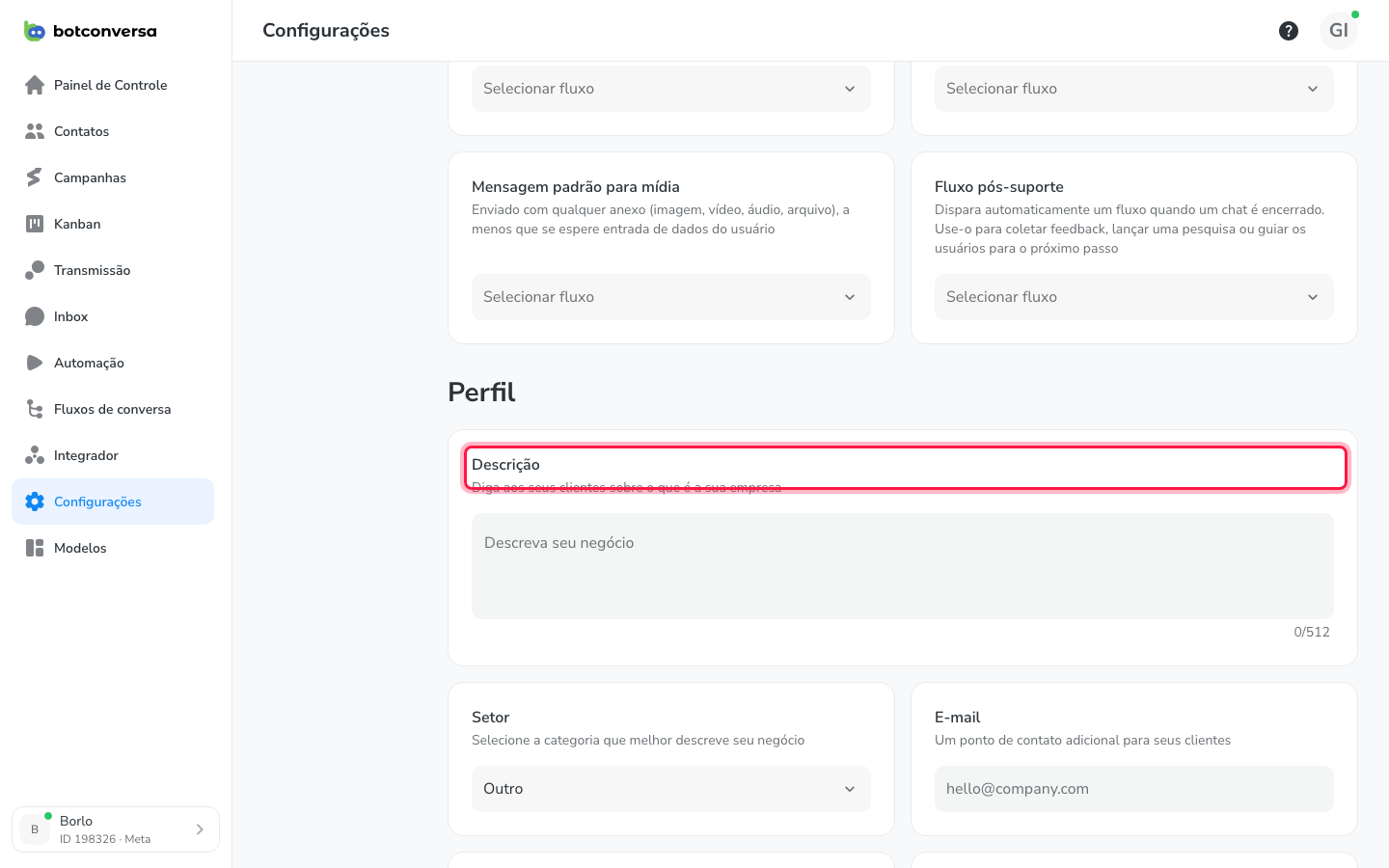
Desça a página até encontrar a seção Perfil. Aqui ficam os dados públicos do seu WhatsApp Business:
- Descrição — conte ao cliente o que é a sua empresa (até 512 caracteres).
- Setor — escolha a categoria do negócio na lista.
- E-mail — um ponto de contato extra para o cliente.
- Site — você pode informar até 2 endereços de site.
- Endereço — a localização física da empresa (ex.:
Avenida Exemplo, 100 – Centro, São Paulo – SP).
Passo 4: Salve as alterações
Preencha os campos e salve. As alterações sincronizam com a Meta e passam a valer no perfil que o cliente vê. Edições no perfil são reversíveis — você pode ajustar quando quiser.
Iniciadores de conversa e Fluxo Pós-Suporte
Na mesma aba Conta, mais abaixo, ficam dois recursos ligados ao perfil do WhatsApp:
- Iniciadores de conversa — perguntas/tópicos curtos que aparecem para o cliente como sugestões quando ele abre a conversa pela primeira vez (ex.: "Quero ver preços", "Falar com vendas"). É um atalho de entrada no atendimento.
- Fluxo Pós-Suporte — vincula um fluxo que dispara quando o cliente usa um iniciador de conversa — uma espécie de "follow-up do iniciador", continuando a jornada após o tópico inicial.
⚠️ Pós-Suporte ≠ Pós-Atendimento
São conceitos diferentes:
| Pós-Suporte | Pós-Atendimento | |
|---|---|---|
| Onde fica | Configurações → WhatsApp → aba Conta | Fluxos → Fluxos Padrões Básicos |
| Quando dispara | Cliente clica/usa um iniciador de conversa | Atendente humano clica em Marcar como concluído no Inbox |
| Uso típico | Continuar a jornada após o iniciador | NPS, pesquisa de satisfação, agradecimento pós-fila |
| Bot encerrando | — | Não dispara (apenas humano dispara) |
Para enviar NPS/pesquisa após atendimento humano, use Pós-Atendimento (não Pós-Suporte).