Gerenciando membros da equipe
Por Equipe BotConversa · Atualizado em 22 de setembro de 2026
Antes de começar
- Só o dono e membros com acesso à área Configurações conseguem gerenciar a equipe.
- Tenha o e-mail de cada pessoa que vai entrar.
- Pense em o que cada um precisa fazer: atendente costuma usar só o Inbox; gestor precisa de relatórios e campanhas.
- Para entender cada acesso antes de marcar, veja Permissões e papéis.
Passo a passo
Passo 1: Abra a tela de Equipe
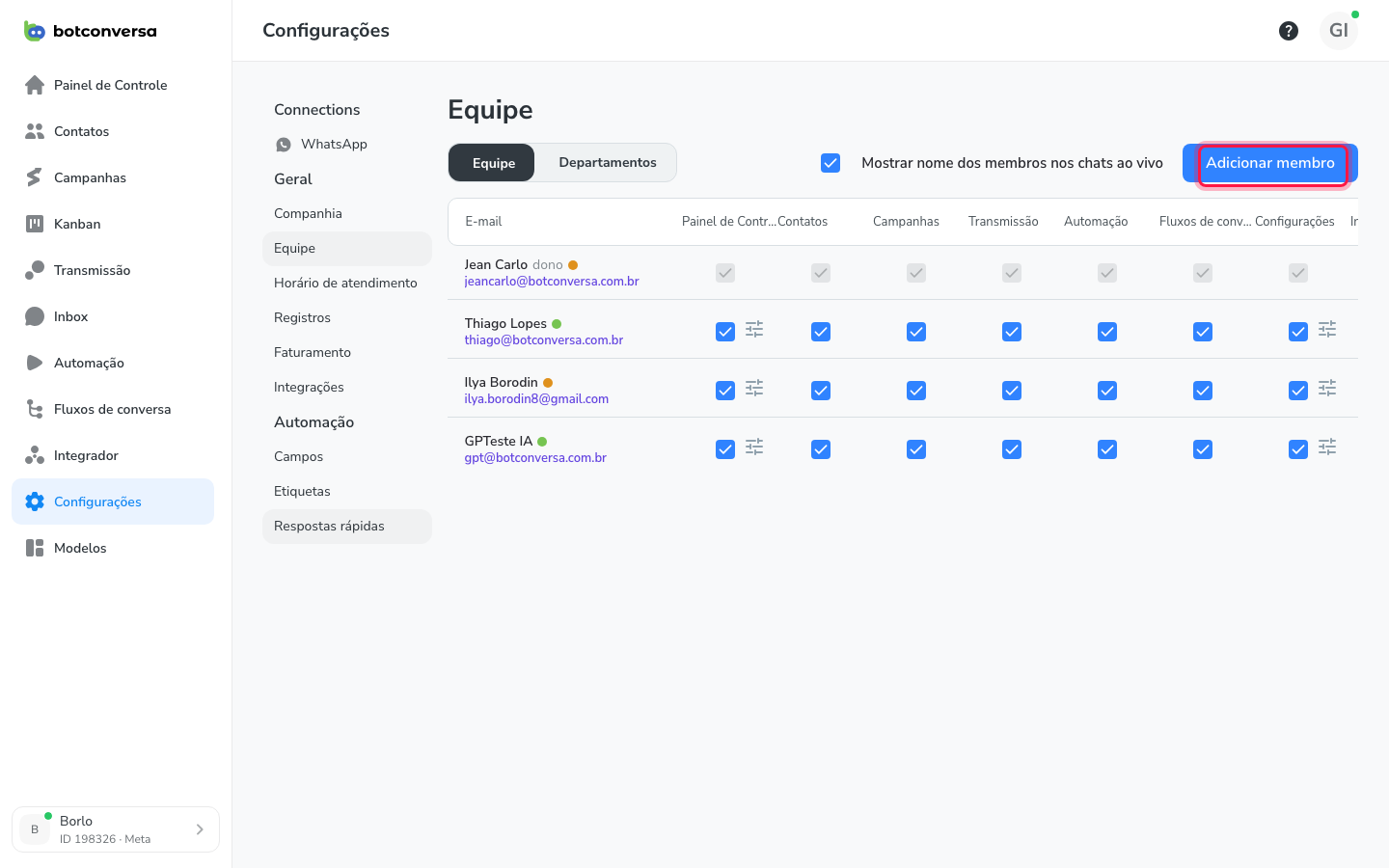
No menu lateral, clique em Configurações → Geral → Equipe. Você cai na aba Equipe, com a lista de todos os membros.
Passo 2: Entenda a lista de membros
Cada linha é uma pessoa. Nas colunas ficam as áreas do produto (Painel de Controle, Contatos, Campanhas, Transmissão, Automação, Fluxos de conversa, Configurações, Inbox), com uma caixa marcada para cada acesso liberado.
- O dono aparece com todas as caixas marcadas e bloqueadas (não dá para editar).
- Algumas células trazem um ícone de controles deslizantes (sliders) — ali existem ajustes mais finos, como os do Inbox.
- No topo, a caixa Mostrar nome dos membros nos chats ao vivo define se o cliente vê o nome de quem está atendendo. Veja a seção abaixo.
Mostrar para o cliente o nome de quem respondeu
Quer que o cliente saiba quem da equipe está falando com ele? Não precisa digitar o nome em cada mensagem: é uma configuração da conta.
- Vá em Configurações → Geral → Equipe.
- No topo da aba Equipe, ao lado do botão Adicionar membro, marque Mostrar nome dos membros nos chats ao vivo. É a caixa que aparece no print do Passo 1.
Com a opção marcada, o nome do membro que responde pelo Inbox aparece para o cliente nas mensagens do WhatsApp. Desmarcada, as mensagens saem sem identificar o atendente. A opção vale para toda a equipe, e o nome exibido é o do perfil de cada membro (Gerenciando meu perfil pessoal).
Passo 3: Adicione um novo membro
Pré-requisito: a pessoa que você quer convidar precisa já ter cadastro no BotConversa. Peça para ela criar a conta em app.botconversa.com.br (nome, e-mail e senha) antes do convite. Só depois o e-mail dela é reconhecido como destinatário válido aqui.
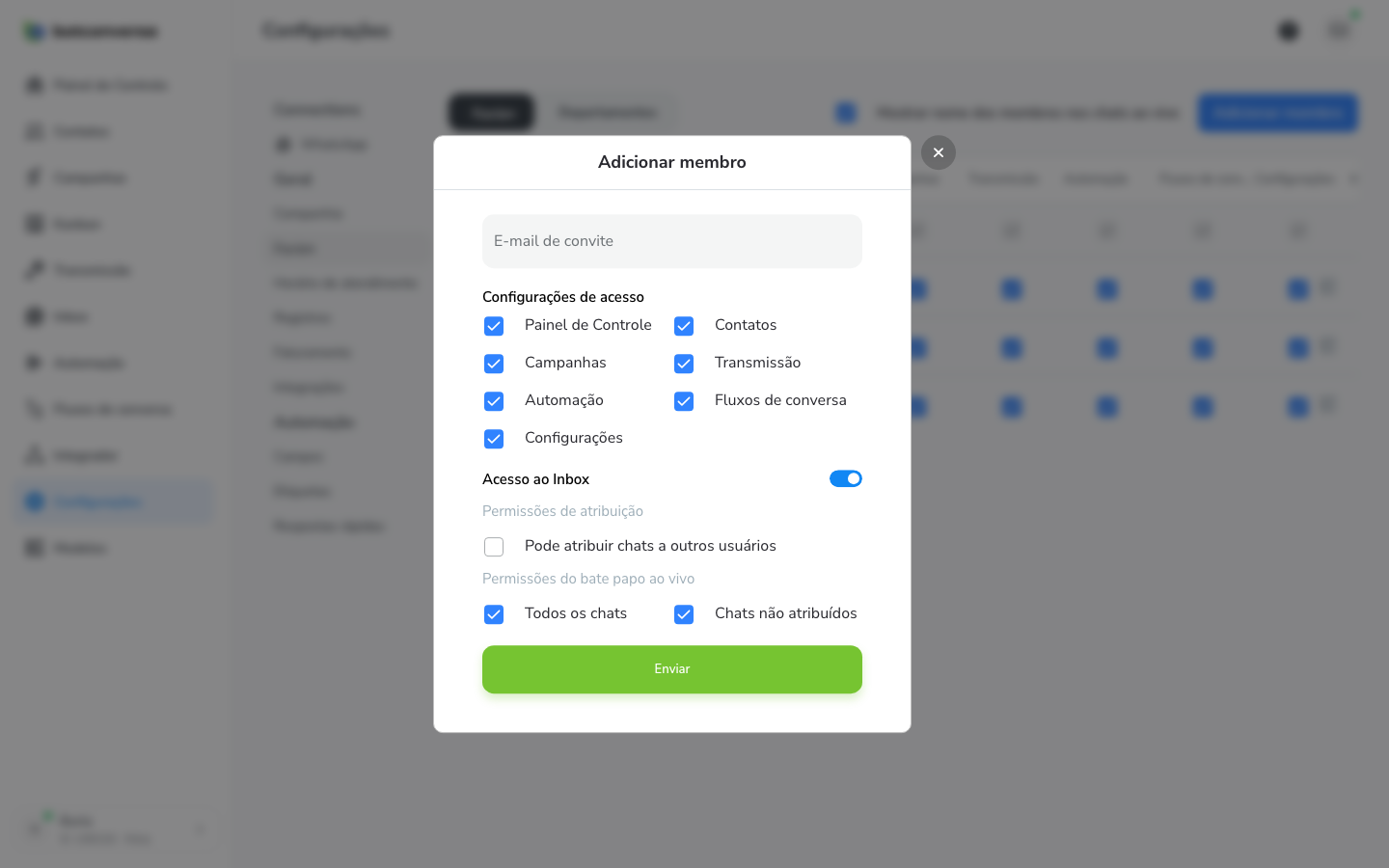
Clique em Adicionar membro. Na janela que abre:
- Em E-mail de convite, digite o e-mail da pessoa (ex.:
ana@suaempresa.com) — o mesmo que ela usou em app.botconversa.com.br. - Em Configurações de acesso, marque só as áreas que ela deve usar.
- Para quem vai atender clientes, ligue o Acesso ao Inbox e escolha:
- Pode atribuir chats a outros usuários (se ela vai distribuir conversas).
- Ver Todos os chats (permissão completa) ou apenas Chats não atribuídos (vê só a fila comum + os próprios).
- Clique em Enviar. A pessoa recebe a notificação e o acesso é liberado.
Passo 4: Edite os acessos de quem já está na equipe
Na própria lista, marque ou desmarque as caixas das áreas para liberar ou tirar o acesso. Para os ajustes finos do Inbox, clique no ícone de controles deslizantes (sliders) na linha da pessoa.
A mudança vale na hora e é reversível — mas afeta de imediato o que o membro consegue ver e fazer. Avise a pessoa antes de tirar um acesso que ela usa no dia a dia.
Passo 5: Remova um membro (com cautela)
No fim da linha do membro, clique no menu ⋮ para ver as opções de editar ou remover.
Atenção: remover um membro tira o acesso dele à conta. Faça isso só quando tiver certeza (ex.: pessoa que saiu da empresa). Em caso de dúvida, prefira desmarcar os acessos em vez de remover.
Departamentos (aba ao lado de Equipe)
Departamentos agrupam membros por time (ex.: Suporte, Vendas, Financeiro). Servem para:
- Direcionar atendimentos no Inbox — operadores filtram chats do seu departamento.
- Transferir em fluxo — o bloco Ação → Transferência pode mandar o chat para um departamento inteiro, sem precisar nomear um operador específico.
Como criar: aba Departamentos → Criar departamento → informe o nome → selecione os membros → salve.
Transferir a propriedade da conta
Há um único dono por conta. Para passar a posse a outro membro:
- O dono atual abre o menu ⋮ do membro destino e clica em Transferir propriedade.
- O sistema envia um código por e-mail ao dono atual.
- O dono insere o código e confirma.
- A posse passa ao novo dono — o dono anterior vira membro comum (mantém apenas as permissões que receber).
Ação sensível e quase irreversível: afeta acesso a faturamento, plano e remoção da conta. Combine com o time antes. Em caso de dúvida, contate o suporte.
O que são "LOGS"?
O termo LOGS dentro do BotConversa refere-se especificamente ao histórico de requisições do bloco Integração (chamadas HTTP / Webhooks dentro de fluxos) e ao Histórico do Integrador. Use os logs para depurar integrações com sistemas externos.
LOGS não é um histórico de auditoria geral do workspace — não registra "quem editou o que" em fluxos, etiquetas, configurações etc.