Visão Geral BotConversa
Por Equipe BotConversa · Atualizado em 22 de setembro de 2026
O que é o BotConversa
O BotConversa reúne, num só lugar, tudo que um negócio precisa para atender e vender pelo WhatsApp: automação (chatbots e disparos), atendimento humano (caixa de entrada para a equipe), inteligência artificial (assistente de IA nos fluxos), organização (contatos, etiquetas e funis) e métricas. Tudo é acessado pelo menu lateral à esquerda — abaixo, o que você encontra em cada item, de cima para baixo.
Painel de Controle
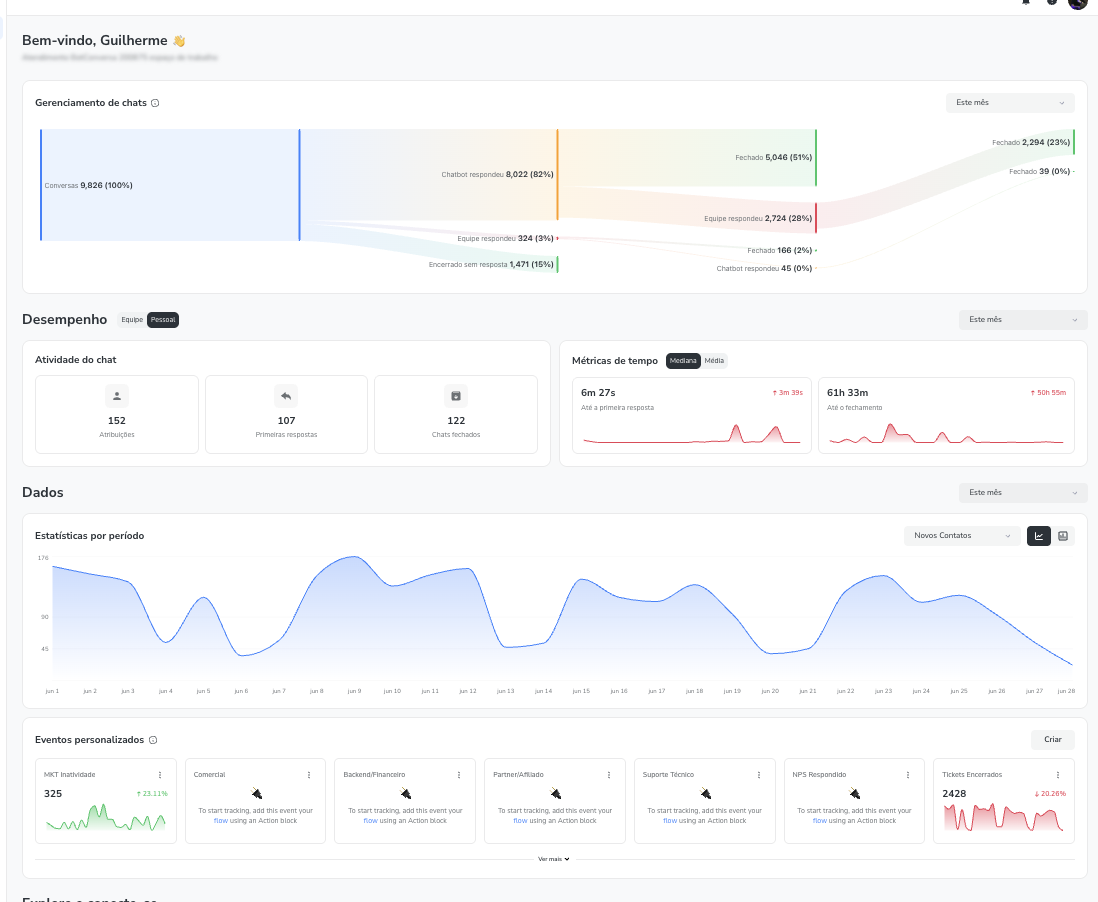
É a tela inicial do BotConversa. Reúne, em uma página rolável, os indicadores da operação: o ciclo de vida das conversas, o desempenho da equipe e de cada operador, estatísticas de contatos e conversas por período e eventos personalizados de negócio. É por onde você acompanha a saúde do atendimento.
Contatos
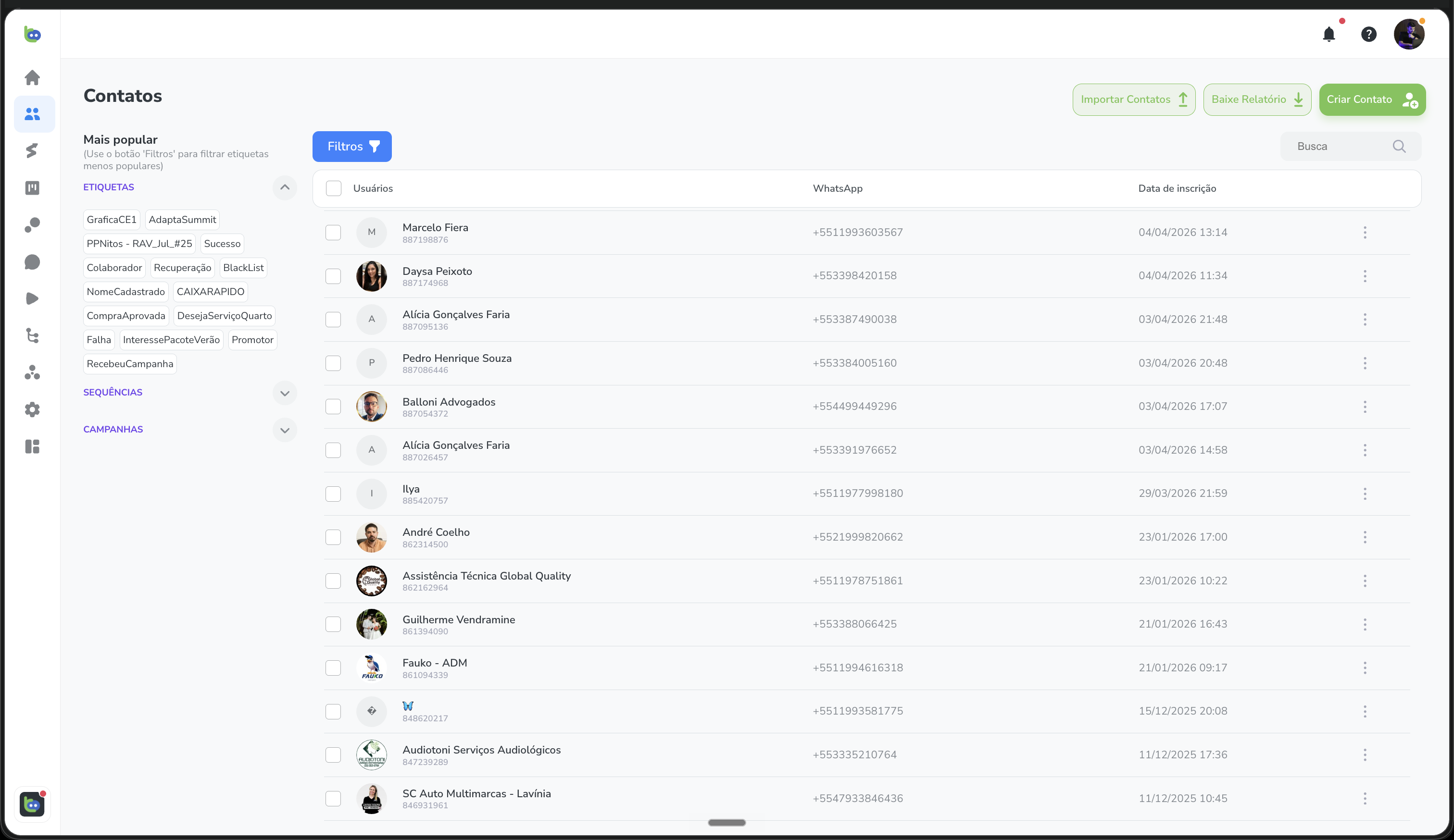
É a base de assinantes do workspace — todas as pessoas que falaram com você no WhatsApp ou que foram importadas. Aqui você lista, busca, filtra, importa, exporta e cria contatos, faz ações em massa (etiquetar, pausar o bot, abrir/fechar chats) e abre o Cartão do Usuário, com os dados completos da pessoa: etiquetas, campos personalizados, posição no Kanban, sequências, campanhas e o status do chat e do bot.
Campanhas
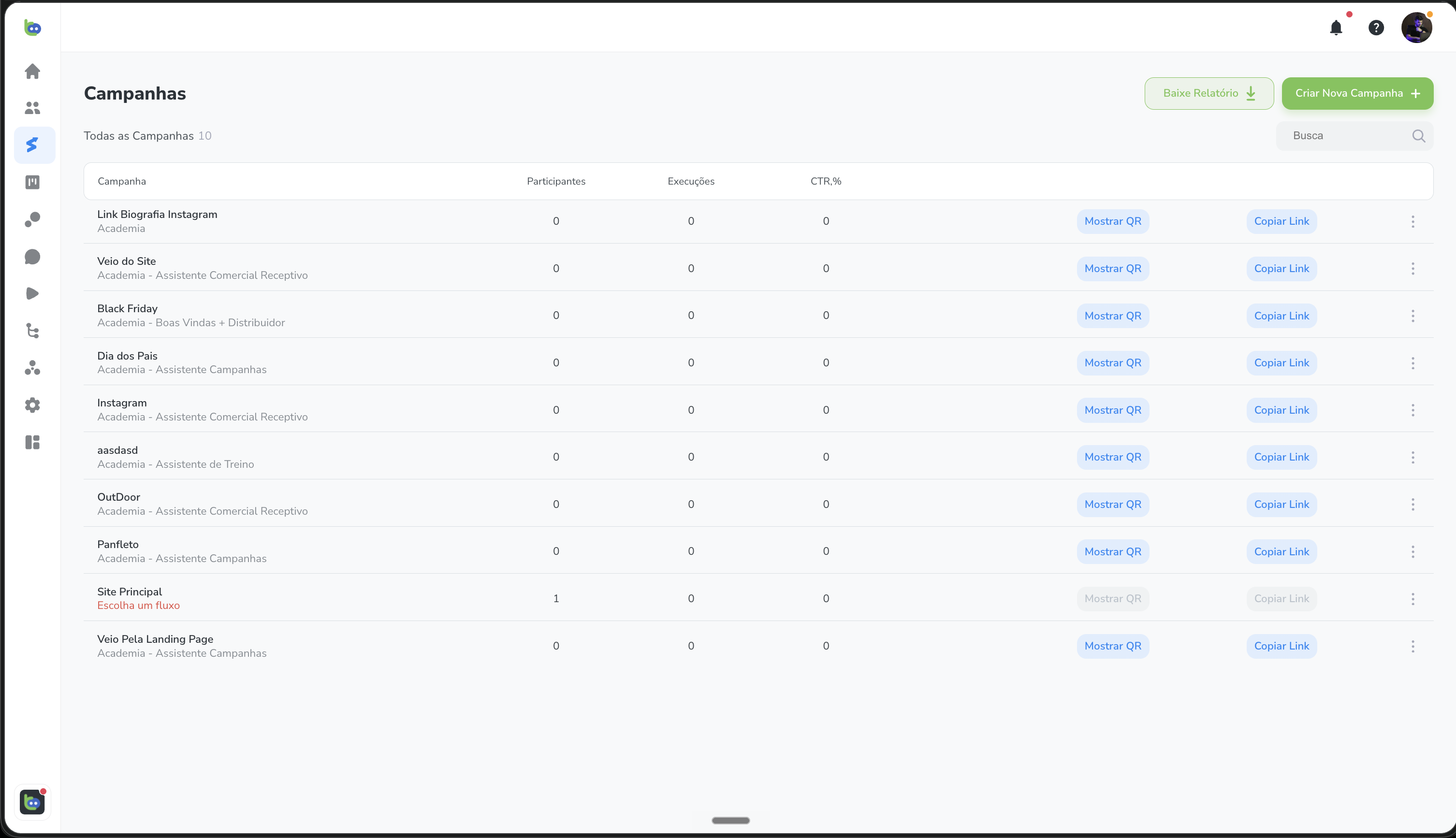
São pontos de entrada rastreáveis para o WhatsApp. Cada campanha gera um link (wa.me) e um QR-Code que, ao serem usados pelo cliente, iniciam a conversa com uma frase de início que dispara um Fluxo específico. Servem para medir a origem dos contatos (de qual anúncio ou material o lead veio — pelas métricas Participantes, Execuções e CTR) e automatizar o primeiro atendimento.
Kanban
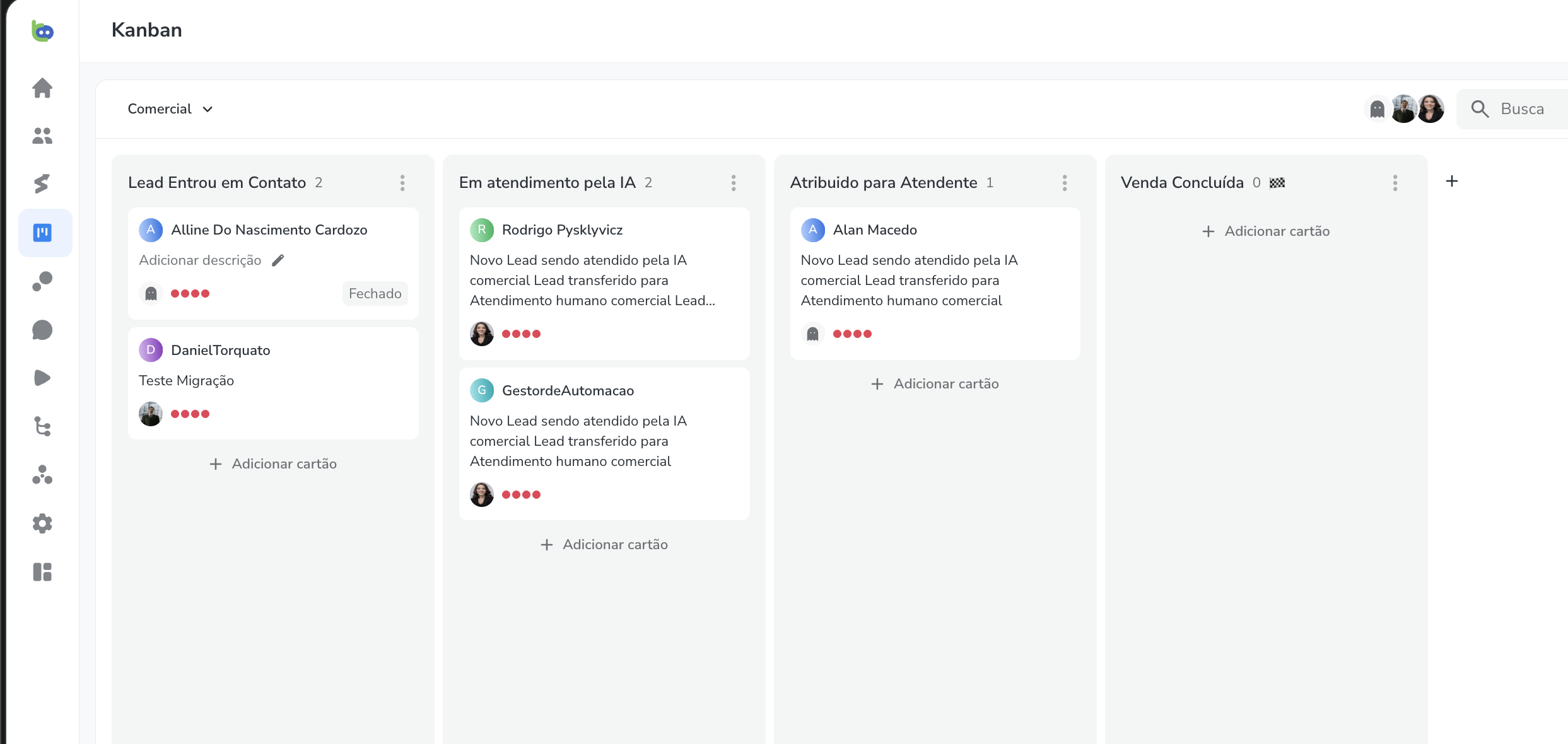
Organiza o relacionamento em quadros (funis) com colunas (etapas) e cartões. Cada cartão representa a solicitação de um contato e pode ser arrastado entre colunas conforme avança. Funciona como um funil visual de vendas/suporte e pode ser automatizado por blocos de Fluxo e por Regras do quadro.
Transmissão
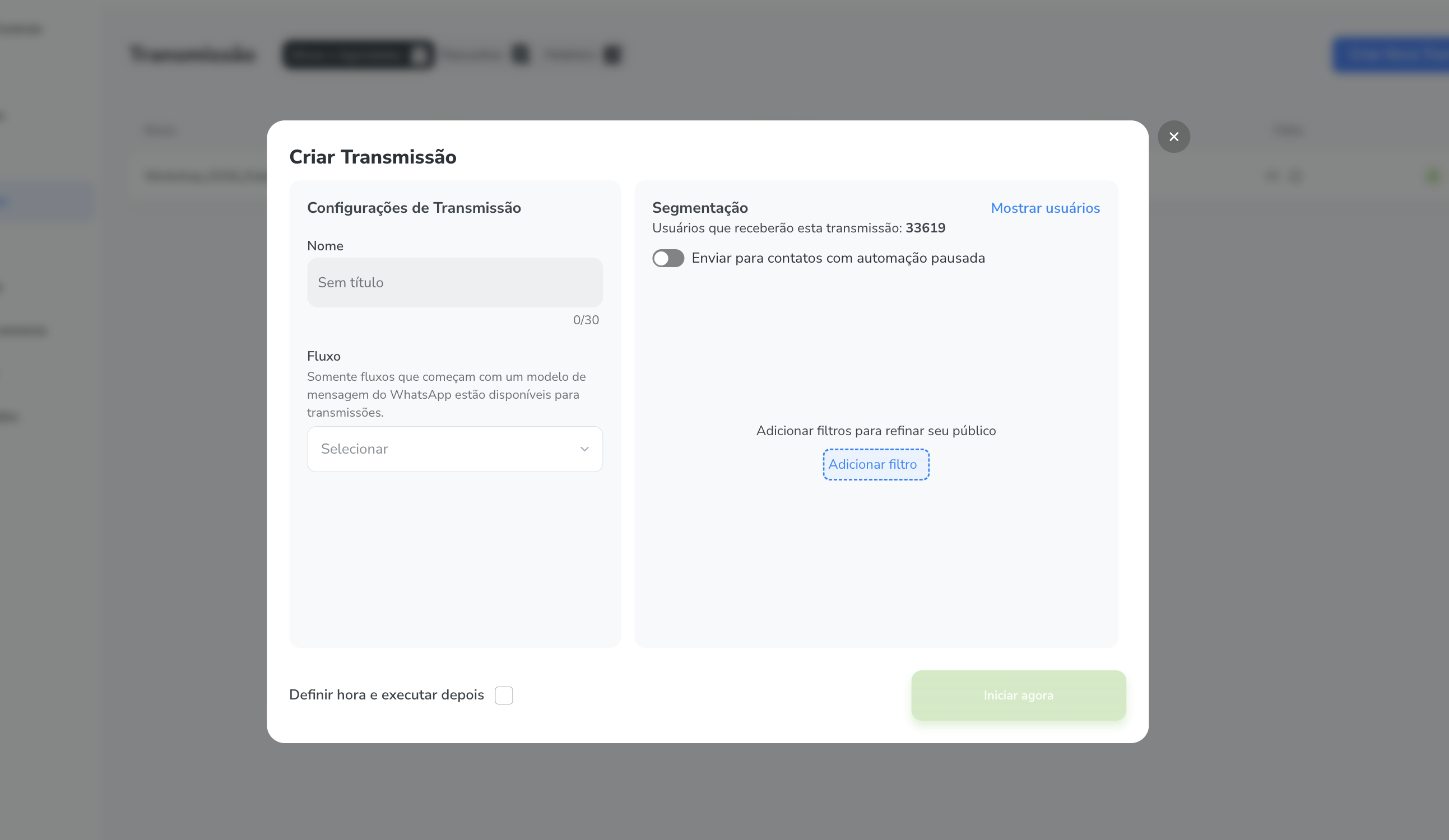
É o disparo em massa (broadcast) de mensagens para um segmento de contatos, executando um Fluxo. Você pode enviar agora ou agendar e segmentar o público com filtros. É o canal de comunicação ativa (proativa) da plataforma — útil para avisos, promoções e novidades.
Inbox
É a central de atendimento humano: onde a equipe vê e responde as conversas de WhatsApp. Numa tela de até 4 colunas você tem a filtragem por Atribuído (a quem a conversa pertence), a lista de Conversas, a janela da conversa selecionada e o Perfil do contato. É o complemento humano da automação — quando o bot não resolve, a pessoa assume.
Automação
Reúne três mecanismos que disparam ou alimentam seus fluxos automaticamente, organizados em abas:
- Palavras Chave — um texto recebido do cliente (ex.: "menu", "quero comprar") inicia um fluxo, conforme a regra Começa com / Contém / É.
- Sequências — nutrição (drip): uma série ordenada de passos agendados, onde cada passo dispara um fluxo ao longo do tempo.
- Webhooks — recebem dados de sistemas externos (via POST) e criam/atualizam contatos e executam ações sobre eles.
Fluxos de conversa
É o construtor visual de chatbots — o coração da automação. Você define, passo a passo, o que o bot envia e faz, montando um canvas com blocos conectados (enviar mensagem, ação, condição, integração, assistente de IA e mais). Os fluxos são disparados por palavras-chave, campanhas, sequências, eventos ou manualmente, e o editor salva automaticamente. Há ainda os Fluxos Padrões Básicos do sistema (boas-vindas, resposta padrão, mídia e pós-atendimento).
Integrador
É a camada de integração entre apps — um "Zapier nativo" do BotConversa. Cada automação liga um app de origem (que envia os dados — o gatilho) a um app de destino (que recebe os dados — a ação), conectando o BotConversa a serviços como Google Calendar, Google Meet, HTTP e Webhooks. Tem uma cota de ações por conta.
Configurações
É a central de ajustes do workspace, em três grupos:
- WhatsApp (Conexões) — a conexão do número, modelos de mensagem (HSM, na API Oficial), perfil da empresa e mensagens padrão.
- Geral — Companhia, Equipe (convidar membros, permissões), Horário de atendimento, Registros, Faturamento e Integrações.
- Automação — Campos personalizados, Etiquetas e Respostas rápidas, que são reutilizados por todo o produto.
Modelos
São pacotes reutilizáveis de configuração (fluxos, palavras-chave, campos, etiquetas, campanhas e sequências) que ficam salvos no seu perfil — não dentro de uma companhia. Você empacota uma base pronta e instala em outra companhia, recriando tudo lá. É ideal para agências que entregam vários clientes com a mesma base.
Perfil e Ajuda
Fora do menu lateral principal ficam três elementos globais: o menu do avatar (topo direito — perfil, status Disponível/Ausente, idioma e sair), o ícone de ajuda (topo direito — central de ajuda, comunidade, reportar bug) e o seletor de workspace (canto inferior esquerdo — troca entre suas companhias). Lembre: o perfil é o seu usuário (vale em todos os workspaces), enquanto permissões e dono são por companhia.
Planos, em resumo
O plano Starter já traz o essencial: construtor de fluxos, bate-papo ao vivo, contatos, campanhas, transmissões, sequências, palavras-chave e webhooks (1 número, até 5 atendentes). O PRO adiciona o Assistente de IA, o Bloco de Integração, o Kanban, o Integrador e a API Oficial do WhatsApp. Nos planos PRO com API Oficial, a IA é inclusa (sem custo extra de tokens).
🎯 Missão desta aula: abra cada item do menu lateral na ordem do artigo e encontre as telas de Contatos, Fluxos de conversa, Inbox e Configurações.
Checkpoint: você sabe onde fica cada área que as próximas aulas vão usar.