Definindo o horário de atendimento
Por Equipe BotConversa · Atualizado em 22 de setembro de 2026
Ao final desta aula o robô vai saber quando a sua equipe está disponível e vai responder de um jeito quando estiver aberto e de outro quando estiver fechado. É a diferença entre "vou te transferir agora" e "já anotei, respondemos amanhã às 8h".
Por que definir o horário antes de criar fluxos?
Porque quase todo fluxo de atendimento precisa dessa informação: transferir para um humano só faz sentido quando há um humano disponível. Configurar o horário primeiro evita refazer os fluxos depois. E, para os relatórios, o horário separa o que foi atendido no expediente do que ficou para o dia seguinte.
Como confiro o fuso horário?
O horário de atendimento, as sequências e os agendamentos usam o fuso da companhia. Se ele estiver errado, o robô abre e fecha na hora errada.
- Vá em Configurações → Companhia (na API Oficial, Configurações → Geral → Companhia).
- No cartão Fuso horário, clique em Alterar e selecione o da sua região. Para a maior parte do Brasil, o horário de Brasília (-03:00).
- Confirme e confira a hora exibida no cartão: ela deve bater com o relógio da sua parede.
Como configuro os dias e horários?
- No menu lateral, vá em Configurações → Horários (na API Oficial, Configurações → Geral → Horário de atendimento).
- Na linha de dias (seg a dom), deixe ligados os dias em que você atende; um dia desligado é tratado como fechado o dia inteiro.
- Para cada dia ligado, ajuste a faixa de início e fim, por exemplo
08:00a18:00. Preencheu a segunda-feira? Use Copiar para todos os dias e ajuste só as exceções. - Quer um intervalo no meio do dia? Clique no + ao lado do dia e crie a segunda faixa, por exemplo
08:00a12:00e13:00a18:00. A lixeira remove uma faixa. - Salve. O horário passa a valer na hora para os fluxos que o consultam.
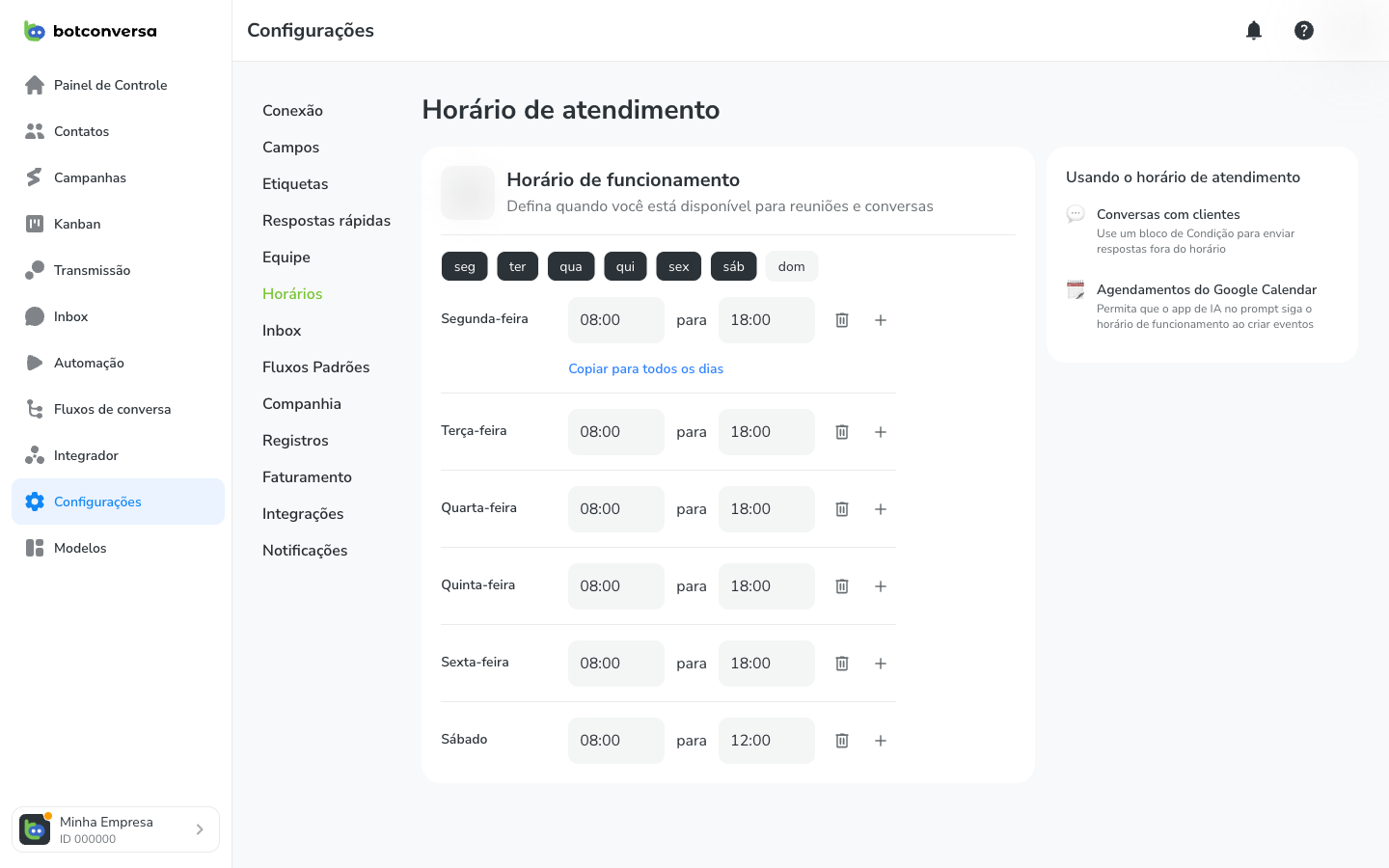
Exemplo comum: segunda a sexta das 08:00 às 18:00; sábado e domingo desligados.
Como faço o robô respeitar o horário?
O horário configurado é uma informação, não um interruptor do robô. Sem condição no fluxo, o robô responde igual em qualquer horário, todos os dias. Para usar o horário:
- Abra o fluxo no construtor e, logo depois do bloco inicial, adicione um bloco Condição.
- Escolha a condição Horário de atendimento com a opção É aberto.
- Ligue a saída verde (condição verdadeira) ao que deve acontecer no expediente: apresentar o menu, transferir para um atendente, abrir o atendimento.
- Ligue a saída vermelha (condição falsa) ao que acontece fora do expediente: avisar o horário de retorno, coletar o pedido, aplicar a etiqueta "Fora do horário" para a equipe ver no dia seguinte.
O funcionamento do bloco, com as outras condições disponíveis, está em O bloco Condição.
Como trato o horário de almoço?
Do jeito mais simples: em Configurações → Horários, clique no + ao lado do dia e cadastre duas faixas, manhã e tarde. No intervalo entre elas, a condição Horário de atendimento considera o negócio fechado, e o robô segue pelo caminho vermelho. Se você prefere uma mensagem específica para o almoço ("voltamos às 13h"), o fluxo pronto Horário de atendimento com almoço, abaixo, já vem com essa lógica montada por condições.
Quais fluxos prontos posso instalar?
| Fluxo | O que faz | Link |
|---|---|---|
| Horário de atendimento | Condição de horário no início, com caminhos para aberto e fechado. | Instalar |
| Horário de atendimento com almoço | O mesmo, com a pausa de almoço tratada. | Instalar |
Esteja logado antes de abrir o link; o robô entra em Fluxos de conversa e você edita os textos. Como instalar e revisar está em Catálogo de robôs prontos.
Pet shop: fecha aos domingos; o caminho "fechado" avisa o horário de segunda e oferece agendamento pelo robô.
Suporte técnico: atende de segunda a sexta; fora disso, o robô coleta o problema, aplica a etiqueta "Chamado noturno" e a equipe abre o dia pela lista.
🎯 Missão desta aula: confira o fuso, configure os dias e horários e instale o fluxo pronto de horário de atendimento.
Checkpoint: a tela mostra os seus dias corretos e o fluxo instalado aparece em Fluxos de conversa.