Seu primeiro acesso ao BotConversa: login, segurança e onde pedir ajuda
Por Equipe BotConversa · Atualizado em 7 de setembro de 2026
Esta é a primeira aula da trilha. Ao terminar, você vai ter: o acesso funcionando no navegador certo, a conta protegida, o fuso horário conferido e, o mais importante, saber exatamente onde pedir ajuda quando travar em alguma aula seguinte.
Como recebo meus dados de acesso?
Existem dois caminhos, e os dois terminam na mesma tela de login.
Você comprou pelo site. Assim que o pagamento é confirmado, criamos a sua conta com o e-mail usado na compra e geramos uma senha. Esse acesso vai para o seu e-mail e também para o número de WhatsApp informado na página de pagamento. Procure a mensagem com o assunto "Seu acesso ao BotConversa chegou". Se ela não estiver na caixa de entrada, confira a pasta de spam e a aba Promoções.
Você se cadastrou por conta própria. Quem cria a conta pelo botão Cadastrar-se da tela de login recebe um e-mail com o assunto "BotConversa. Ativação de conta". Só depois de clicar no botão de ativação desse e-mail a conta libera o login.
Como faço login?
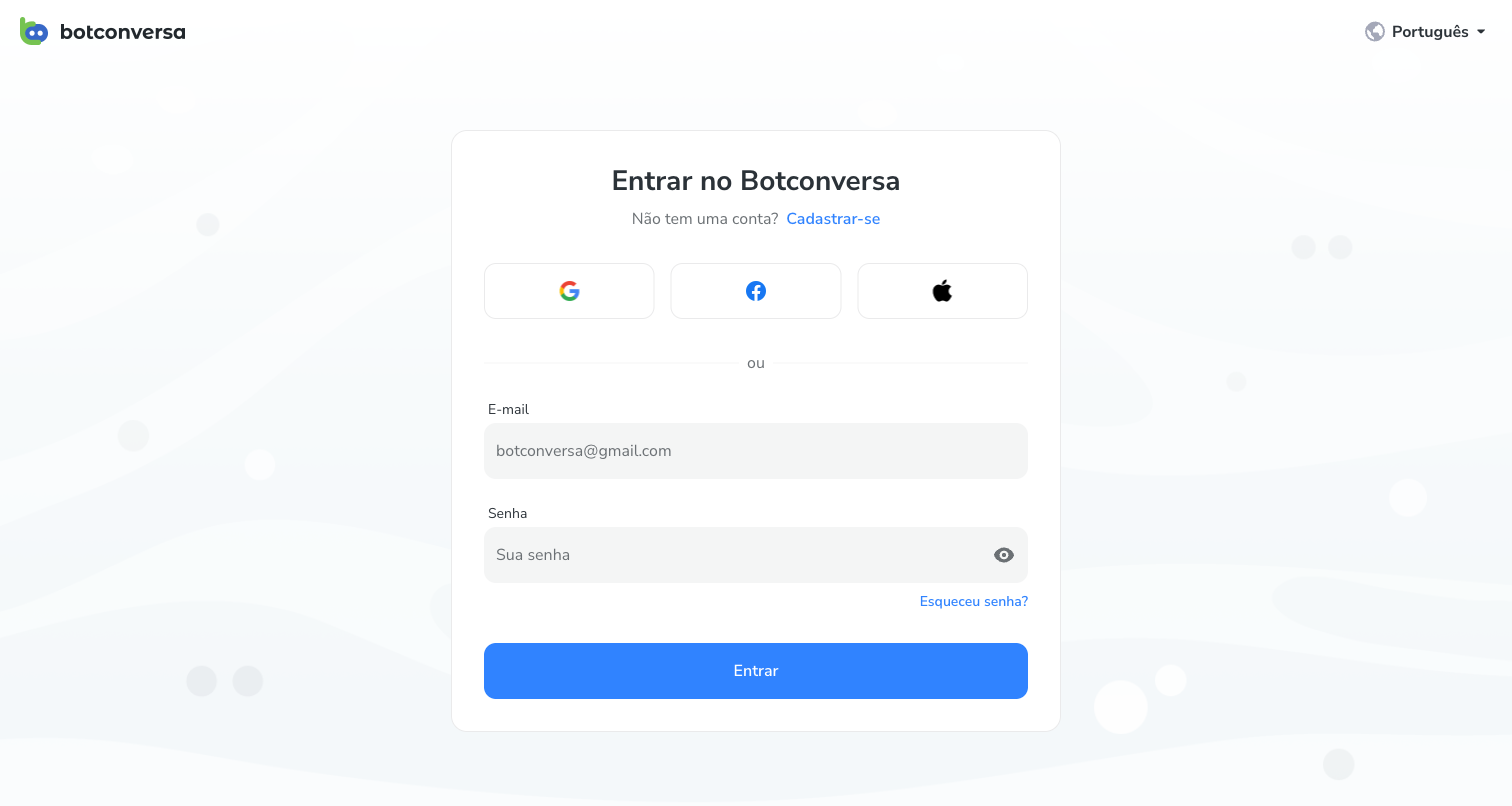
- Abra app.botconversa.com.br no navegador do computador.
- Se quiser, troque o idioma no seletor do canto superior da tela (Português é o padrão).
- Digite o E-mail e a Senha e clique em Entrar. Ou use os botões de Google, Facebook ou Apple, desde que o e-mail dessa conta seja o mesmo cadastrado no BotConversa.
- Esqueceu a senha? Clique em Esqueceu senha? e siga o link que chega por e-mail.
Ao entrar, você cai no Painel de Controle, a tela inicial com os indicadores da conta. Na aula 7 fazemos um tour por cada item do menu; por enquanto, só confirme que a tela abriu.
Como protejo minha conta com a autenticação em duas etapas?
A conta do BotConversa dá acesso ao WhatsApp da sua empresa, à base de contatos e ao faturamento. Vale os dois minutos que a proteção extra leva. Com a autenticação em duas etapas (2FA), além da senha o login pede um código temporário gerado por um aplicativo autenticador, como Google Authenticator, Authy ou 1Password.
- Clique no seu avatar, no canto superior direito, e abra Opções de login.
- Em Autenticação de dois fatores, clique em Ativar.
- Escaneie o QR Code com o aplicativo autenticador e digite o código de seis dígitos que ele mostrar.
- Confirme e guarde os códigos de recuperação em um lugar seguro, como um gerenciador de senhas.
O que conferir na companhia antes de seguir?
No BotConversa, a companhia é o espaço de trabalho da sua empresa: é nela que ficam o número conectado, os fluxos e a equipe. O seu perfil é o seu usuário, e o mesmo perfil pode participar de várias companhias. Dois ajustes rápidos evitam dor de cabeça depois:
- Fuso horário. Em Configurações → Companhia, o cartão Fuso horário mostra a hora atual no fuso da companhia; se não bater com o seu relógio, clique em Alterar. Horário de atendimento, sequências e agendamentos usam esse fuso. A aula 4 mostra a tela.
- Telefone do perfil. O número que você informou no cadastro não é o número do robô. Ele serve para receber notificações administrativas e os avisos que os seus fluxos mandarem para você. O WhatsApp que vai atender os clientes é conectado na aula 3.
Onde peço ajuda?
Guarde esta lista. Ela vale para toda a trilha e para o dia a dia depois dela.
| Canal | Quando usar |
|---|---|
| Esta central de ajuda | Busca por qualquer tela ou erro. O assistente de IA da página inicial responde com base nos artigos e, se não resolver, chama o time. |
| Chat de suporte no painel | Dúvidas sobre a sua conta enquanto você usa o produto. Fica no ícone de ajuda, no canto superior direito do painel. |
| E-mail suporte@botconversa.com.br | Solicitações que precisam de registro, como pacotes de atendentes ou questões de faturamento. Resposta em até 24 horas úteis. |
| Suporte pelo WhatsApp wa.me/5511936205322 | Problemas de conexão e casos em que o suporte pede o ID da sua conta na Meta. |
| Comunidade no Discord discord.gg/TekhWANzNQ | Trocar ideias com outros usuários, ver fluxos de exemplo e acompanhar novidades. |
| Encontros ao vivo aovivo.botconversa.com.br/entrar-agora | De segunda a sexta, às 10h, com os especialistas do BotConversa, no Zoom. Não precisa agendar: o link é o mesmo todos os dias. |
| Workshops gravados | Aulas temáticas completas em Workshops BotConversa por tema. |
O que vem pela frente nesta trilha?
A trilha tem 17 aulas e leva em torno de duas horas para quem faz tudo junto. Ela é dividida em três etapas: primeiro você configura a conta, a conexão do WhatsApp, a equipe e o horário; depois monta, testa e ativa o primeiro robô; por fim, coloca a inteligência artificial e as automações para trabalhar por você. Cada aula termina com uma missão prática. Faça a missão antes de avançar: a aula seguinte sempre supõe que a anterior está pronta.
Não sabe se a sua conexão é a Oficial ou a não oficial? A próxima aula resolve isso. Se preferir ir direto, veja Sua conexão é Oficial ou não oficial?.
🎯 Missão desta aula: entre no painel, ative a autenticação em duas etapas e salve os códigos de recuperação.
Checkpoint: você vê o Painel de Controle e o seu avatar mostra a 2FA como ativa.