Entendendo o Painel de Controle
Por Equipe BotConversa · Atualizado em 6 de setembro de 2026
O que é o Painel de Controle
É a sua tela inicial, acessada pelo ícone de casa no topo do menu lateral. Ele junta, em uma página que você rola de cima para baixo, os principais números do seu atendimento. Você não precisa abrir relatório nenhum: basta entrar e olhar.
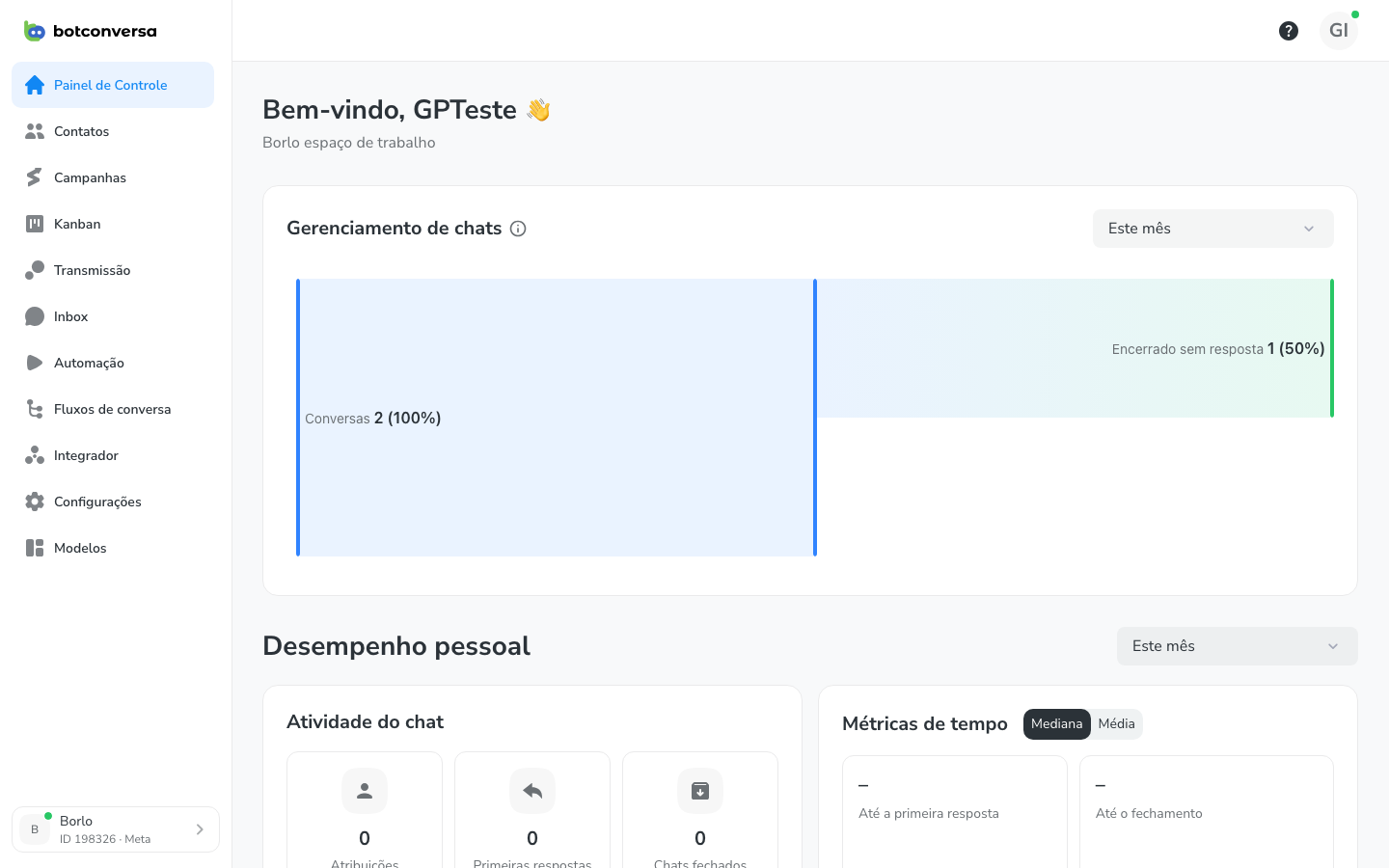
A tela é dividida em quatro grandes áreas, de cima para baixo:
1. Caminho das conversas
É o primeiro bloco, chamado Gerenciamento de chats. Ele mostra um diagrama com fitas que ligam etapas — quanto mais grossa a fita, mais conversas passaram por ali. Você vê:
- Quantas conversas entraram no total.
- Quantas o bot respondeu sozinho.
- Quantas a equipe respondeu (precisou de atendente humano).
- Quantas foram encerradas sem resposta (ninguém respondeu).
- Quantas terminaram como fechado (resolvidas).
É a forma mais rápida de responder duas perguntas: "meu robô está dando conta sozinho?" e "estou deixando conversa sem resposta?". Quanto maior a fatia que o bot resolve e fecha, mais sua automação trabalha por você.
2. Desempenho
O segundo bloco, chamado Desempenho, mostra como o atendimento humano está indo. Aqui ficam:
- Atividade do chat — três contadores: quantas conversas foram atribuídas, quantas receberam a primeira resposta e quantas foram fechadas.
- Métricas de tempo — quanto tempo, em média, sua equipe leva para dar a primeira resposta e para fechar uma conversa.
- Estatísticas por membro — uma tabela com o desempenho de cada atendente.
- Atividade da equipe — um gráfico de barras que mostra em quais dias houve mais movimento.
Esse bloco tem um botão para alternar entre Equipe (números do time todo) e Pessoal (só os seus números). Veja Medindo a performance da equipe e Métricas do atendimento: tempo de resposta.
3. Dados
O terceiro bloco, chamado Dados, mostra crescimento e indicadores de negócio:
- Estatísticas por período — um gráfico que acompanha, dia a dia, quantos contatos novos você ganhou, quantas conversas teve e o uso de cada etiqueta.
- Eventos personalizados — cards com indicadores que você mesmo cria e nomeia (por exemplo, "Orçamento enviado"). Veja Criando eventos personalizados.
4. Recursos
O último bloco, chamado Explore e conecte-se, traz três atalhos: o Centro de Ajuda, a comunidade no Discord e o canal no YouTube. São links de apoio, não fazem parte dos seus números.
Cada bloco tem seu próprio filtro de período
Esse é o detalhe mais importante para não se confundir: cada uma das três áreas de números (caminho das conversas, desempenho e dados) tem o seu próprio seletor de período, no canto superior direito do bloco. Por padrão, todos vêm em Este mês.
Isso significa que mudar o período de um bloco não muda os outros. Se você quiser comparar todos no mesmo intervalo, precisa ajustar o período em cada bloco separadamente.
Ao clicar no seletor, você escolhe atalhos prontos como Hoje, Últimos 7 dias, Últimos 30 dias, Este mês ou Mês passado — ou define um intervalo próprio pelo calendário (data de início e data final) e clica em Concluído.
Como ler de relance
Sugestão de leitura rápida, de cima para baixo:
- Caminho das conversas — a fatia "encerrado sem resposta" está pequena? Ótimo. Está crescendo? Investigue.
- Desempenho — o tempo de primeira resposta está dentro do que você considera aceitável?
- Dados — os contatos novos estão subindo ou caindo no período?
Em menos de um minuto você tem uma fotografia do negócio.
Links relacionados
Tour pelo Painel de Controle
/aula/tour-pelo-painel-de-controle
Métricas do atendimento: tempo de resposta
/aula/metricas-do-atendimento-tempo-de-resposta
Medindo a performance da equipe
/aula/medindo-performance-da-equipe
Acompanhando resultados de campanhas
/aula/acompanhando-resultados-de-campanhas
Criando eventos personalizados
/aula/criando-eventos-personalizados