Criando eventos personalizados
Por Equipe BotConversa · Atualizado em 6 de setembro de 2026
O que é um evento personalizado
O painel já mede sozinho coisas como conversas, contatos novos e tempos de resposta. Mas cada negócio tem indicadores próprios que o BotConversa não tem como adivinhar: quantos orçamentos você enviou, quantas pessoas chegaram à etapa de pagamento, quantas responderam sua pesquisa.
O evento personalizado resolve isso. Você dá um nome a um marco importante do seu negócio e manda o BotConversa contar toda vez que ele acontecer. O resultado vira um card no bloco Dados do painel, com a contagem do período, a variação em relação ao período anterior (aqui, subir é bom — significa que o evento aconteceu mais vezes) e um mini-gráfico de tendência.
Importante: criar o evento não basta. Ele só começa a contar depois que você o vincula a um fluxo através de um bloco de Ação. Um card que existe mas nunca foi vinculado mostra um ícone de tomada com a mensagem para adicioná-lo ao seu fluxo.
Antes de começar
Para o evento funcionar de ponta a ponta você vai precisar de:
- Acesso ao Painel de Controle (onde você cria e acompanha o evento).
- Um fluxo de conversa já existente, onde o marco que você quer medir realmente acontece. Veja O que são fluxos de conversa.
- Saber em que ponto do fluxo o marco ocorre (por exemplo, logo depois do bloco que envia o orçamento ao cliente).
Passo a passo
Passo 1: Crie o evento no painel
No Painel de Controle, role até o bloco Dados e encontre a seção Eventos personalizados. No canto superior direito dessa seção, clique no botão Criar e dê um nome claro ao evento — de preferência, o nome do marco que ele representa, como Orçamento enviado.
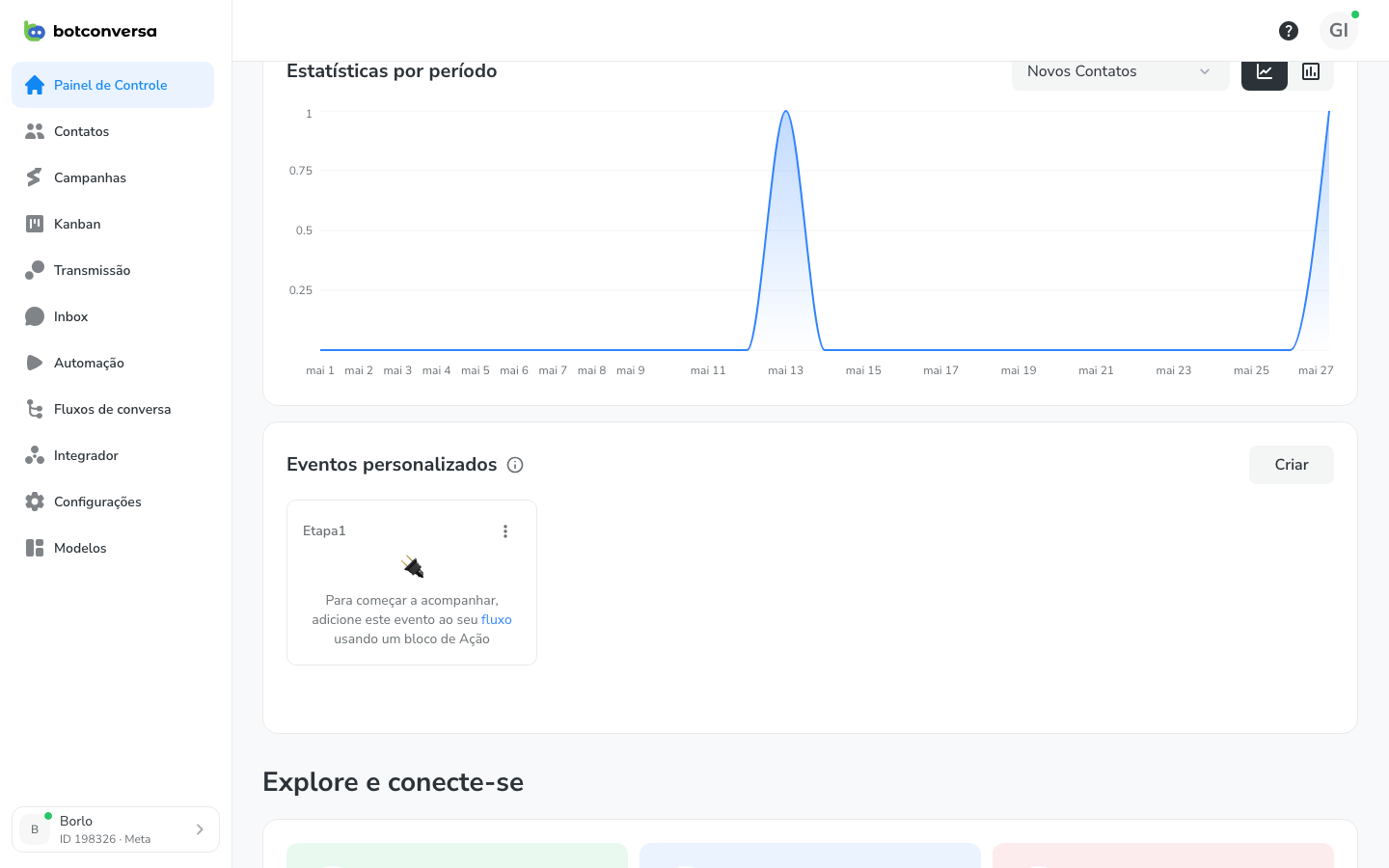
Pronto, o card aparece na grade. Por enquanto ele estará vazio, com um ícone de tomada — porque ainda não foi disparado por nenhum fluxo.
Passo 2: Abra o fluxo onde o marco acontece
Vá em Fluxos e abra o fluxo no construtor, no ponto exato onde o marco ocorre. Continuando o exemplo: logo após o bloco que envia o orçamento ao cliente.
Passo 3: Adicione um bloco de Ação
No construtor, adicione um bloco de Ação nesse ponto e conecte-o na sequência do fluxo. O bloco de Ação executa tarefas nos bastidores, sem mandar mensagem para o cliente. Veja Bloco de Ação.
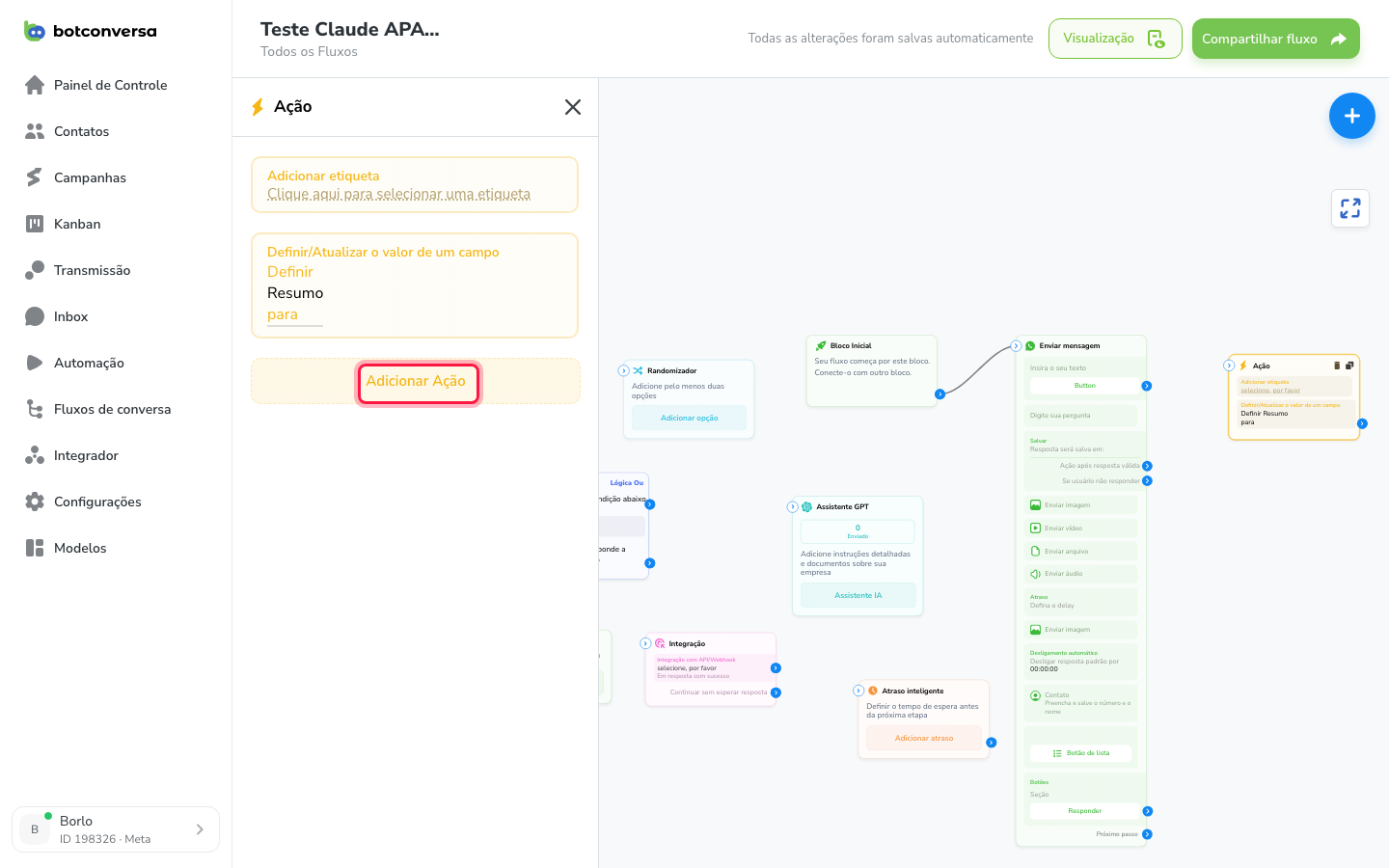
Passo 4: Escolha a ação "Adicionar evento personalizado"
Dentro do bloco, clique em Adicionar Ação, procure por Adicionar evento personalizado na lista e selecione o evento que você criou no Passo 1 (no exemplo, Orçamento enviado). Salve o fluxo.
Passo 5: Acompanhe no painel
A partir do próximo cliente que passar por aquele ponto do fluxo, o evento começa a contar. Volte ao Painel de Controle → Dados → Eventos personalizados e o card mostrará a contagem do período crescendo, com a variação e o mini-gráfico.