Tempo de leitura: ~3 minPara quem é: Quem usa API Oficial | Financeiro
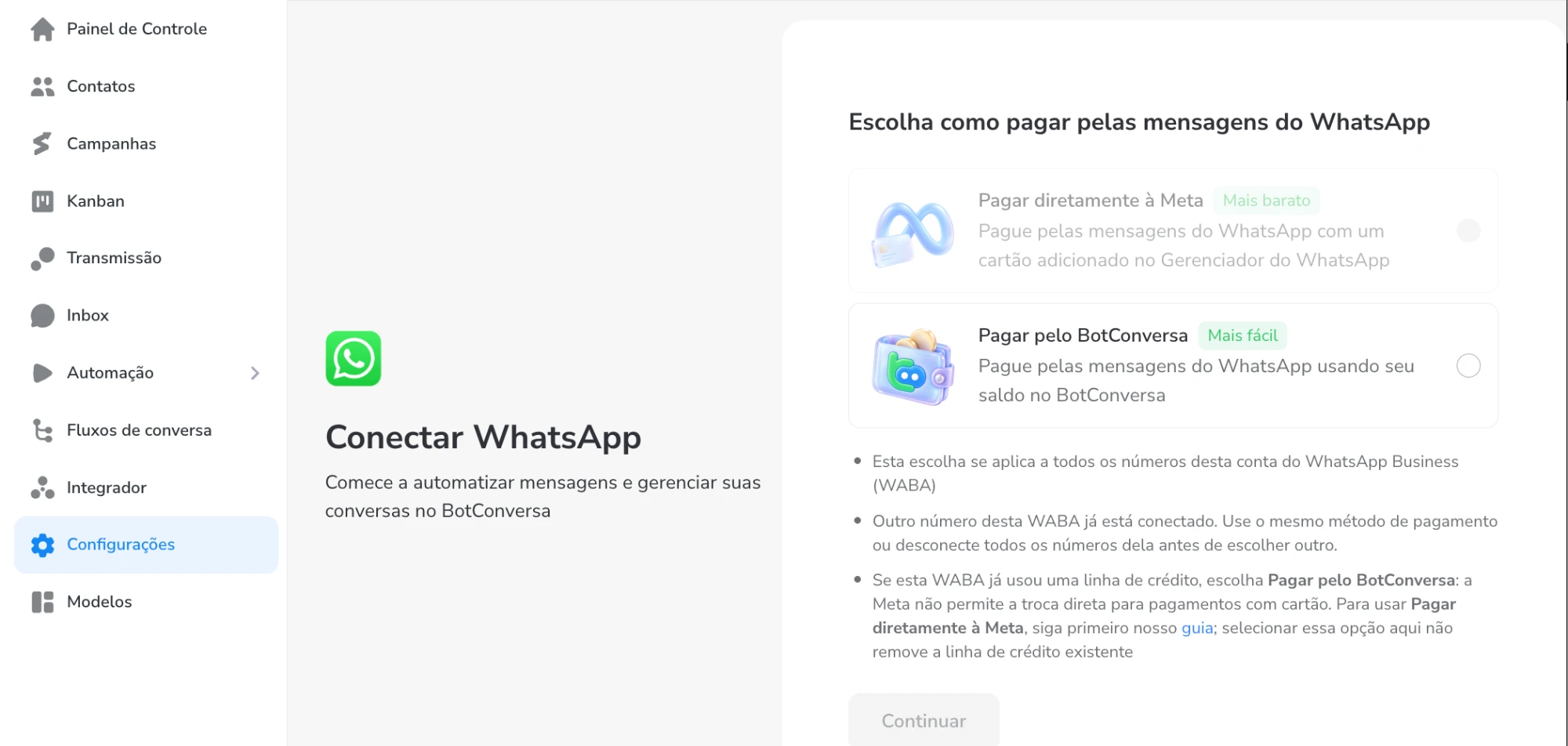
Ao conectar o WhatsApp, o BotConversa pergunta como você quer pagar pelas mensagens. Se você escolheu Pagar diretamente à Meta, o cadastro do cartão é feito no Gerenciador de Negócios, seguindo os passos abaixo.
A escolha aparece no fim do fluxo de conexão. Este artigo cobre a opção Pagar diretamente à Meta.
Como adiciono o cartão na Meta?
Acesse business.facebook.com.
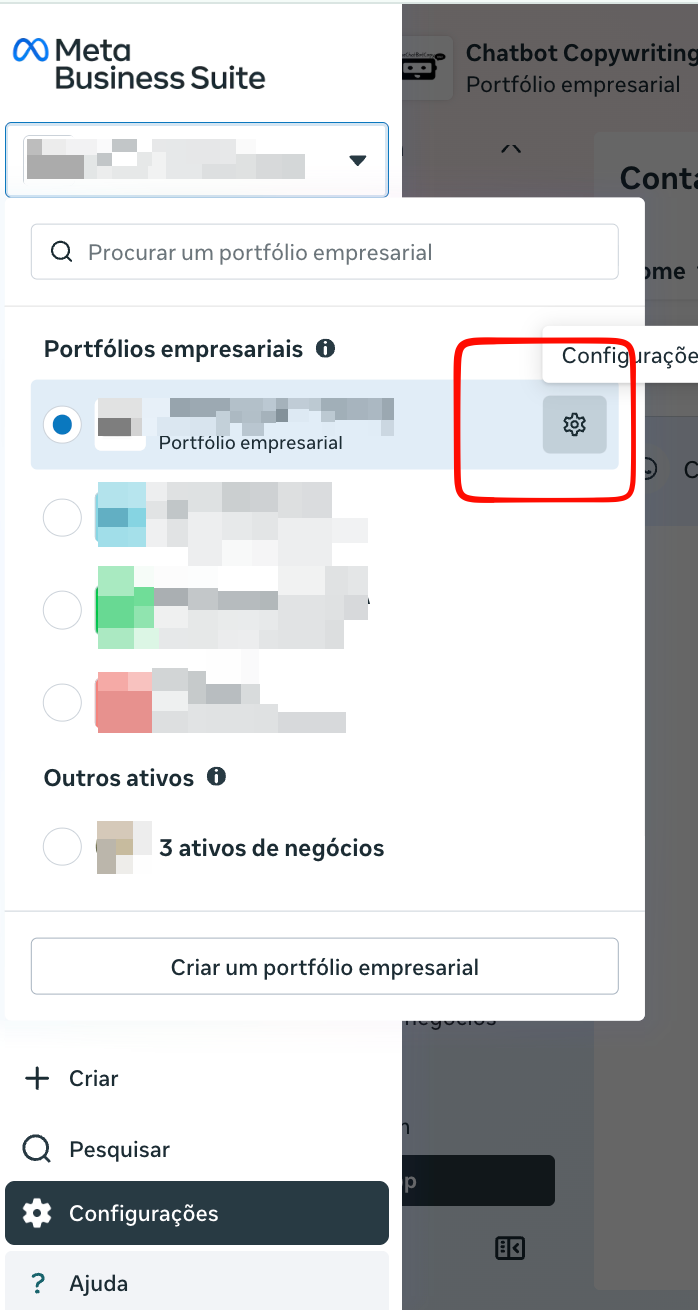
Clique em Configurações.
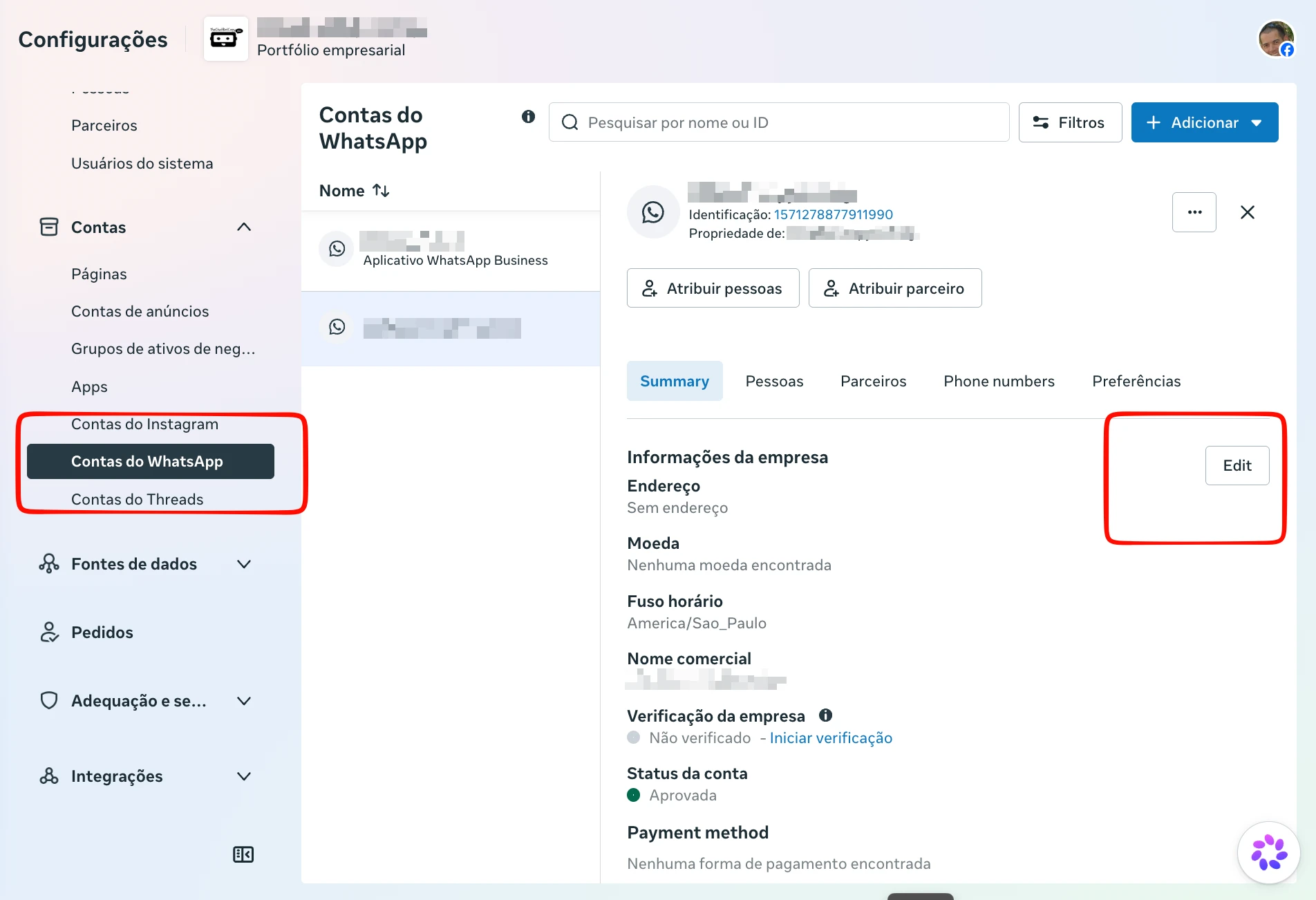
Clique em Contas do WhatsApp.
Clique sobre a conta recém-criada.
Clique em Edit.
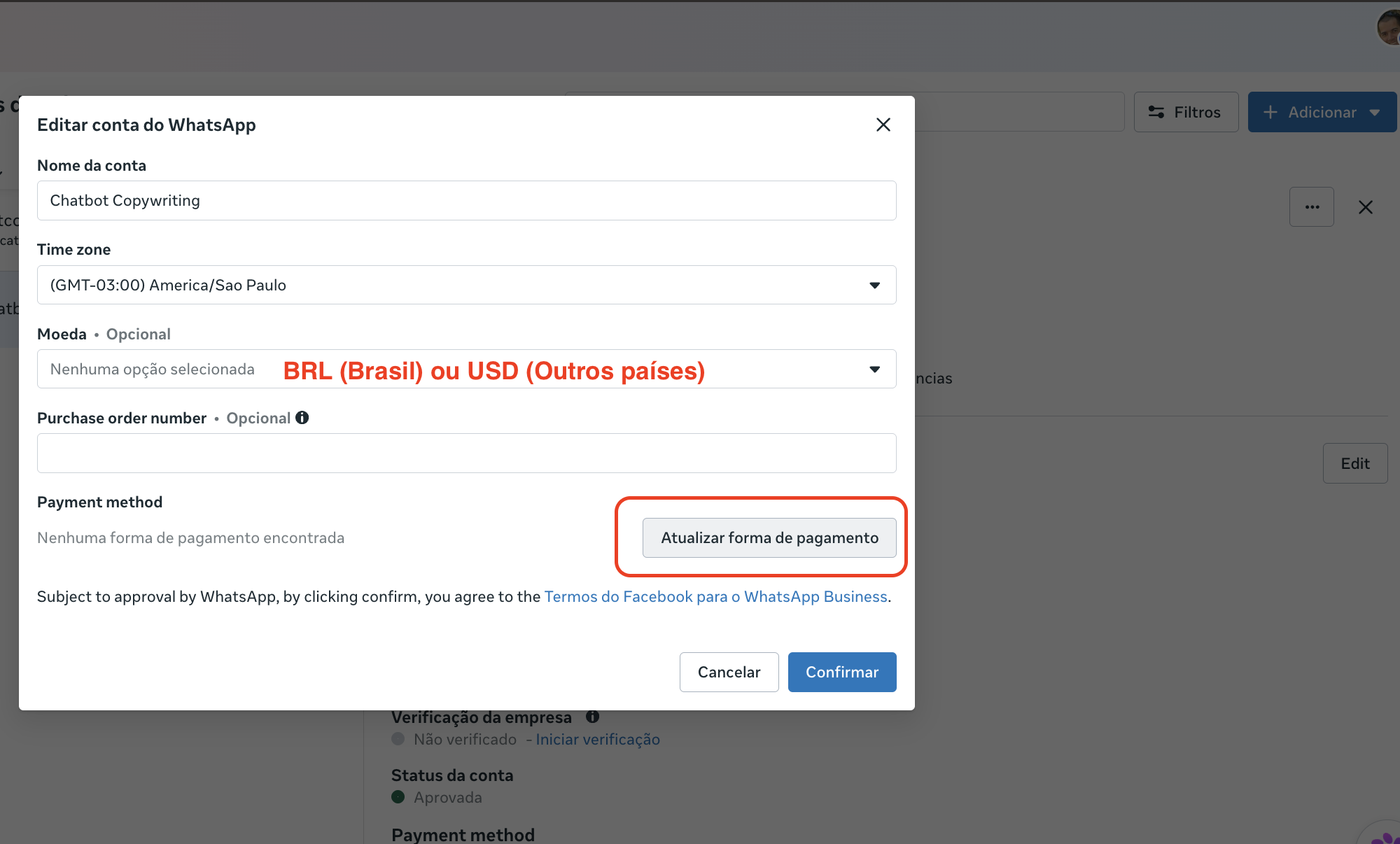
Clique em Atualizar forma de pagamento e cadastre o cartão. No campo Moeda, escolha BRL se você está no Brasil, ou USD para outros países.
Clique em Confirmar.
Passo 2: no seletor de portfólio empresarial, clique na engrenagem de Configurações.Passos 3 a 5:Contas do WhatsApp no menu lateral, a conta na lista e o botão Edit.Passo 6: escolha a Moeda e clique em Atualizar forma de pagamento.
Como confirmo que funcionou?
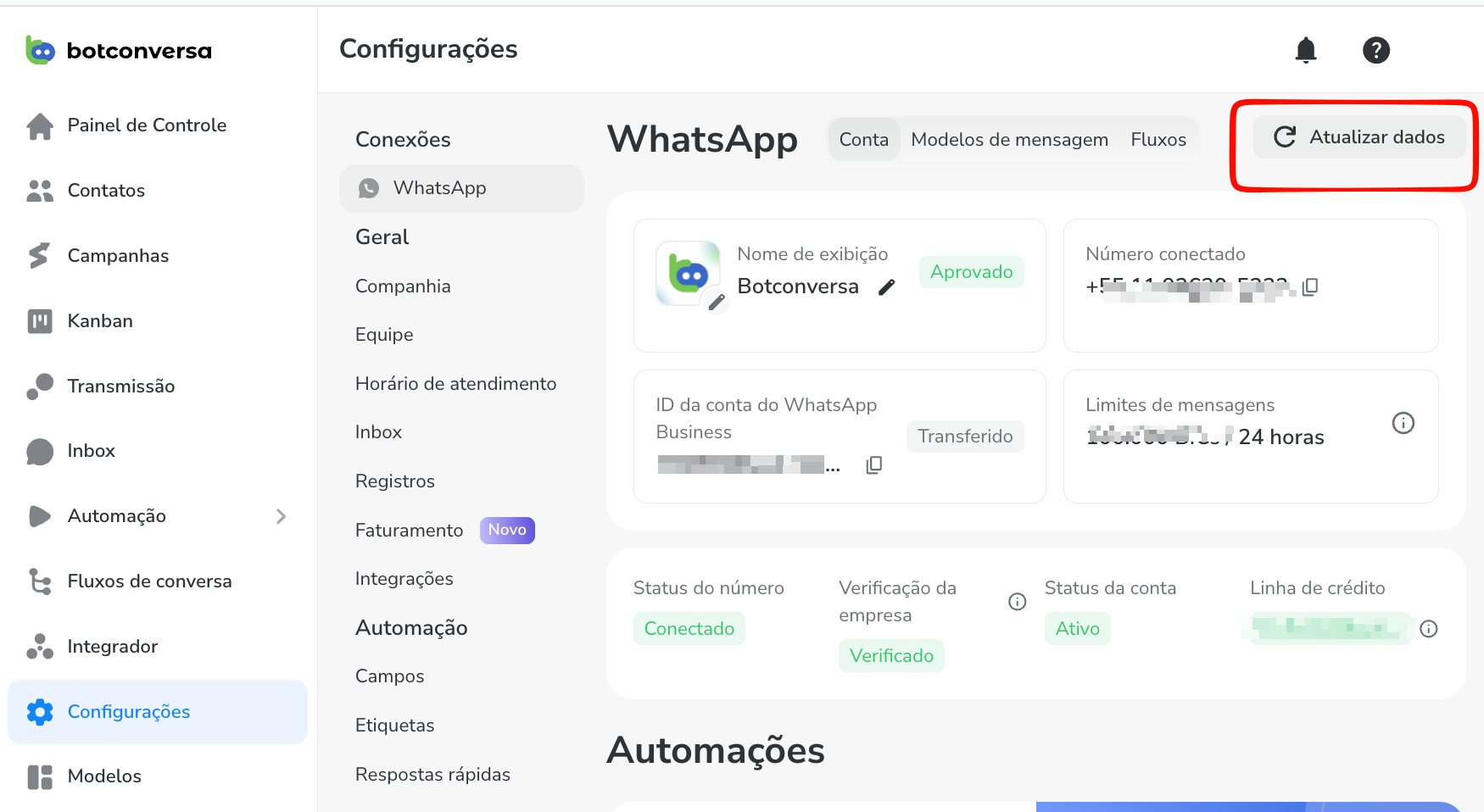
No BotConversa, vá em Configurações → WhatsApp e clique em Atualizar dados.
Abra o Inbox e confira se as mensagens estão sendo recebidas e enviadas normalmente.
Passo 8: de volta ao BotConversa, clique em Atualizar dados.