Capturando respostas do cliente
Por Equipe BotConversa · Atualizado em 6 de setembro de 2026
Antes de começar
- Tenha um fluxo criado. Veja Criando meu primeiro fluxo.
- Tenha o campo onde a resposta será guardada. Se quiser um campo próprio (ex.: "Cidade", "CNPJ"), crie antes em Criando campos personalizados.
Importante: não existe um bloco "Pergunta" separado. A captura de respostas acontece dentro do bloco Enviar mensagem, pelo elemento Salvar.
Passo a passo
Passo 1: Abra o bloco Enviar mensagem que fará a pergunta
No construtor, clique no bloco Enviar mensagem onde quer fazer a pergunta. O painel de configuração abre à esquerda.
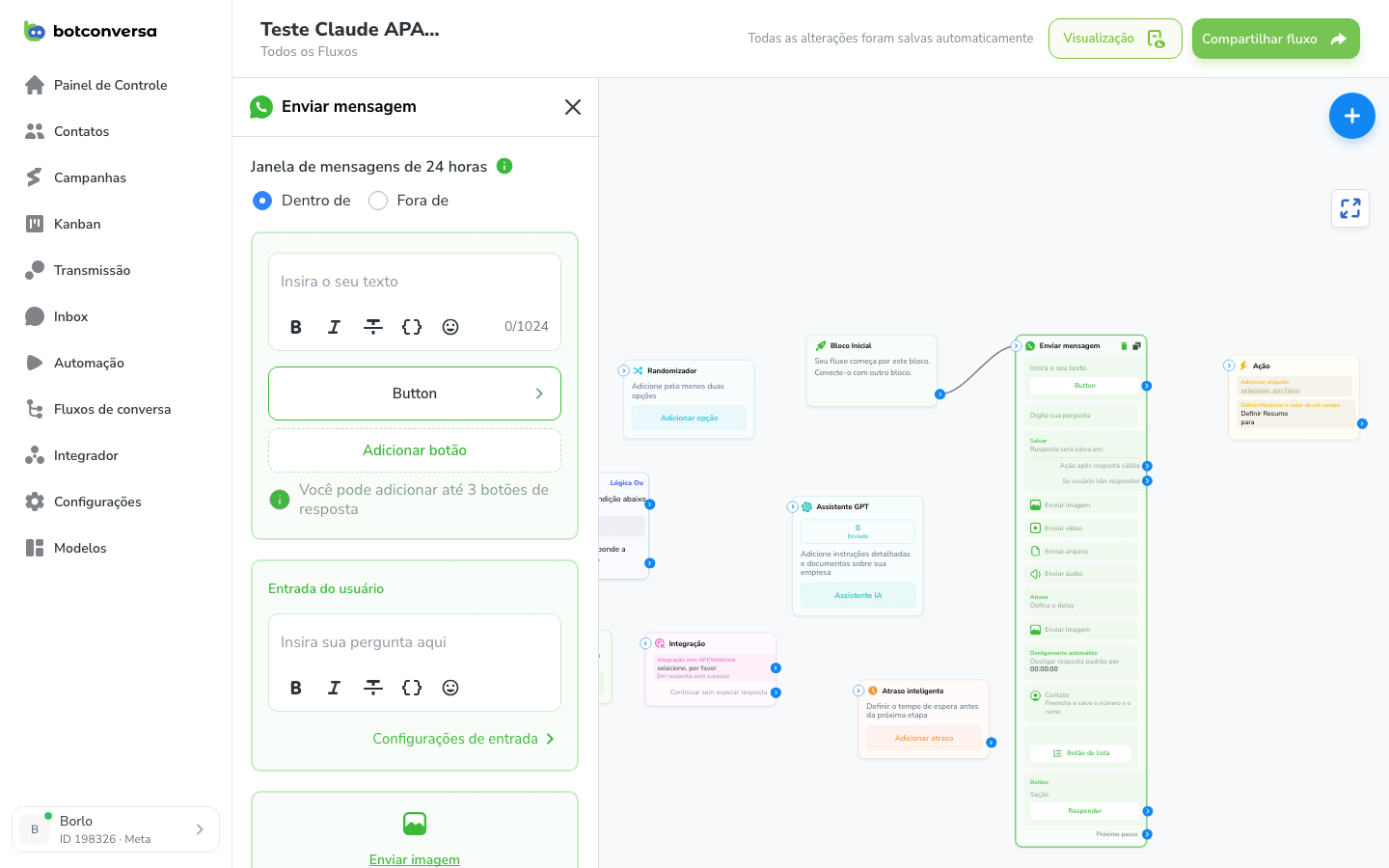
Passo 2: Adicione o elemento Salvar
Adicione o elemento Salvar ao bloco. Ele transforma o bloco em uma "entrada do usuário": além de enviar a mensagem, o bloco passa a aguardar a resposta do cliente.
Aparecem novos campos:
- Insira sua pergunta aqui — o texto da pergunta (ex.: "Qual a sua cidade?").
- Resposta será salva em — onde o dado será guardado.
- Ação após resposta válida — para onde o fluxo segue quando o cliente responde corretamente.
- Se usuário não responder — caminho usado quando a resposta não chega a tempo.
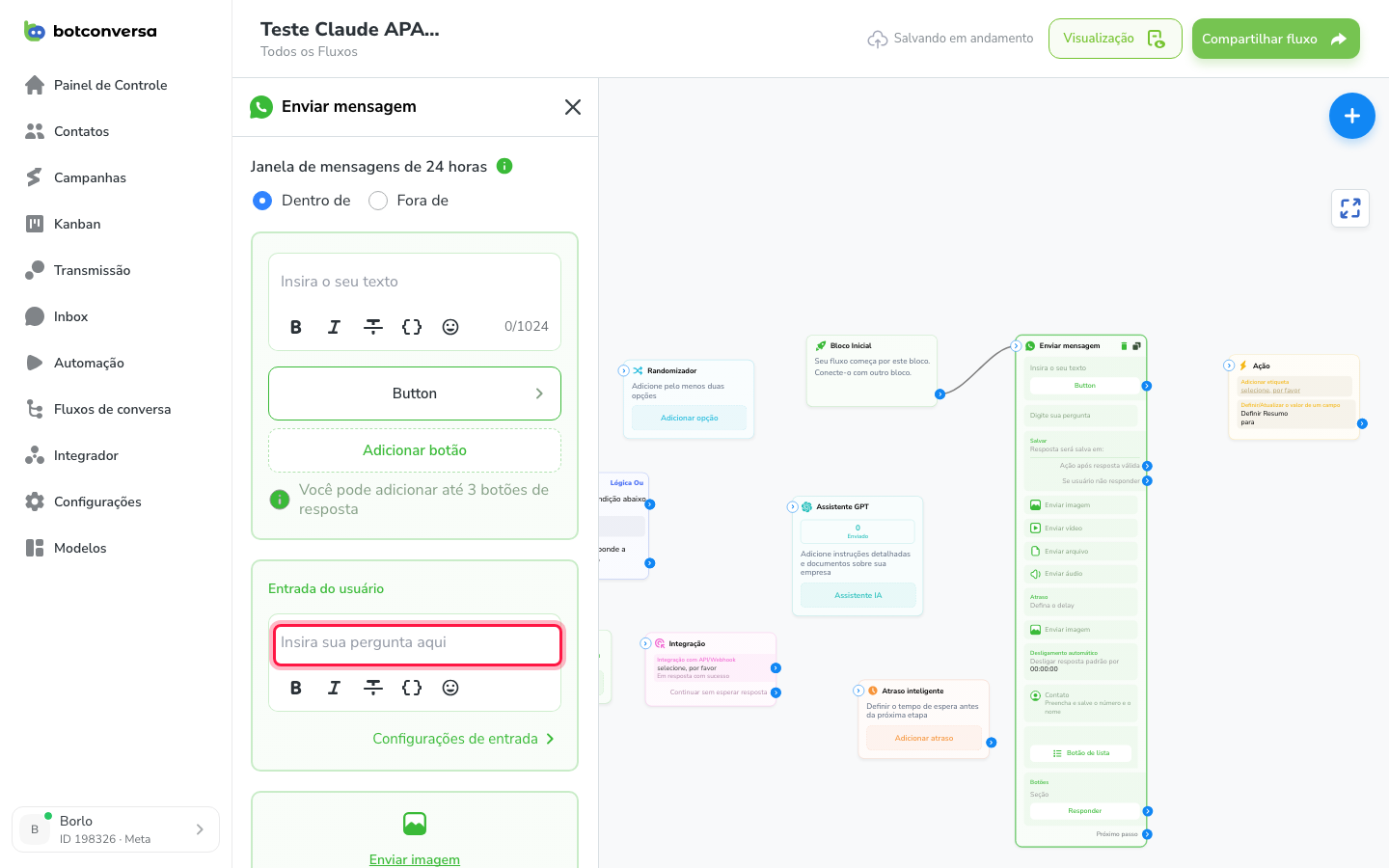
Passo 3: Escreva a pergunta
No campo de pergunta, digite o que o bot deve perguntar. Você pode usar variáveis pelo ícone {}, por exemplo: "{primeiro-nome}, qual o seu melhor e-mail?".
Passo 4: Escolha o tipo de resposta
Defina o Tipo de resposta. Ele valida o que o cliente envia e evita dados errados. As opções incluem:
- Texto — qualquer texto.
- Número — só números.
- E-mail — exige formato de e-mail.
- CPF — exige um CPF válido.
- Data e Data e hora — exigem uma data.
- Primeiro nome, Sobrenome, Nome completo.
- Imagem, Vídeo, Áudio, Arquivo — capturam e guardam a mídia que o cliente enviar.
Por exemplo, ao escolher E-mail, se o cliente digitar algo sem "@", o bot avisa que está incorreto e pede de novo.
Passo 5: Escolha o campo onde a resposta será salva
Em Salve a resposta em um campo, escolha o campo que vai guardar o dado (ex.: o campo de e-mail, ou um campo personalizado como "Cidade"). É ali que a informação fica armazenada no Cartão do Usuário.
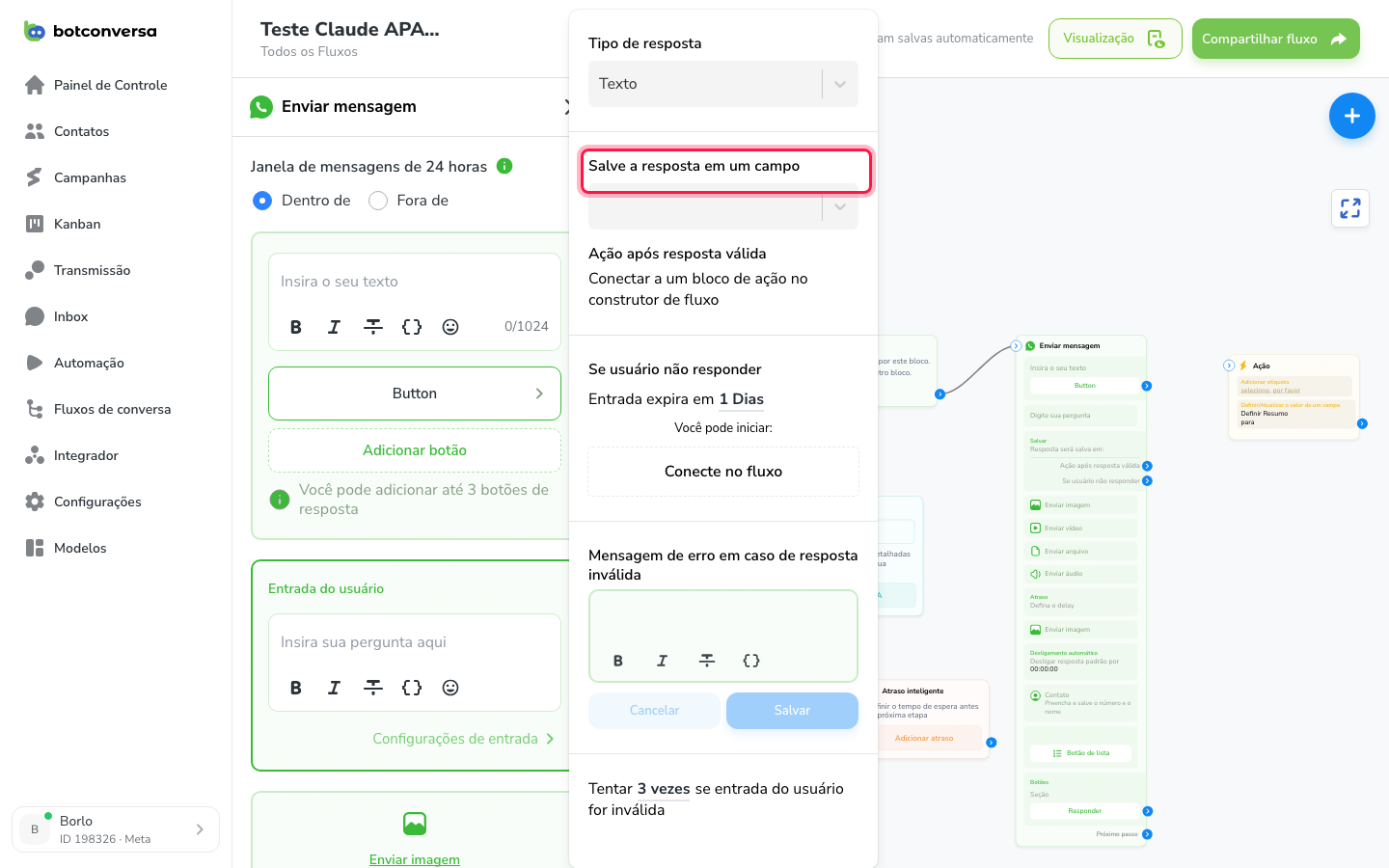
Passo 6: Configure o que acontece sem resposta e os erros
- Se usuário não responder — defina o tempo de espera (ex.: a entrada expira em 1 dia) e para onde o fluxo segue se o cliente não responder.
- Mensagem de erro — o texto exibido quando a resposta não passa na validação (ex.: "Esse e-mail parece inválido, pode repetir?").
- Tentar N vezes — quantas tentativas o cliente tem antes do fluxo desistir. O padrão é 3 vezes.
Passo 7: Use o dado capturado mais adiante
Depois de salvar a resposta em um campo, você reaproveita o dado em qualquer bloco do fluxo usando a variável correspondente. Exemplo: confirmar com "Anotei seu e-mail: {email}. Está correto?".