Usando palavras-chave para iniciar fluxos
Por Equipe BotConversa · Atualizado em 6 de setembro de 2026
Antes de começar
- Tenha o fluxo que será disparado já pronto. Veja Criando meu primeiro fluxo.
- Pense nas palavras que seus clientes realmente digitam (ex.: "orçamento", "preço", "horário").
O que é uma palavra-chave: é uma palavra que, quando o cliente digita, dispara um fluxo. Você junta uma ou mais palavras em um grupo de palavras-chave e liga esse grupo a um fluxo.
Passo a passo
Passo 1: Abra Automação e a aba Palavras Chave
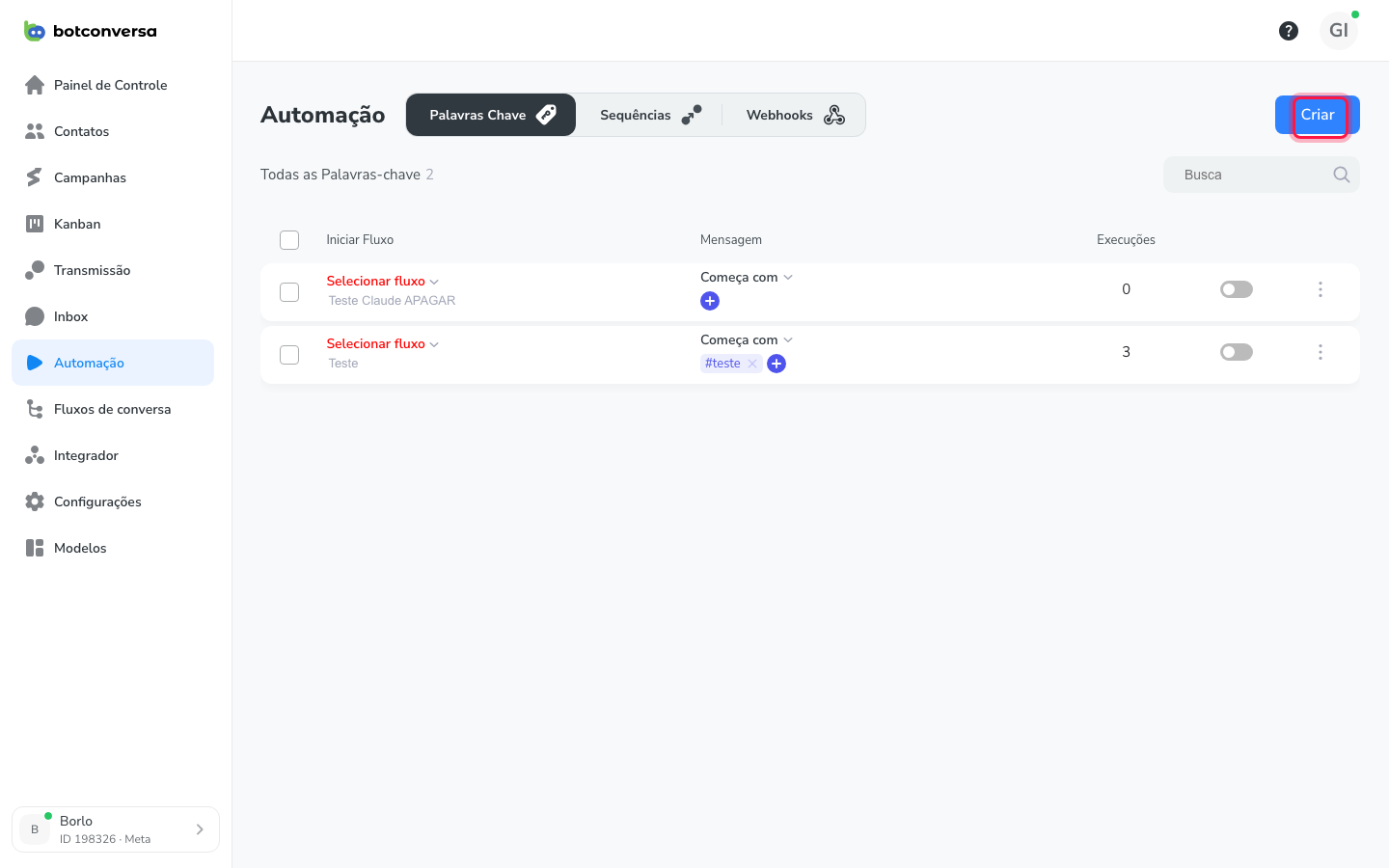
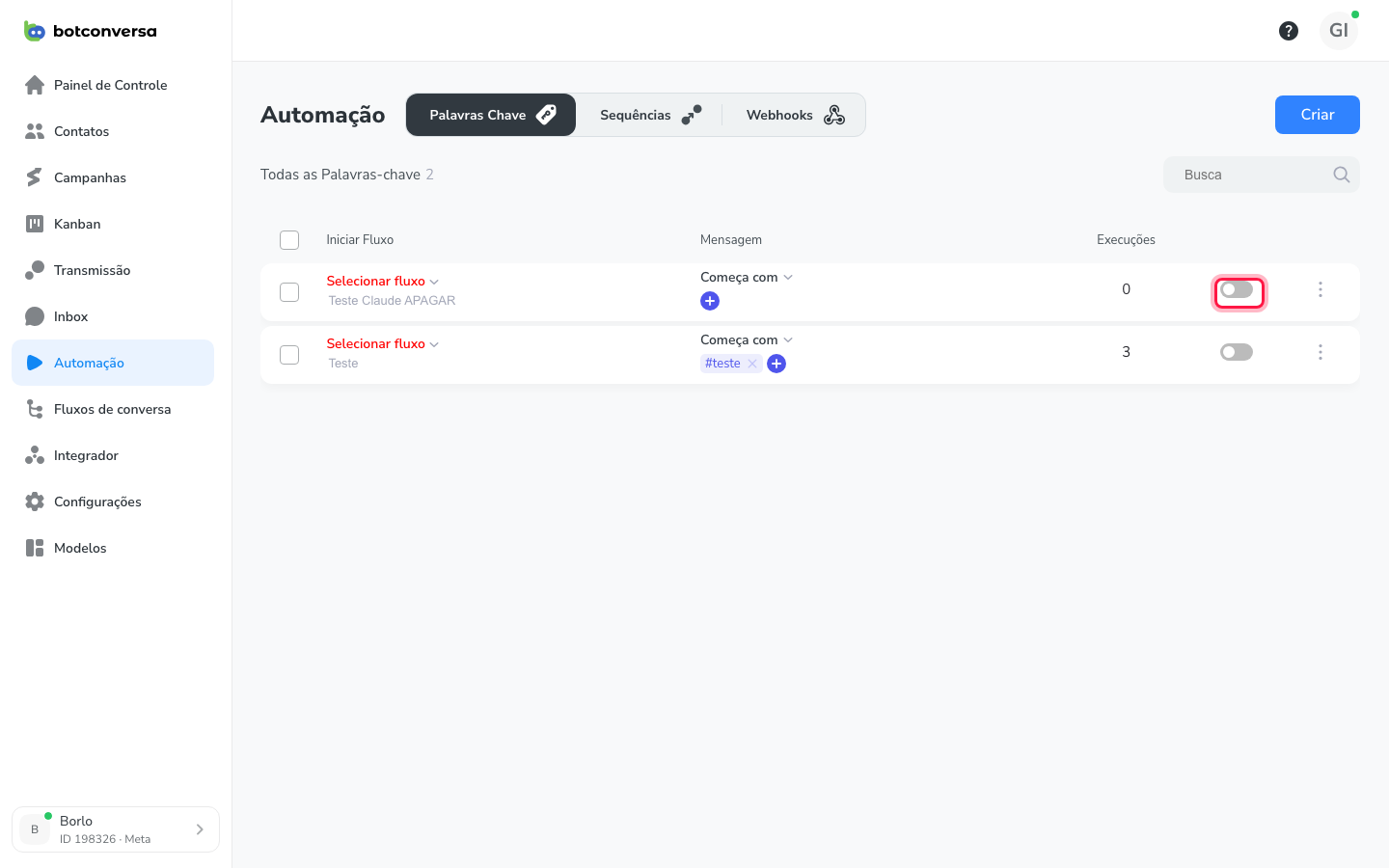
No menu lateral, clique em Automação. No topo, selecione a aba Palavras Chave.
Passo 2: Crie o grupo de palavras-chave
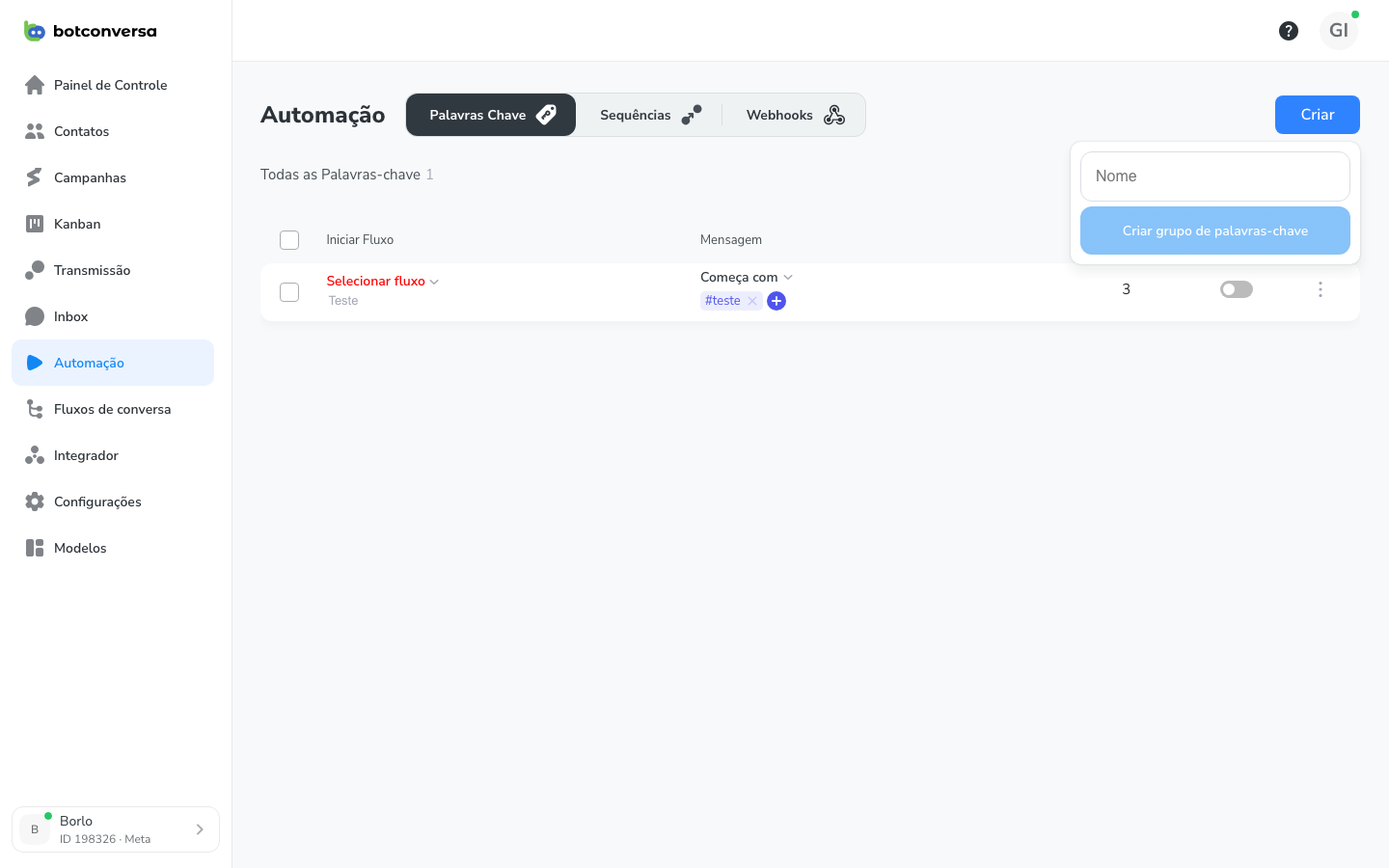
Clique em Criar. Em uma janelinha, digite um Nome para o grupo (ex.: "Vendas — Orçamento") e confirme em Criar grupo de palavras-chave. O grupo aparece como uma nova linha na tabela.
Passo 3: Adicione as palavras
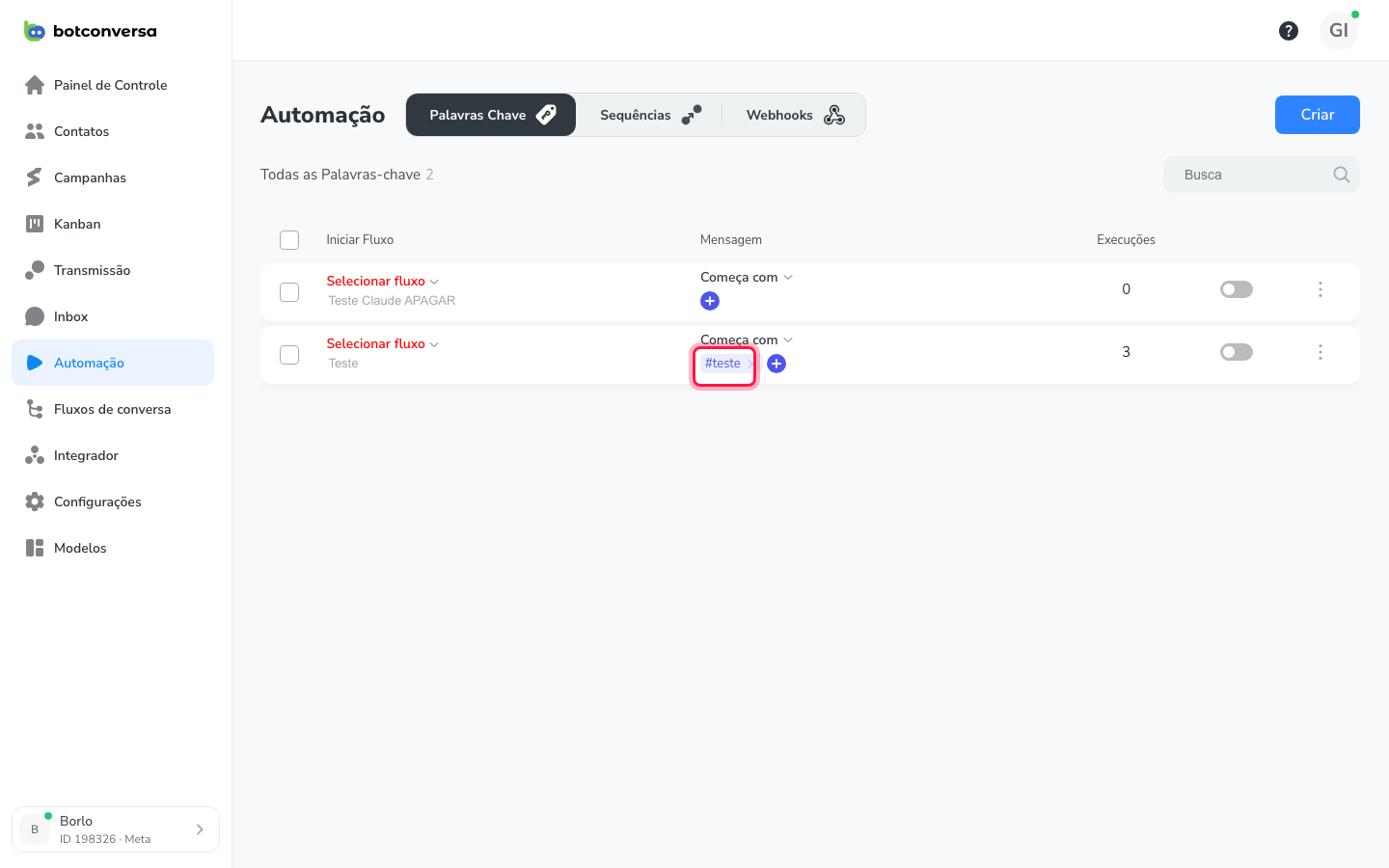
Na coluna Mensagem, clique no +, digite a palavra e pressione Enter. Ela vira um chip (uma etiqueta com a palavra). Repita para adicionar mais palavras ao mesmo grupo, por exemplo: "orçamento", "preço", "valor". Para remover uma palavra, clique no X do chip.
Passo 4: Escolha a condição de correspondência
Ainda na coluna Mensagem, abra o seletor de condição. Ele define como a mensagem do cliente é comparada com suas palavras:
- É — só dispara se a mensagem for exatamente igual à palavra. O mais restrito.
- Contém — dispara se a palavra aparecer em qualquer parte da mensagem. O mais abrangente.
- Começa com — dispara se a mensagem começa com a palavra.
Por exemplo, com "orçamento" e a condição Contém, frases como "quero um orçamento" também acionam o fluxo.
Passo 5: Vincule o fluxo
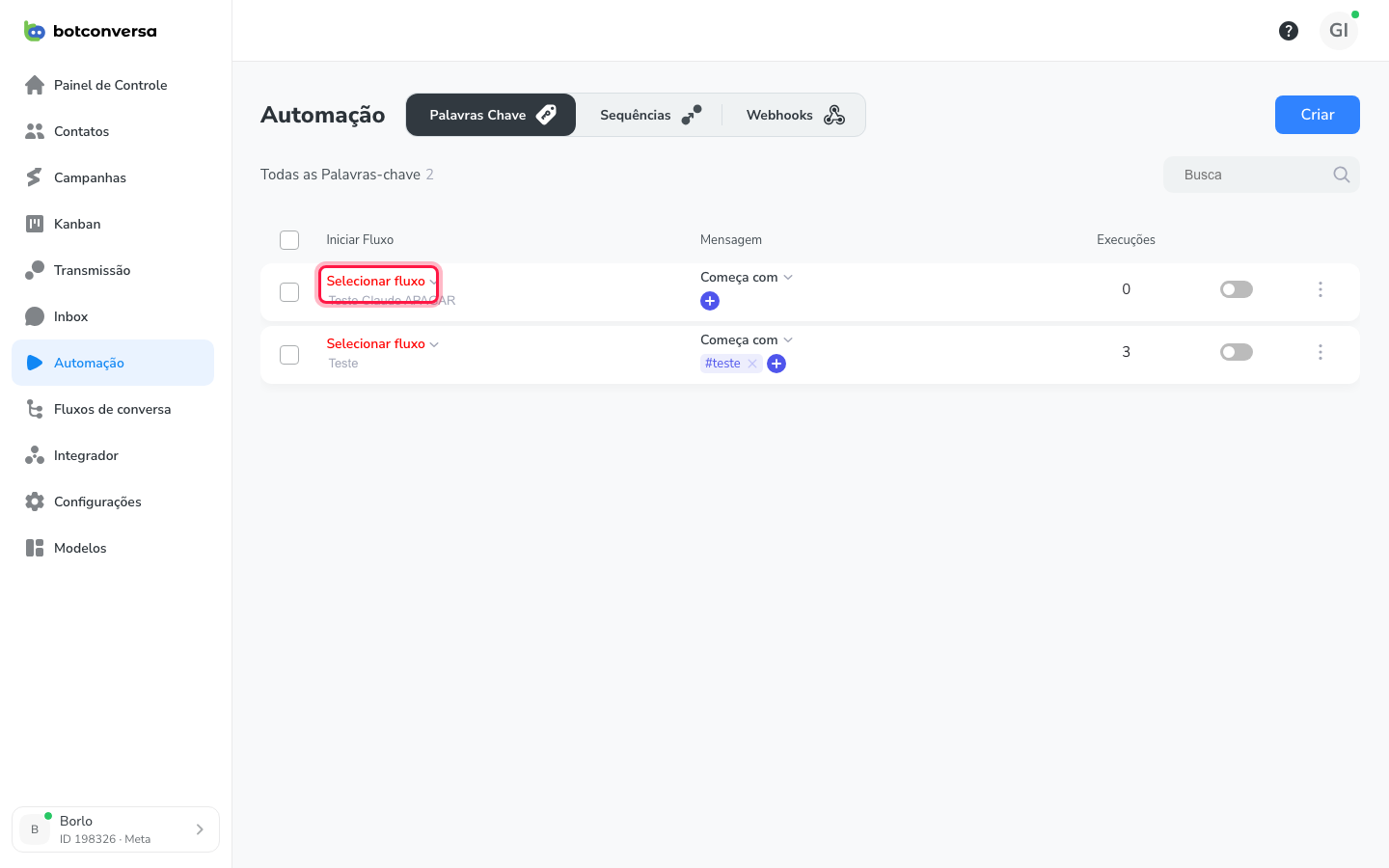
Na coluna Iniciar Fluxo, abra o seletor Selecionar fluxo e escolha o fluxo que deve rodar quando a palavra casar. Sem um fluxo selecionado, o grupo não tem efeito.
Passo 6: Ative o grupo
Grupos novos nascem desligados. Ligue o toggle na linha do grupo para colocá-lo no ar. A partir daí, as mensagens dos clientes começam a acionar o fluxo.
Regras importantes de acionamento
- Prioridade de cima para baixo: quando uma mensagem casa com mais de um grupo, vale o que aparece primeiro na lista. Reordene arrastando as linhas para colocar os mais específicos no topo.
- Não diferencia maiúsculas/minúsculas: "ORÇAMENTO", "Orçamento" e "orçamento" disparam igual. Acentos e espaços extras também são tolerados.
- Botões funcionam mesmo com o bot pausado: se o cliente clicar em um botão de fluxo cujo texto coincide com uma palavra-chave ativa, o fluxo dispara mesmo se o bot estiver pausado naquela conversa. Por isso, evite usar como palavra-chave textos que aparecem em botões de menus se você não quer que eles sejam reabertos durante um atendimento humano.