Criando seu próprio modelo
Por Equipe BotConversa · Atualizado em 6 de setembro de 2026
Artigo
Antes de começar
- Tenha o fluxo pronto e testado que você quer transformar em modelo.
- Pense num nome claro (até 50 caracteres) e numa descrição curta do que o modelo faz.
- Se quiser uma capa, prepare uma imagem em JPG, JPEG ou PNG, de até 5MB, no formato 1280×720 (16:9).
Criando um modelo em Meus modelos
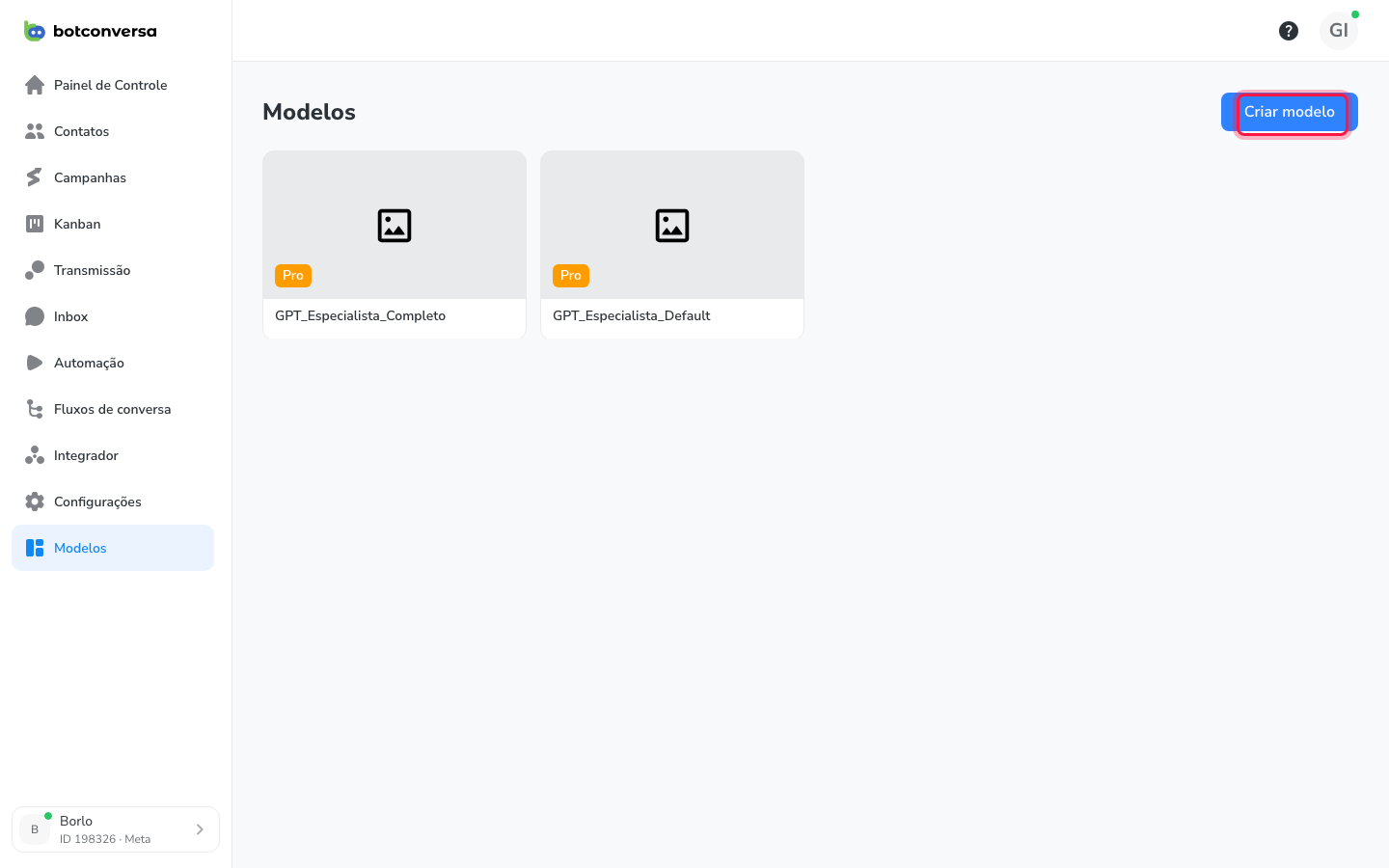
Passo 1: Abra a seção Modelos e clique em Criar modelo
No menu lateral, clique em Modelos. No topo da tela, clique no botão Criar modelo. Abre um assistente de criação em etapas.
Passo 2: Preencha as informações básicas
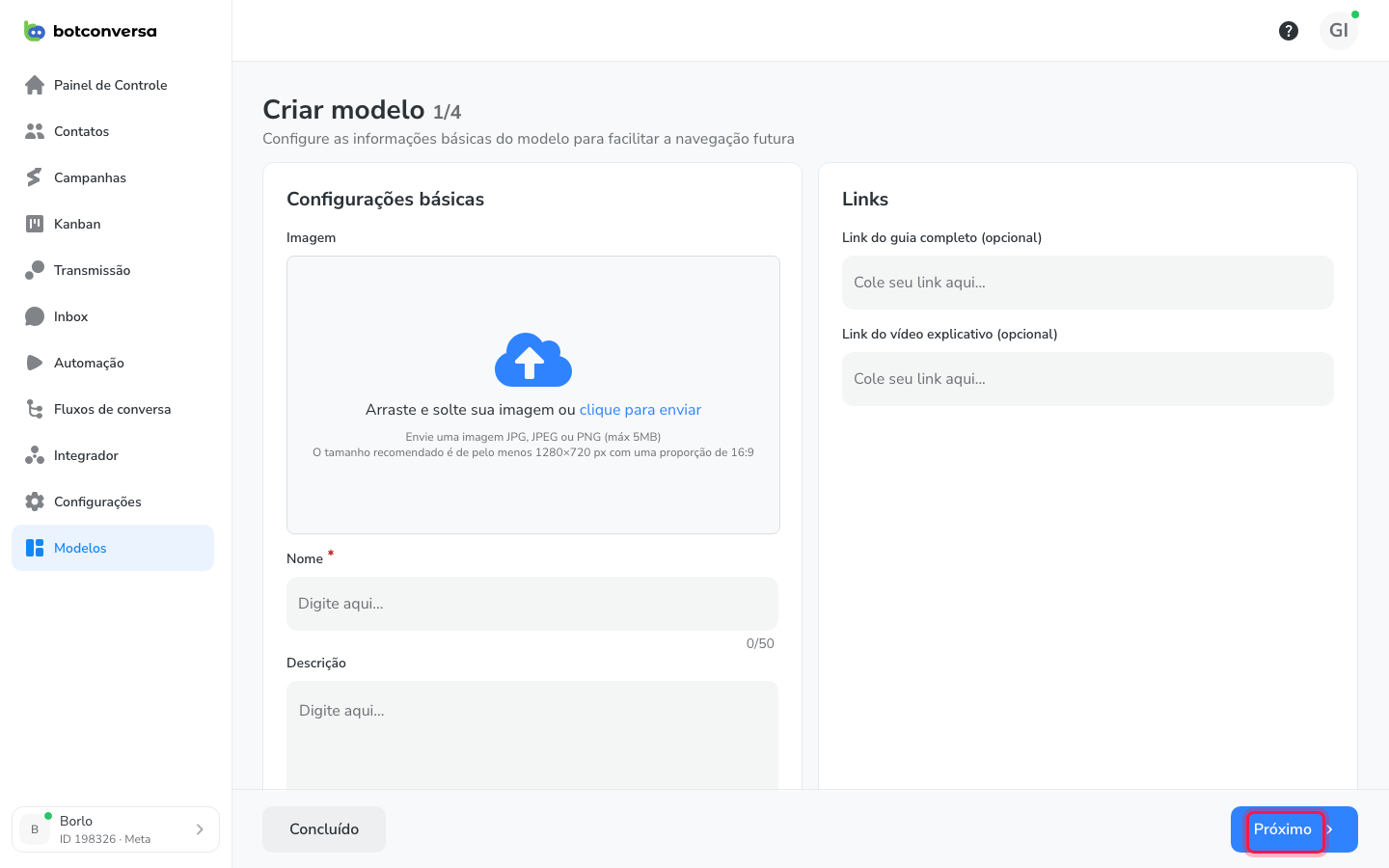
Na primeira etapa, configure o modelo:
- Imagem — a capa do modelo. Arraste e solte ou clique para enviar (JPG/JPEG/PNG, máx. 5MB, recomendado 1280×720).
- Nome — obrigatório, até 50 caracteres. Use algo descritivo, como "Agendamento de horários".
- Descrição — explique em poucas palavras o que o modelo faz.
- Link do guia completo e Link do vídeo explicativo — opcionais, para quem for usar o modelo entender melhor.
Passo 3: Avance pelas etapas e conclua
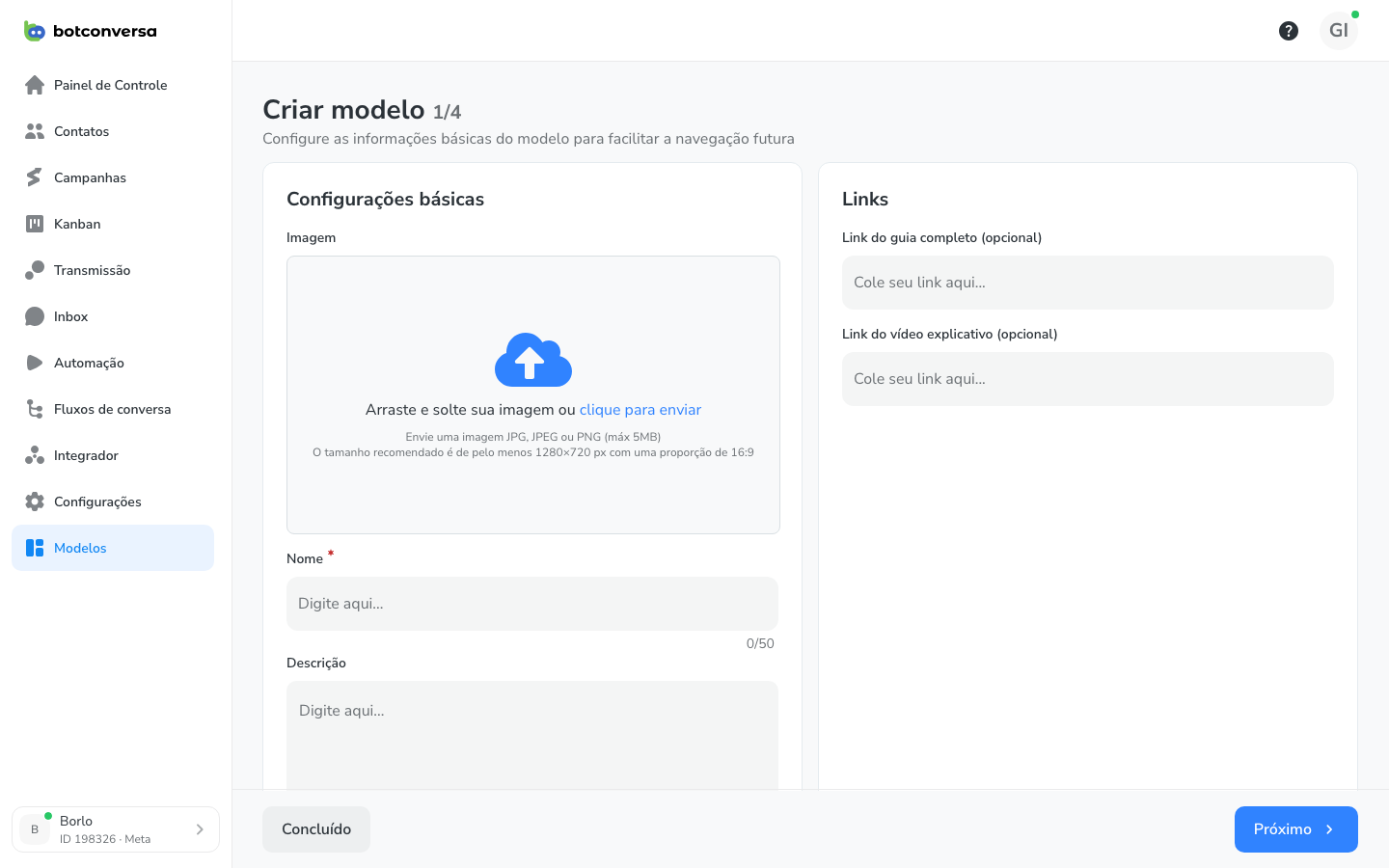
Clique em Próximo para seguir as demais etapas do assistente (onde você associa o fluxo ao modelo) e, ao final, clique em Concluído. O modelo salvo passa a aparecer na aba Meus modelos.
Compartilhando um fluxo por link
Outra forma de reaproveitar um fluxo é gerar um link para que outra conta possa instalá-lo. É o recurso Compartilhar fluxo.
- Abra o fluxo no construtor e clique em Compartilhar fluxo no cabeçalho. (Na lista de fluxos, você também acha em ⋮ → Compartilhar.)
- No modal "Compartilhar esse fluxo", ative o botão Habilitar link para compartilhamento e instalação. Ele vem desligado por padrão.
- Com o link ativo, copie-o e envie para quem vai instalar o fluxo.
Atenção: ao ativar o link, qualquer pessoa com ele pode ver e instalar o seu fluxo. Compartilhe apenas com quem você quer dar acesso e desative o link quando não precisar mais.