Filtrando e buscando contatos
Por Equipe BotConversa · Atualizado em 6 de setembro de 2026
Antes de começar
- Para filtrar por etiqueta, campo ou campanha, esses itens já precisam existir e estar aplicados nos contatos.
Busca rápida x Filtros
Há duas ferramentas, com propósitos diferentes:
- Busca (campo de texto na tela de Contatos): encontra uma pessoa específica digitando nome ou telefone.
- Filtros (botão azul com ícone de funil): monta um grupo de pessoas que atendem a um critério (ex.: todos com a etiqueta
cliente).
Passo a passo
Passo 1: Abra os filtros
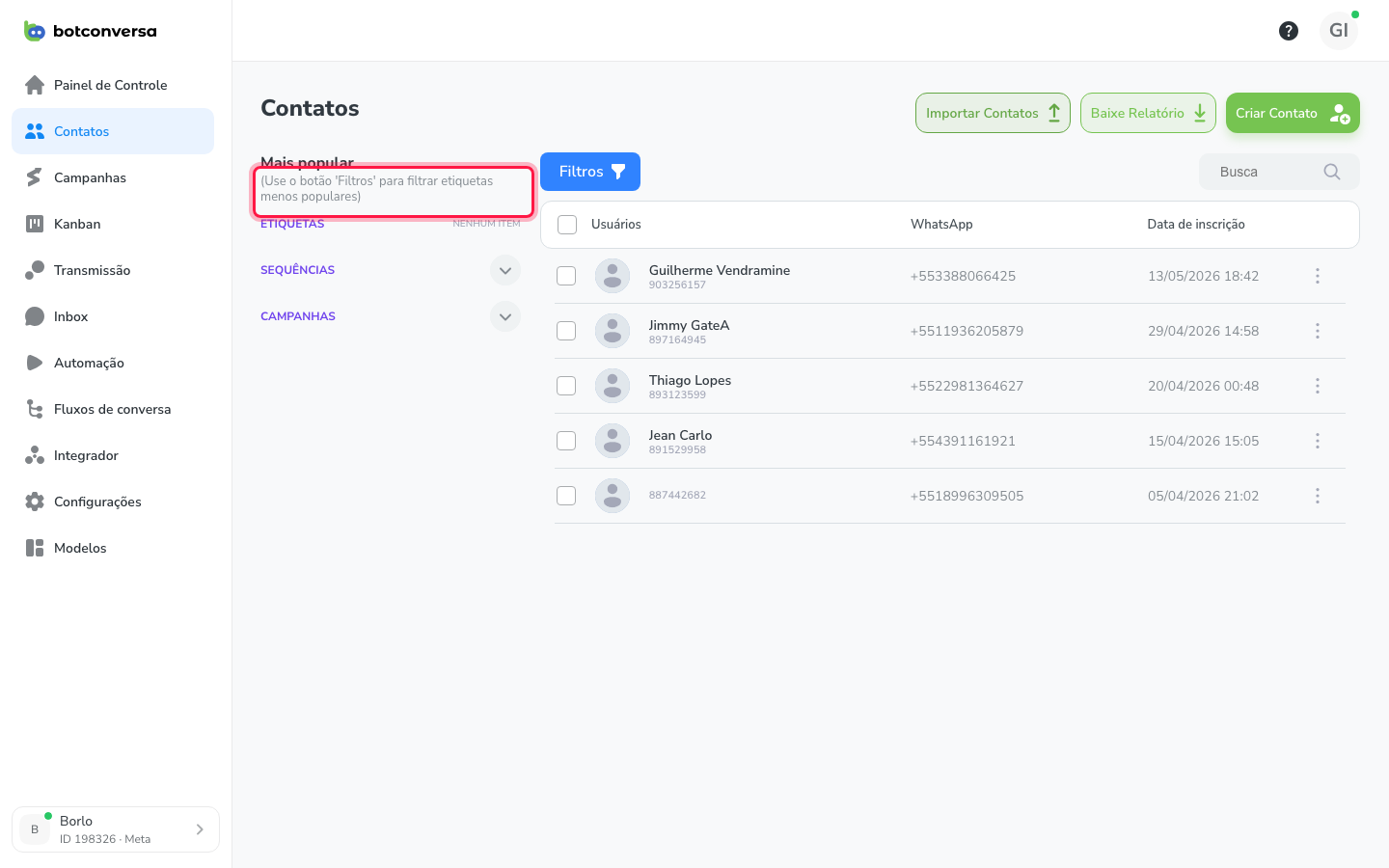
- No menu lateral, vá em Contatos.
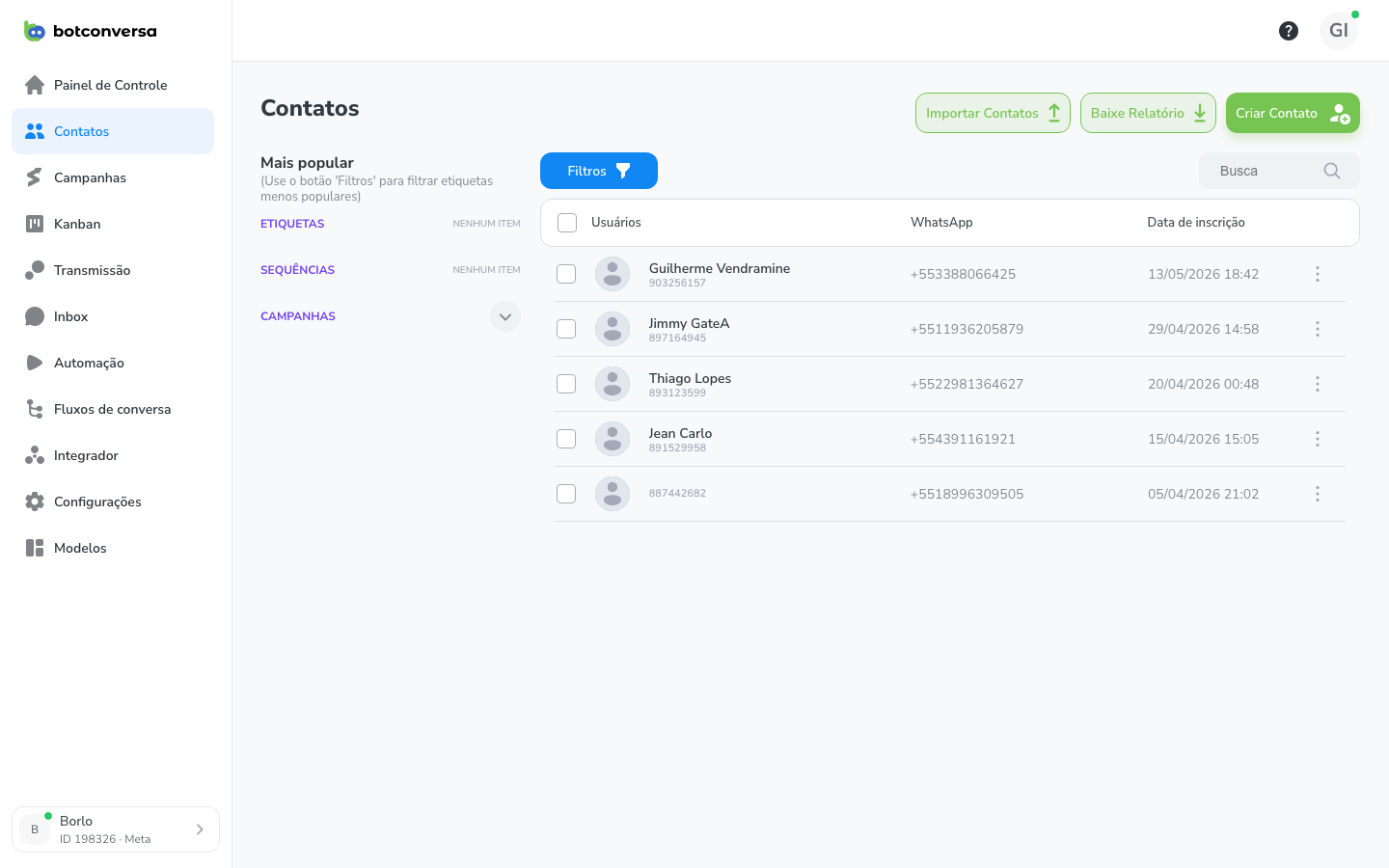
- Clique no botão Filtros, acima da tabela.
À esquerda também existe o painel Mais popular, com atalhos para as etiquetas, sequências e campanhas mais usadas — clicar em uma delas já filtra a lista na hora.
Passo 2: Escolha por qual critério filtrar
Ao abrir os filtros, você vê a lista de critérios em Adicionar filtros. Os mais usados são:
- Etiqueta — quem tem (ou não tem) determinado rótulo.
- Campanha — de qual campanha o contato veio.
- Sequência — quem está inscrito em uma sequência.
- Campo personalizado — por um dado que você guarda (ex.: cidade = São Paulo).
- Também há Primeiro nome, Sobrenome, Nome completo, Telefone, Data de inscrição, Código de Área e ID do Usuário.
Passo 3: Defina o operador "É" ou "NÃO É"
Depois de escolher o critério, você diz como ele deve se comportar:
- É — mostra quem tem aquele valor. Ex.: Etiqueta É
cliente→ só os clientes. - NÃO É — mostra quem não tem aquele valor. Ex.: Etiqueta NÃO É
cliente→ todos menos os clientes.
Em seguida, escolha o valor (a etiqueta, a campanha, etc.) e a lista é filtrada na hora.
Passo 4: Reaproveite filtros salvos
Filtros que você usa sempre podem ficar guardados em Pesquisas salvas, dentro do próprio botão Filtros. Assim você não monta o mesmo critério toda vez.
Passo 5: Aja em massa sobre o grupo filtrado
Com a lista filtrada (ou contatos selecionados pelas caixinhas à esquerda), abra o menu Opções (ou ⋮) acima da tabela para executar uma ação em massa. As ações disponíveis incluem:
- Adicionar / Remover etiqueta — marca ou desmarca todo o grupo.
- Cancelar inscrição de sequência — remove os contatos de uma sequência.
- Definir / Limpar valor de campo personalizado — preenche ou zera um campo em massa.
- Pausar / Reativar automação (bot) — pausa o bot para vários contatos.
- Abrir / Fechar chats — força a abertura ou o encerramento de várias conversas no Inbox.
- Excluir contatos — remoção permanente (não tem volta — use com critério).
Confira a contagem do grupo filtrado antes de confirmar a ação em massa. É um atalho útil quando bem usado e um problema sério quando aplicado ao público errado.
Limite de filtros simultâneos
Por padrão, é possível usar até 2 filtros combinados de uma vez. Para combinar como "E" (exigir todos), marque Aplicar filtros juntos ao adicionar o segundo. Para públicos mais complexos, prefira preparar a base com etiquetas auxiliares antes (ex.: criar pre_campanha_outubro em massa e depois filtrar por essa etiqueta).