Criando uma transmissão
Por Equipe BotConversa · Atualizado em 7 de setembro de 2026
Antes de começar
Para criar uma transmissão você vai precisar de:
- Seu WhatsApp conectado ao BotConversa (Oficial ou não oficial).
- Na API Oficial: um modelo de mensagem aprovado pela Meta e um fluxo que comece com esse modelo. Veja Entendendo modelos de mensagem. Na não oficial: basta um fluxo qualquer.
- Uma base de contatos que aceitou receber suas mensagens.
Por que a API Oficial exige um modelo aprovado: na Oficial existe a "janela de 24 horas" — depois que o cliente te manda mensagem, você tem 24h para falar livremente; passado o prazo, o WhatsApp só deixa reabrir a conversa com um modelo aprovado pela Meta. Por isso o fluxo da transmissão Oficial precisa começar por um modelo. Na não oficial não há janela de 24h, então esse modelo não é exigido.
Importante: a transmissão envia mensagens de verdade para clientes reais. Não a use para testes. Para conferir o resultado de um disparo passado, consulte o histórico de transmissões.
Passo a passo
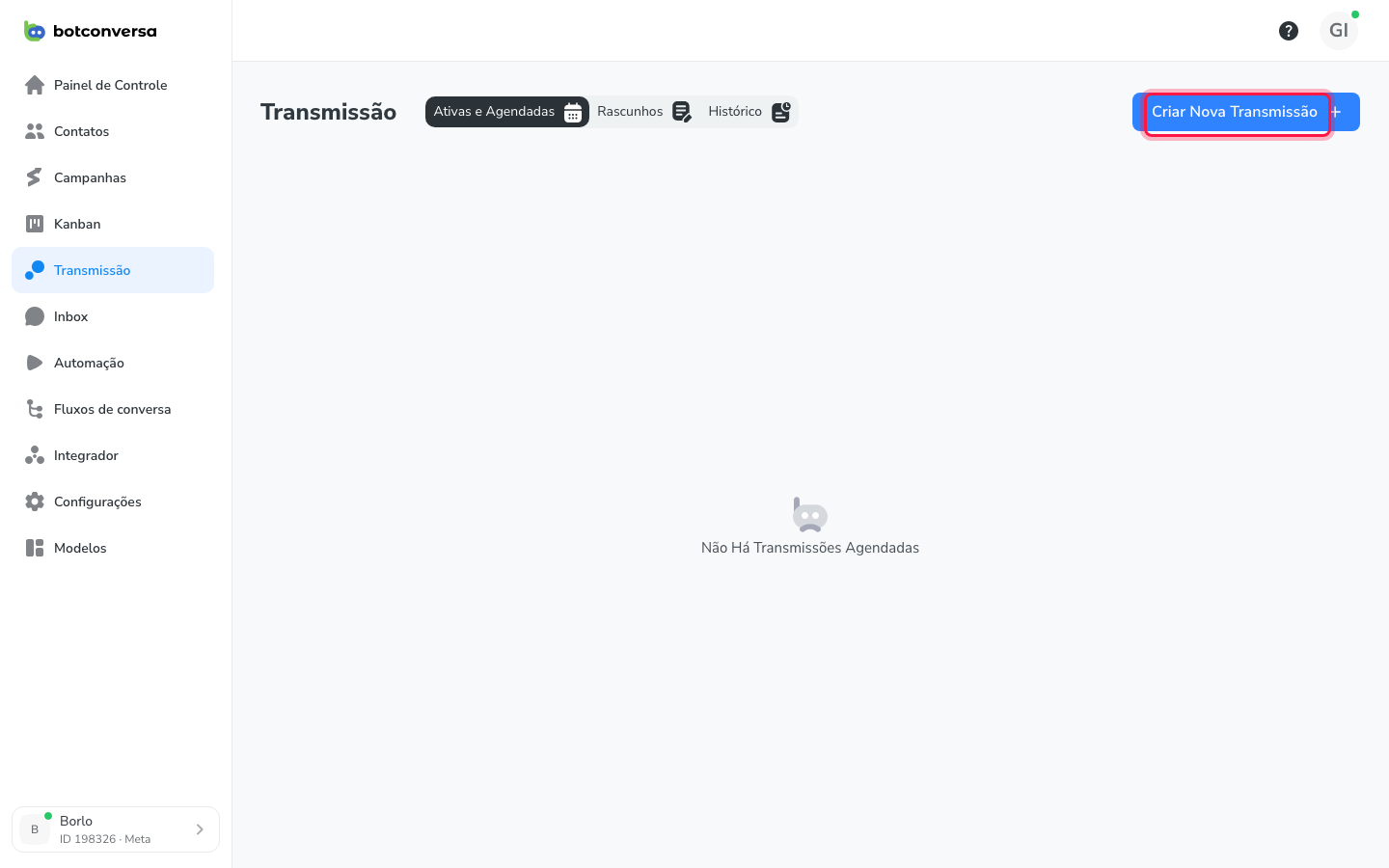
Passo 1: Abra Transmissão e clique em Criar Nova Transmissão
No menu lateral, clique em Transmissão. Depois clique no botão Criar Nova Transmissão (azul).
Passo 2: Dê um nome e escolha o fluxo
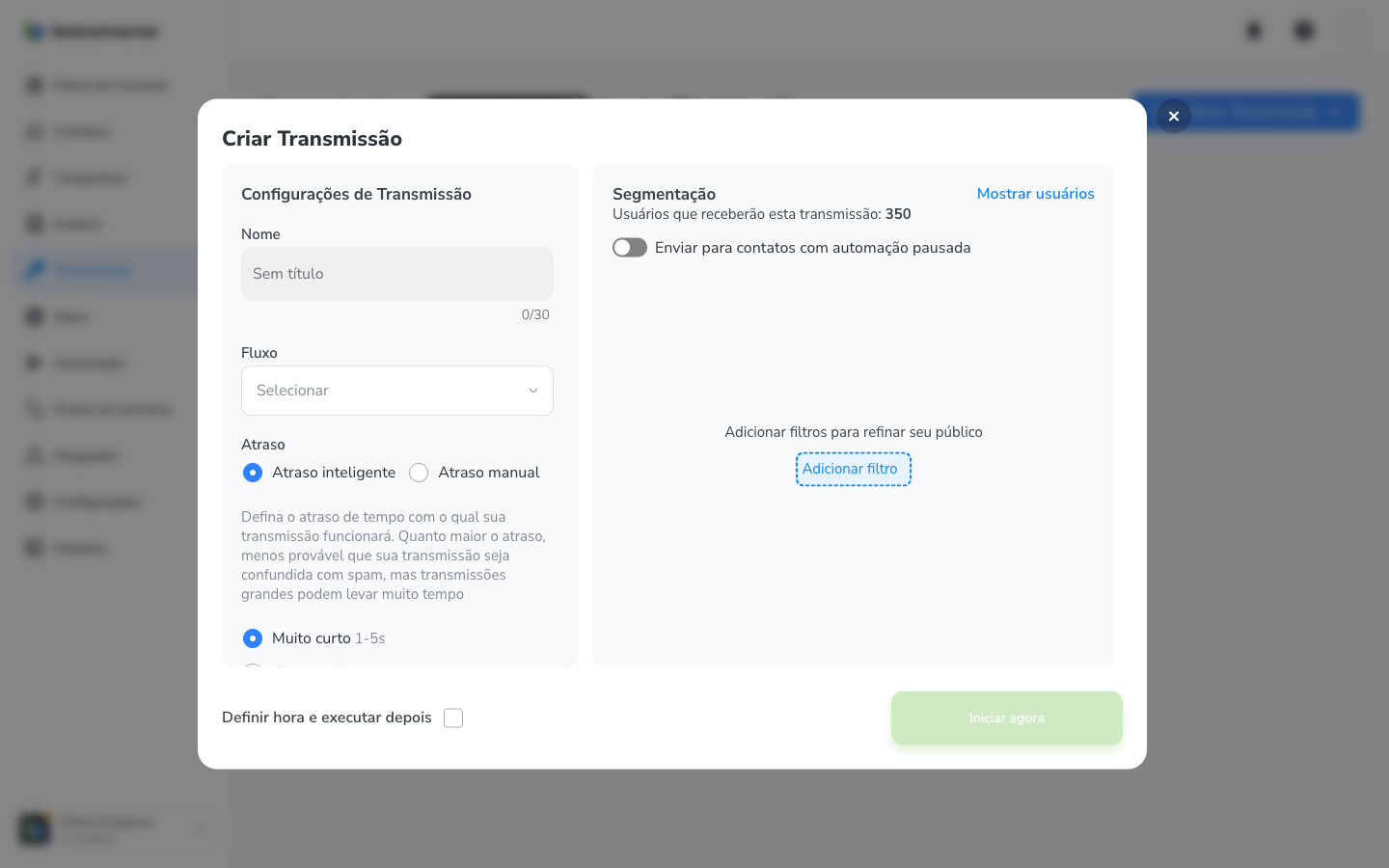
Na coluna Configurações de Transmissão:
- Em Nome, escreva uma identificação clara, como "Promoção Dia das Mães".
- Em Fluxo, abra o seletor e escolha o fluxo que vai disparar. Só aparecem aqui os fluxos que começam com um modelo de mensagem aprovado.
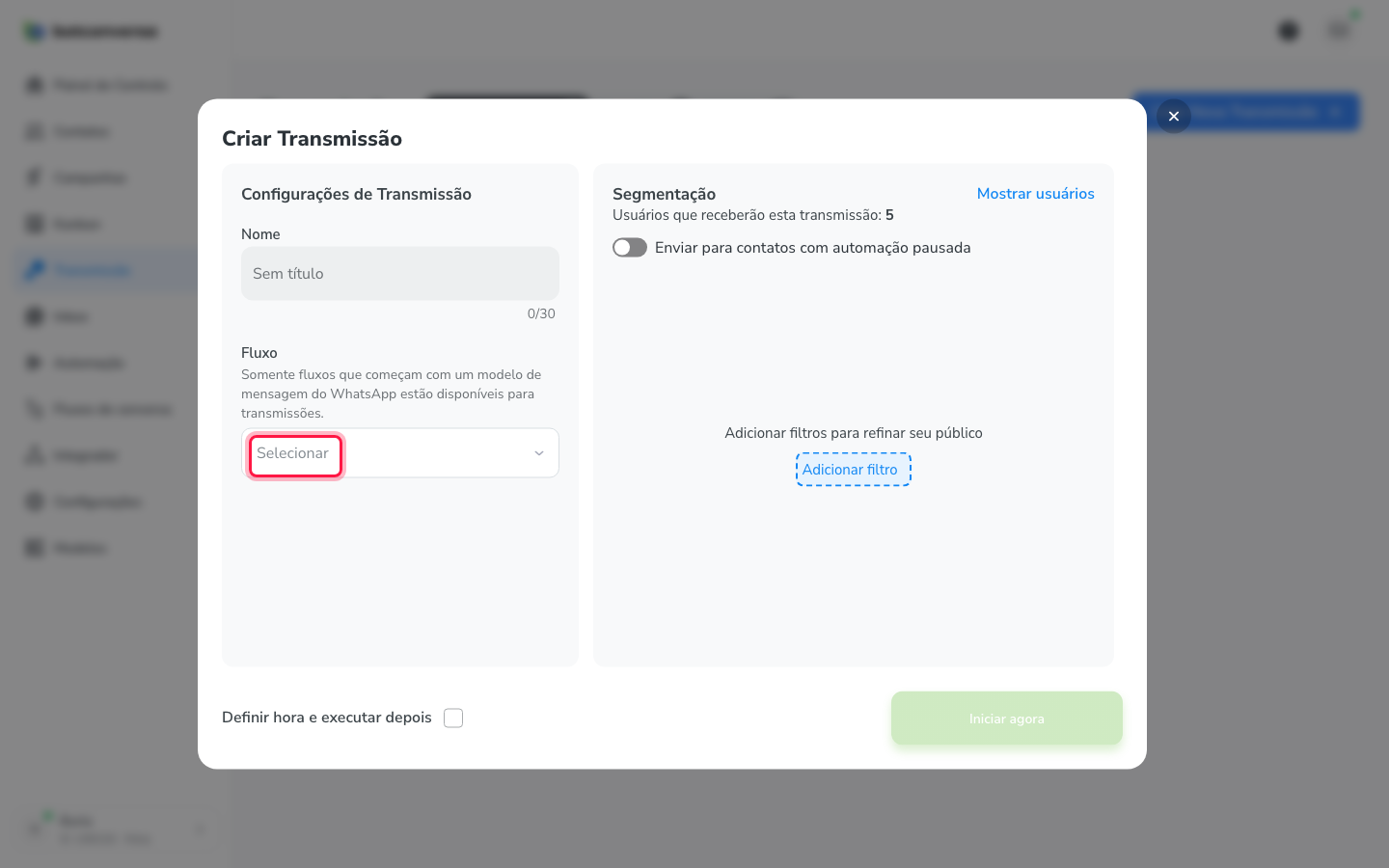
Se o seletor de fluxo aparecer vazio, é porque você ainda não tem um fluxo que comece com um modelo aprovado. Crie o modelo e o fluxo antes de continuar.
Passo 3: Defina o público com filtros (segmentação)
Na coluna Segmentação, você decide quem vai receber. Use Adicionar filtro para refinar, por exemplo, por etiqueta, data de cadastro ou outras informações do contato. A cada filtro, o número em "Usuários que receberão esta transmissão" se atualiza.
Limite: a transmissão aceita no máximo 2 filtros por disparo (com a opção Aplicar filtros juntos para combinar como "E"). Se precisar de segmentações mais complexas (ex.: cruzar 3 etiquetas), prepare a base antes — aplique etiquetas auxiliares pelo Kanban ou em ações em massa em Contatos.
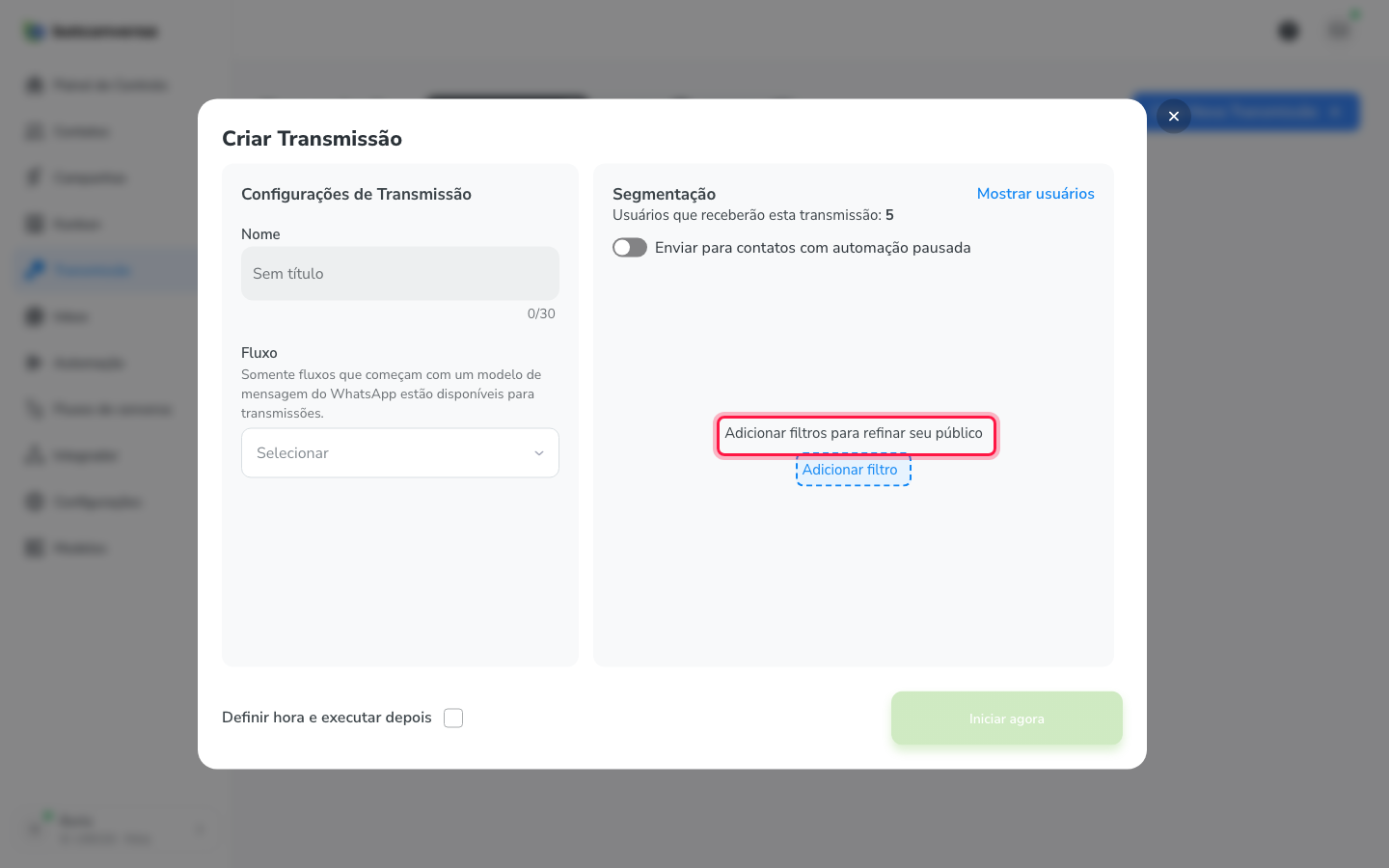
Clique em Mostrar usuários para conferir a lista de quem está incluído antes de disparar. Segmentar bem reduz denúncias e protege seu número. Veja Boas práticas para evitar bloqueio.
Contatos inválidos: se algum dos selecionados não puder receber a mensagem (número sem WhatsApp, opt-out, formato inválido), o BotConversa marca automaticamente esses contatos com uma etiqueta indicando o motivo (ex.:
transmissao-falhou). Use essa etiqueta depois para limpar a base e melhorar a entrega no próximo disparo.
Passo 4: Escolha entre agora ou agendado
No rodapé, você tem duas opções:
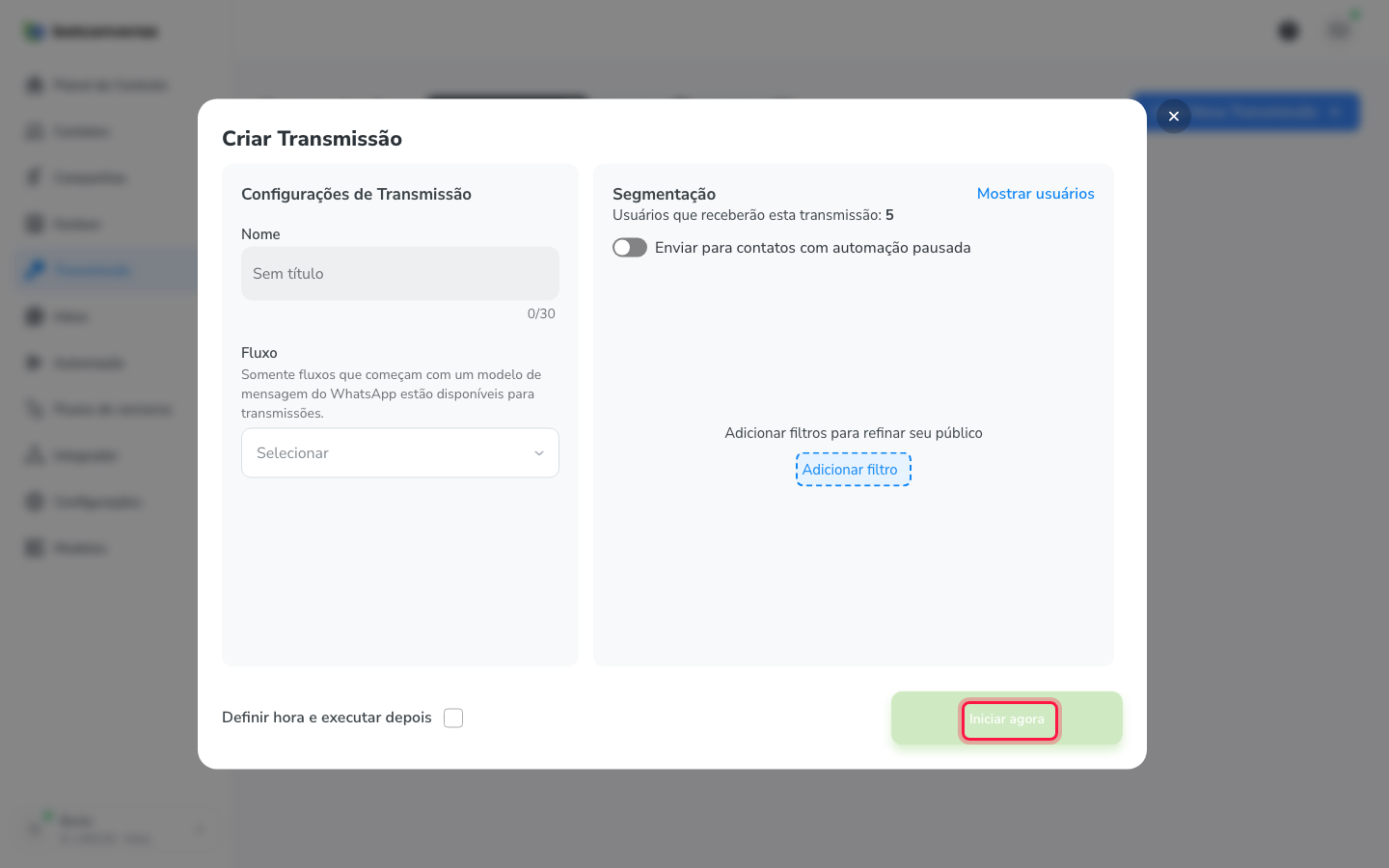
- Disparar agora: deixe a opção de agendamento desmarcada. O botão fica Iniciar agora.
- Agendar: marque Definir hora e executar depois e escolha a data e a hora. O botão muda para Iniciar agendamento.
Passo 5: Revise e dispare
Antes de disparar, confira o nome, o fluxo e principalmente a contagem de público. Quando estiver tudo certo, clique em Iniciar agora (ou Iniciar agendamento, se agendou). A transmissão começa a ser enviada e depois aparece no histórico, com os números de entrega.
Confira sempre a contagem de público antes de clicar. Esse é o ponto de não-retorno: ao iniciar, as mensagens saem para a base real.
Como funciona a transmissão na API não oficial?
Na conexão por QR Code não existe janela de 24 horas nem modelo de mensagem: qualquer fluxo pode ser usado na transmissão e o texto é livre. Em troca, o WhatsApp trata o seu número como um usuário comum, e disparar rápido demais para muita gente é o que gera bloqueio. Por isso o modal da transmissão traz o campo Atraso:
- Atraso inteligente: espaça os envios de forma aleatória dentro de uma faixa, imitando o ritmo de uma pessoa. As faixas são Muito curto (1 a 5 s), Curto (5 a 20 s), Médio (20 a 50 s), Longo (50 a 120 s) e Muito longo (120 a 300 s). É a opção recomendada; para número novo, comece em Médio ou Longo.
- Atraso manual: um intervalo fixo entre contatos, por exemplo a cada 30 segundos.
A própria tela avisa: quanto maior o atraso, menor a chance de a transmissão ser confundida com spam, e mais tempo uma transmissão grande leva. Há ainda a opção Enviar para contatos com automação pausada, desligada por padrão, para não interromper quem está em atendimento humano.
Duas regras para não perder o número: divida a base em lotes (150 contatos hoje, 150 amanhã, 200 depois, separados por etiquetas) e faça a primeira mensagem pedir uma resposta, com um botão ou uma palavra, em vez de contar tudo de uma vez. O plano de aquecimento completo e o que fazer em caso de banimento estão em Boas práticas para evitar bloqueio.
Quanto custa uma transmissão na API Oficial?
Cada mensagem de modelo enviada é cobrada pela Meta conforme a categoria: utilidade em torno de R$ 0,05 e marketing em torno de R$ 0,50 por contato. Uma transmissão de marketing para 1.000 contatos custa, portanto, cerca de R$ 500. A partir de 1º de outubro de 2026, as mensagens seguintes enviadas pelo robô dentro da janela também passam a ter custo. Antes de disparar, faça a conta e leia Cobrança dentro da janela de 24h.
🎯 Missão desta aula: crie uma transmissão para um segmento pequeno (até 50 contatos de teste ou da equipe), com atraso inteligente na API não oficial ou com um modelo aprovado na Oficial, e acompanhe as entregas no histórico.
Checkpoint: a transmissão aparece no histórico com os números de entrega e nenhuma falha inesperada.
Links relacionados
Entendendo modelos de mensagem (templates)
/aula/entendendo-modelos-de-mensagem-templates
Boas práticas para evitar bloqueio
/aula/boas-praticas-para-evitar-bloqueio
Diferença entre campanha e transmissão
/aula/diferenca-entre-campanha-e-transmissao
Filtrando e buscando contatos
/aula/filtrando-e-buscando-contatos
Criando e usando etiquetas
/aula/criando-e-usando-etiquetas
Erro ao enviar campanha
/aula/erro-ao-enviar-campanha