Importando contatos
Por Equipe BotConversa · Atualizado em 6 de setembro de 2026
Antes de começar
- Tenha o WhatsApp já conectado ao BotConversa.
- Para importar em massa, prepare uma planilha no formato .xlsx (Excel).
- Importante: só importe contatos que autorizaram receber suas mensagens. Importar lista comprada ou gente que nunca falou com você viola as regras do WhatsApp e pode bloquear o seu número.
Passo a passo
Passo 1: Abra a tela de Contatos
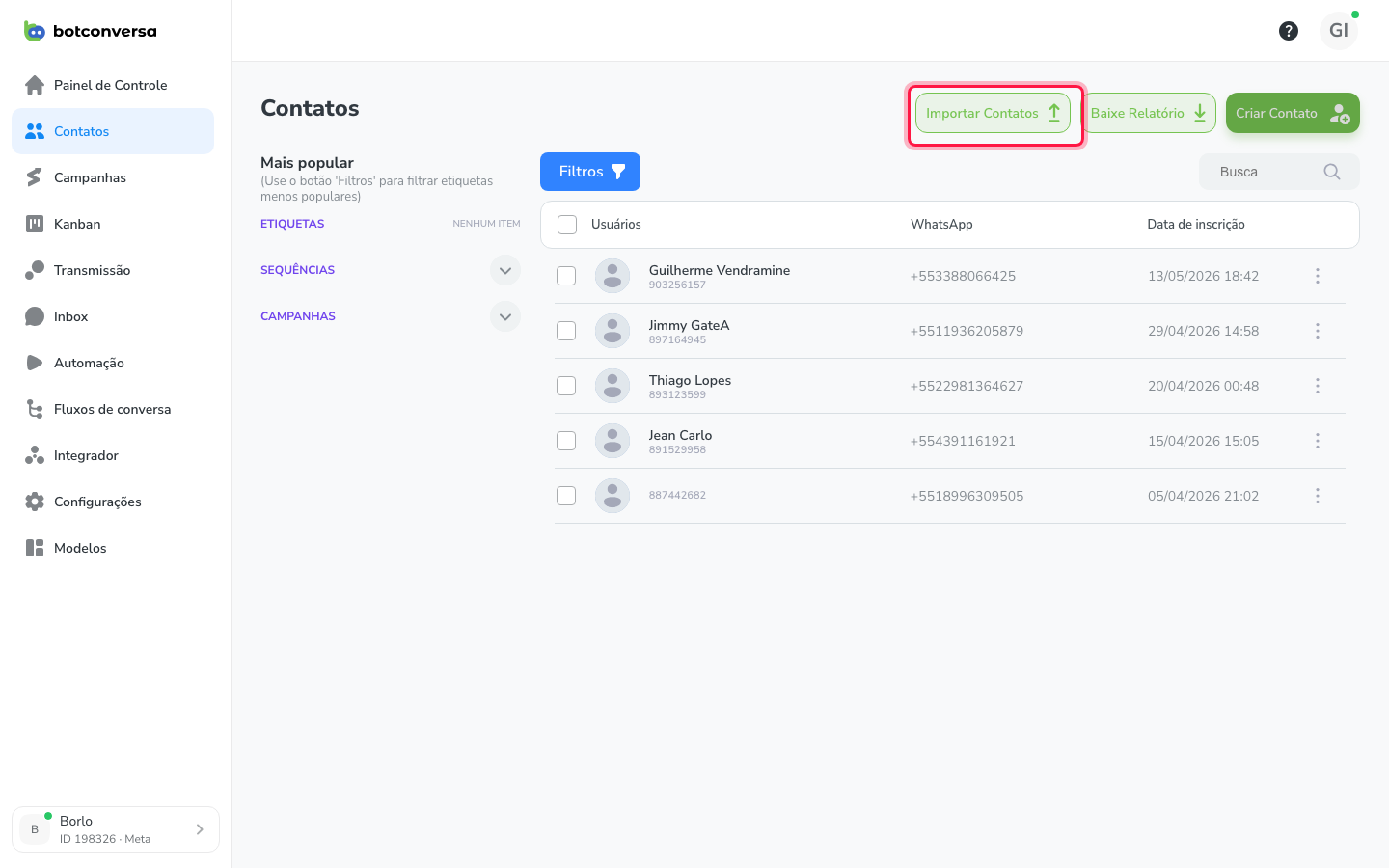
No menu lateral, clique em Contatos. É aqui que fica toda a sua base de pessoas. No canto superior direito você encontra três botões: Importar Contatos, Baixe Relatório e Criar Contato.
Passo 2A: Cadastrar um contato manualmente
Use este caminho quando for só um contato (por exemplo, um cliente que chegou por indicação).
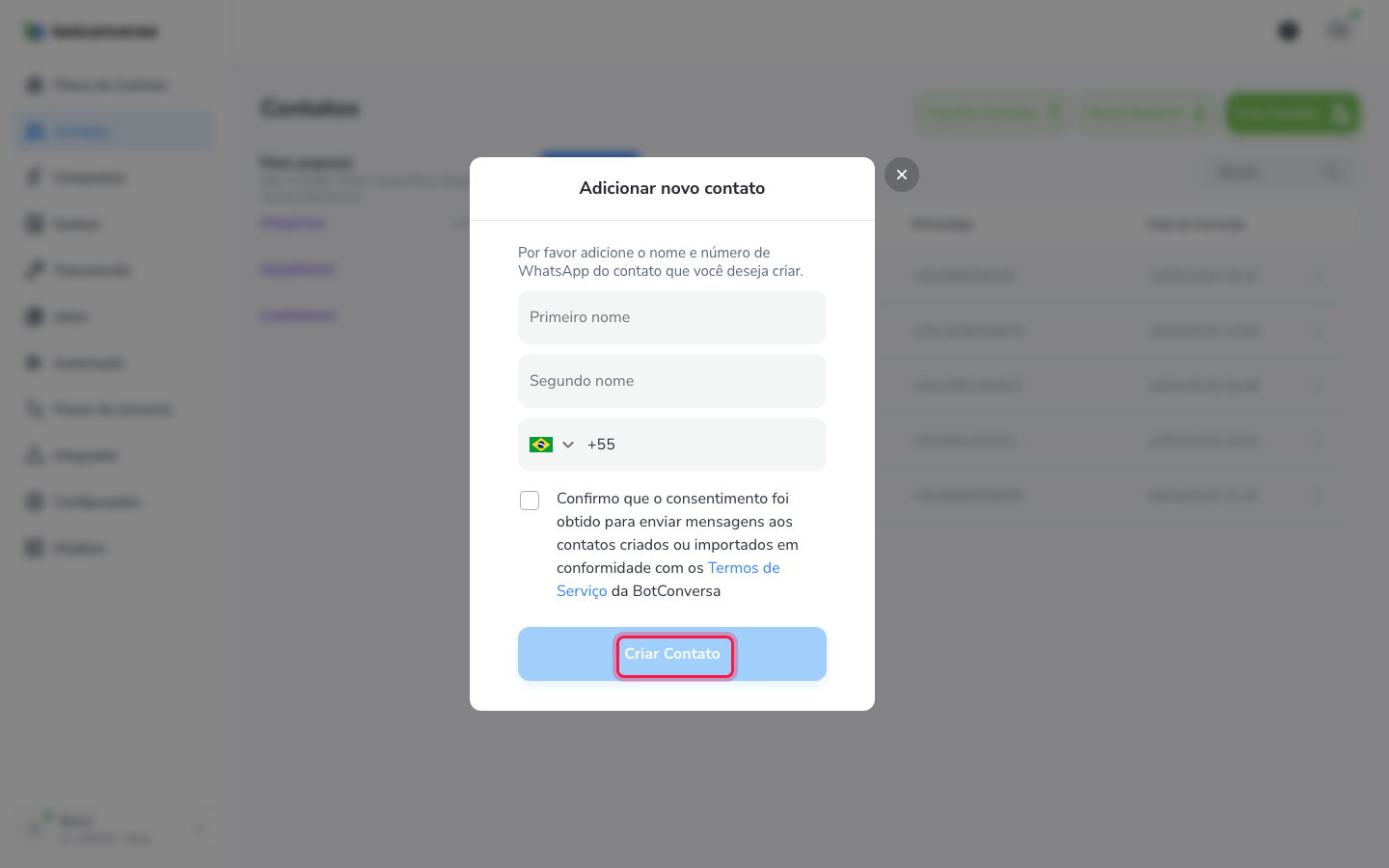
- Clique no botão verde Criar Contato.
- Preencha Primeiro nome e Segundo nome.
- Confira o país (vem com Brasil 🇧🇷
+55por padrão) e digite o Telefone. - Marque a caixinha de consentimento, confirmando que você tem autorização para enviar mensagens a esse contato.
- Clique em Criar Contato.
O contato aparece no topo da lista na hora.
Passo 2B: Importar uma planilha (em massa)
Use este caminho para trazer uma base inteira de uma vez.
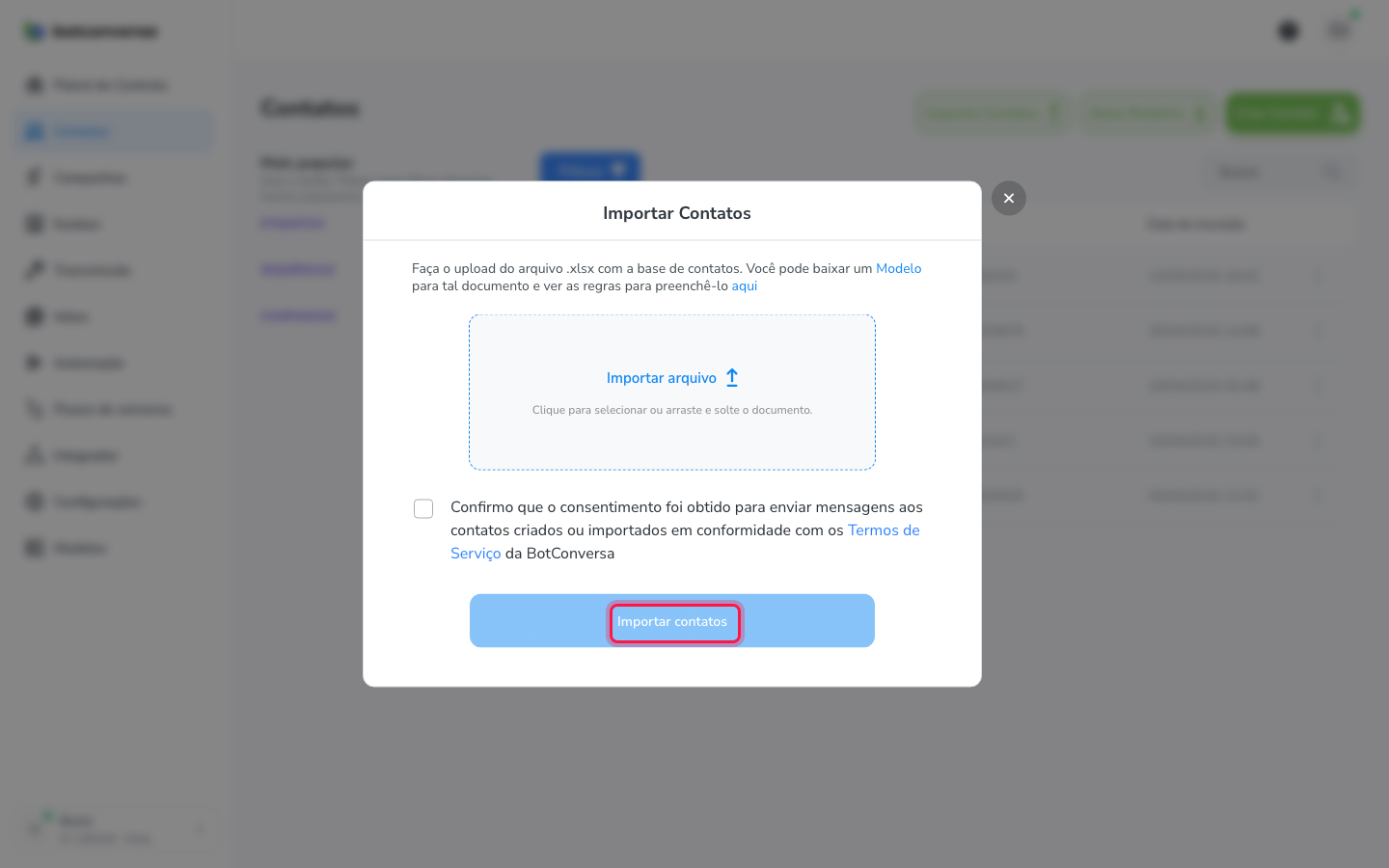
- Clique em Importar Contatos.
- Baixe o Modelo de planilha pelo link da janela. Você também pode abrir o modelo direto no Google Sheets: abrir modelo de importação → Arquivo → Fazer download → Microsoft Excel (.xlsx).
- Preencha o modelo com seus contatos (nome e telefone, no mínimo) e salve no formato .xlsx.
- Arraste o arquivo para a área de upload ou clique para selecioná-lo.
- Marque a caixinha de consentimento.
- Clique em Importar contatos.
O que cada coluna do modelo significa
O modelo de importação aceita apenas 4 colunas:
| Coluna | Obrigatória? | O que vai aqui |
|---|---|---|
| Telefone | ✅ Sim | Número com DDI (ex.: 5511930000123) ou já com +. Sem essa coluna o contato não é criado. |
| Primeiro nome | Recomendado | Nome do contato. Aparece em mensagens com a variável {primeiro-nome}. |
| Sobrenome | Opcional | Sobrenome — combina com {sobrenome} nos fluxos (em inglês: {last_name}). |
| Etiquetas | Opcional | Uma ou mais etiquetas separadas por vírgula (ex.: cliente-vip, sao-paulo). Etiquetas inexistentes são criadas automaticamente no momento da importação; as que já existem, são aplicadas ao contato. |
Não renomeie as colunas do modelo — o parser usa o cabeçalho para mapear cada coluna ao campo certo.
A importação não traz e-mail, CPF nem campos personalizados. Esses dados precisam ser preenchidos depois — no Cartão do Usuário (à mão) ou automaticamente por um fluxo que capture a resposta com o elemento Salvar. Veja Capturando respostas do cliente.
Links relacionados
Criando campos personalizados
/aula/criando-campos-personalizados
Criando e usando etiquetas
/aula/criando-e-usando-etiquetas
Filtrando e buscando contatos
/aula/filtrando-e-buscando-contatos
Baixando relatórios de contatos
/aula/baixando-relatorios-de-contatos
Capturando respostas do cliente
/aula/capturando-respostas-do-cliente