Janela de 24 horas e modelos de mensagem
Por Equipe BotConversa · Atualizado em 17 de setembro de 2026
Esta é a aula que mais evita susto na fatura e mensagem que não sai. Ao final dela você vai entender a janela de 24 horas, saber qual categoria usar em cada situação, ter o primeiro modelo aprovado e saber o que fazer quando a Meta recusa ou recategoriza. Se a sua conexão é a API não oficial, nada disto se aplica: você envia texto livre a qualquer hora e pode pular para a próxima aula.
O que é a janela de 24 horas?
A janela começa a contar a cada mensagem que o cliente envia. Dentro dela, o robô, o Inbox e o assistente de IA mandam o que quiserem: texto, mídia, botões, listas. Quando se passam 24 horas sem nenhuma mensagem nova do cliente, a janela fecha. A partir daí, a única forma de falar com ele é enviar um modelo de mensagem, e cada resposta dele reabre a janela por mais 24 horas.
No Inbox, o campo Chat fecha em, no perfil do contato, mostra quanto tempo falta. Expirado significa janela fechada.
Na prática: o cliente pediu um orçamento às 10h de segunda. Até as 10h de terça você responde livremente. Na quarta, para lembrá-lo do orçamento, só com um modelo de utilidade. Se ele responder, a conversa volta a ser livre.
O que é um modelo de mensagem?
É uma mensagem pré-aprovada pela Meta, com texto fixo e espaços para variáveis (nome, data, valor). A Meta aprova cada modelo antes do uso para garantir que mensagens iniciadas pela empresa não sejam spam. Também aparece com os nomes template e HSM. Depois de aprovado, você reutiliza quantas vezes quiser; se mudar o texto, ele volta para revisão.
Os modelos são obrigatórios em três situações: transmissões (todo disparo em massa começa com um modelo), reengajamento de quem está fora da janela e avisos automáticos que partem da empresa, como confirmações e lembretes.
Qual categoria uso?
Na hora de criar, o BotConversa oferece três categorias. A escolha muda o custo e a chance de aprovação.
| Categoria | Para que serve | Exemplos | Custo aproximado |
|---|---|---|---|
| Utilidade | Informação ligada a uma ação que o cliente já fez ou espera | Confirmação de agendamento, aviso de pagamento, atualização de pedido, lembrete de consulta | ~R$ 0,05 por envio |
| Marketing Lite (recomendada para marketing) | Marketing com maior alcance e limites mais flexíveis; na lista aparece como Marketing | Promoções, lançamentos, reativação de base | Até 10% mais barato que Marketing |
| Marketing | Promoções, ofertas, convites e qualquer mensagem com apelo comercial | Desconto, cupom, evento, novidade | ~R$ 0,50 por envio |
Um guia rápido para decidir:
| Situação | Categoria |
|---|---|
| Avisar horário de consulta | Utilidade |
| Enviar boleto ou link de pagamento de um pedido feito | Utilidade |
| Lembrar de um agendamento | Utilidade |
| Oferecer desconto | Marketing |
| Divulgar promoção | Marketing |
| Reativar clientes parados | Marketing |
Como crio um modelo?
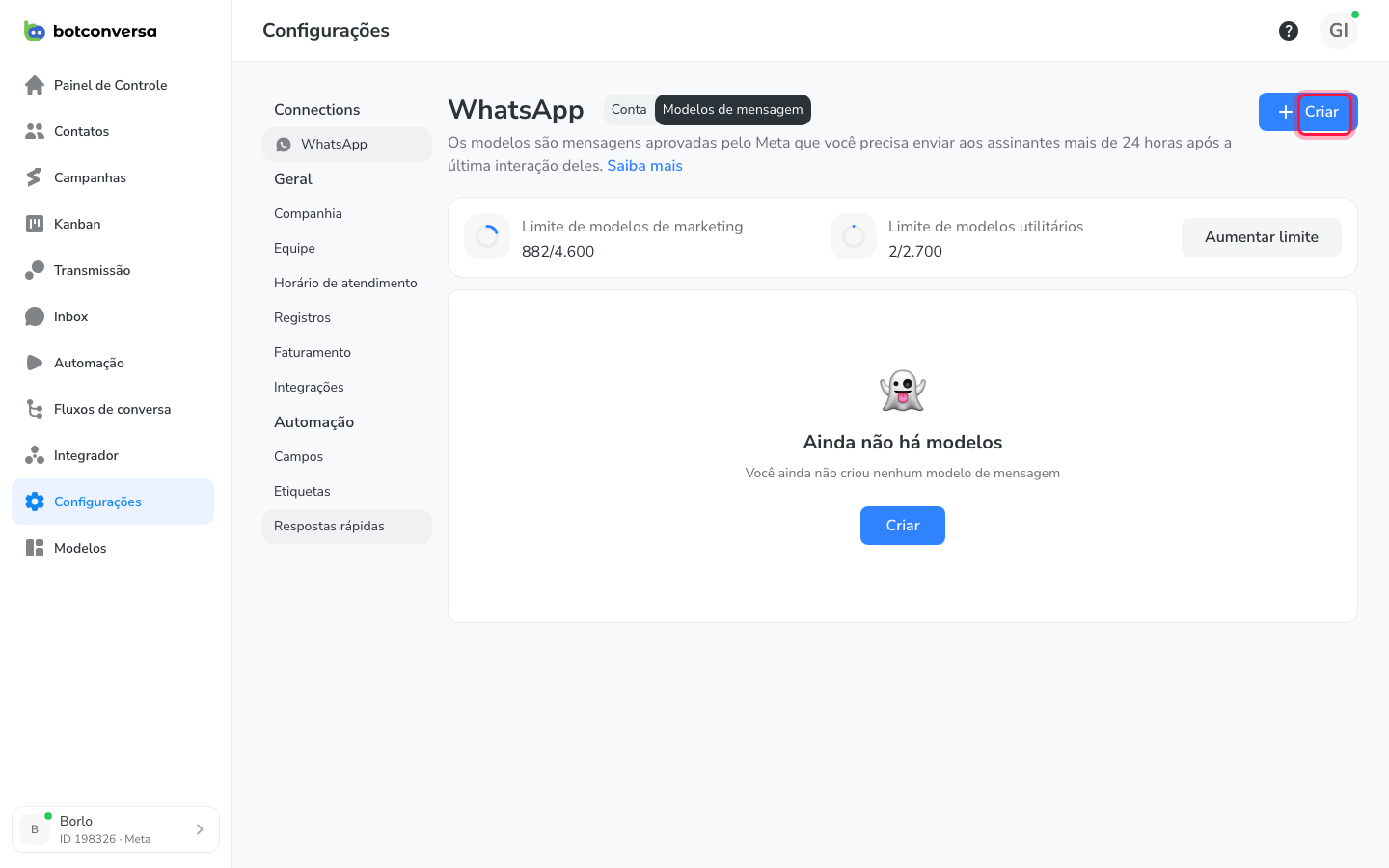
- Vá em Configurações → WhatsApp e abra a aba Modelos de mensagem.
- Clique em + Criar.
- Etapa 1: selecione a categoria e clique em Próximo.
- Etapa 2: preencha o Nome (somente letras e números, sem espaços, acentos ou símbolos; por exemplo
lembreteconsulta) e o Idioma (cada idioma é um modelo separado). - Nas categorias de marketing, escolha o tipo: Padrão (mensagem única) ou Carrossel (vários cards com imagem e botões).
- Monte o conteúdo: Cabeçalho opcional (título, imagem, vídeo ou arquivo), Corpo obrigatório (até 1024 caracteres, com negrito, itálico e emoji), Rodapé opcional (até 60 caracteres).
- Insira variáveis pelo botão
{ }: cada uma é um campo do contato (por exemplo, o primeiro nome) e pede um exemplo que a Meta usa na análise e que vira o valor padrão quando o campo está vazio. - Adicione Botões se quiser: resposta rápida, Visitar site (até 2), Ligar para número (1), Copiar código (1) ou Fluxo completo para abrir um formulário do WhatsApp.
- Defina o Período de validade (por padrão, 10 minutos: se a mensagem não for entregue nesse prazo, ela expira).
- Revise tudo e clique em Enviar para revisão.
Dois exemplos de corpo que costumam ser aprovados:
Utilidade: "Olá {primeiro-nome}, lembramos que o seu agendamento está marcado para {data} às {hora}. Precisa remarcar? Responda esta mensagem."
Marketing: "Olá {primeiro-nome}! Esta semana temos {desconto}% de desconto nos serviços de estética. Para agendar, toque no botão abaixo."
O que acontece depois de enviar?
- Em revisão: a Meta está analisando. Costuma levar de minutos a algumas horas; carrossel com imagens pode demorar mais. Enquanto está em revisão, o modelo não pode ser editado, só excluído.
- Aprovado: pronto para uso em transmissões, no bloco Enviar mensagem (opção "Fora de" da janela) e no Inbox, pelo botão de selecionar modelo.
- Recusado: ajuste o texto conforme a lista de erros abaixo e envie de novo.
Por que um modelo é recusado ou recategorizado?
| Problema | Como evitar |
|---|---|
| Linguagem promocional em modelo de utilidade ("aproveite", "oferta", "promoção") | Tom neutro e informativo; se é oferta, é marketing |
| Mensagem genérica, sem contexto | Explique por que o cliente está recebendo e cite dados da transação (pedido, horário) |
| Excesso de emojis ou maiúsculas | Emoji com moderação, sem sensacionalismo |
| Botão que não combina com o texto | Texto fala de agendamento, botão leva ao agendamento |
| Variável sem exemplo ou exemplo sem sentido | Preencha exemplos reais para cada variável |
| Erros gramaticais e promessas enganosas | Revise antes de enviar |
Além da criação, a Meta revisa os modelos existentes no início de cada mês e pode mudar um modelo de utilidade para marketing, o que multiplica o custo por envio. Você recebe a notificação no Gerenciador de Negócios e pode contestar. O passo a passo está em Solicitando análise de categoria na Meta.
Quanto custa, e o que muda em outubro?
A Meta cobra por mensagem de modelo enviada, conforme a categoria: utilidade em torno de R$ 0,05 e marketing em torno de R$ 0,50. Esses valores são os praticados na plataforma e podem ser ajustados pela Meta. Até 30 de setembro de 2026, o que o robô e o Inbox enviam dentro da janela de 24 horas não é cobrado. A partir de 1º de outubro de 2026, a Meta passa a cobrar também as mensagens enviadas pela API dentro da janela (mensagens de serviço e modelos de utilidade), em valor próximo ao de utilidade. O que muda na prática, com exemplos de conta, está em Cobrança dentro da janela de 24h.
Os limites de modelos de marketing e de utilidade da sua conta aparecem na própria aba e em Configurações → Geral → Faturamento. Para campanhas grandes, existe a recarga de modelos em recarga.botconversa.com.br.
🎯 Missão desta aula: crie um modelo de utilidade de confirmação ou lembrete, com uma variável de nome, e envie para revisão.
Checkpoint: o modelo aparece na lista com status Em revisão ou Aprovado.